
Kategorije
Kategorije
Korpa
Ova web stranica koristi kolačiće ('cookies') kako bismo Vam pružili bolje korisničko iskustvo. Prihvatanjem korišćenja kolačića saglasni ste sa politikom privatnosti. Podesi

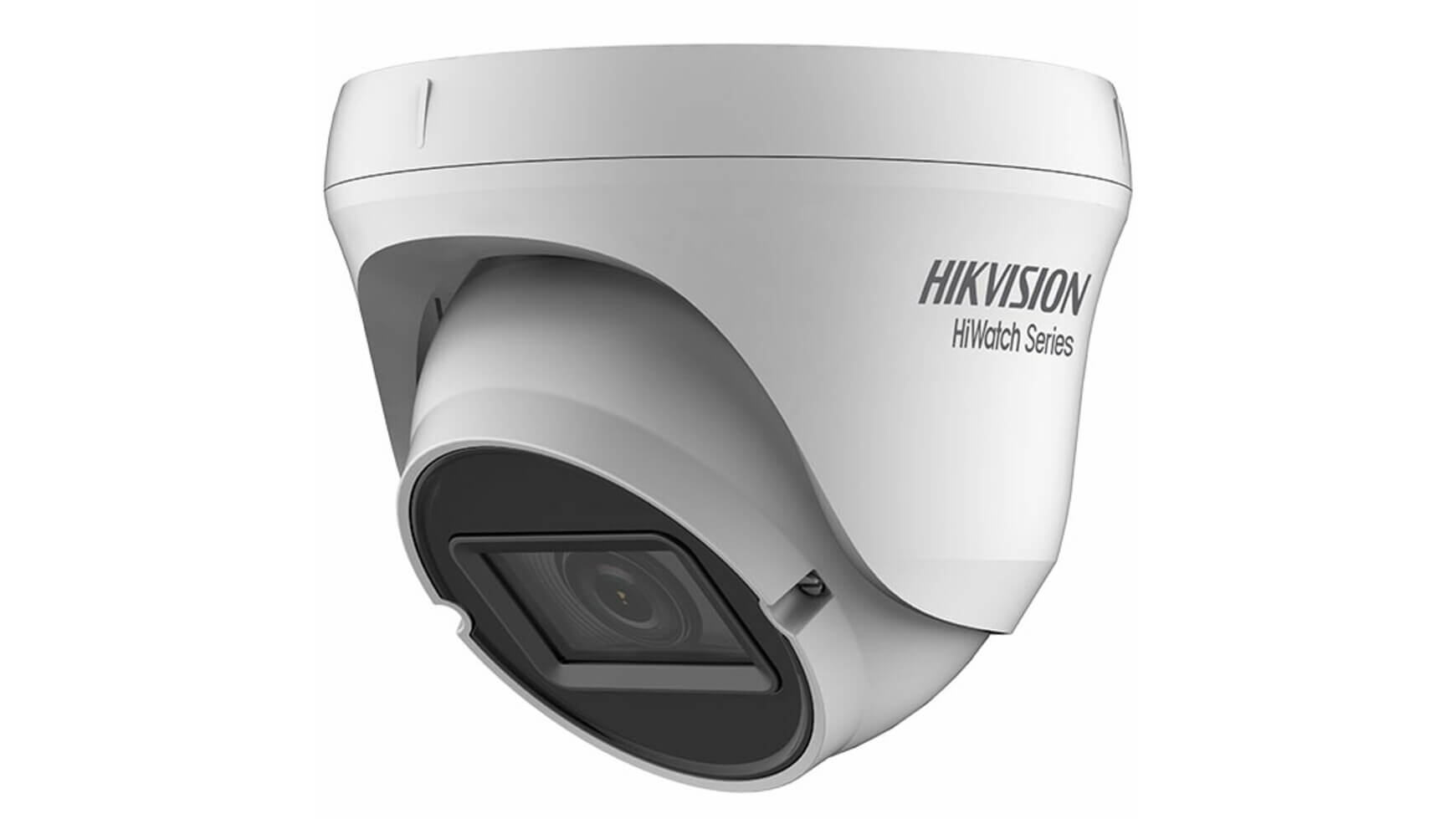
Hikvision HWT-T320-VF(2.8-12mm)(C)

Hikvision HWT-T320-VF(2.8-12mm)(C)Kamere za video nadzor
Hikvision HWT-T320-VF(2.8-12mm)(C)
Parking ispred kuće, ulaz u magacin, dvorište firme, svuda gde ti treba kamera koja radi noću na 40 metara i daje jasnu sliku bez obzira na vremenske ... Pročitaj više
Besplatna dostava
10.200,20 RSD
Bez poreza: 8.500,17 RSD

Poručite putem chata

* Garancija 25 meseci
* Povrat robe 15 dana
* Dostava za 1-3 radna dana
* Plaćanje pouzećem, karticom, preko računa
* Plaćanje u 6 rata
* Sve prikazane cene su sa uračunatim PDV-om
* Registrujte se i ostvarite dodatne popuste i pogodnosti na određene artikle

Parking ispred kuće, ulaz u magacin, dvorište firme, svuda gde ti treba kamera koja radi noću na 40 metara i daje jasnu sliku bez obzira na vremenske uslove. Hikvision HWT-T320-VF je 2MP EXIR turret kamera sa varifoklanim objektivom 2.8-12 mm koji ti omogućava da podesissširuinu kadra posle montaže, od širokog ugla za ceo ulaz do uskog za fokus na kapiju. IP66 zaštita znači da kiša, sneg i prašina ne ulaze u metalno kućište.

Varifokalni objektiv 2.8-12 mm, podesi posle montaže

Kod fiksnog objektiva od 3.6 mm dobiješono što dobiješ- ako je kadar preširok ili preuzak, morašda premestišcelu kameru. Sa varifoklanim objektivom od 2.8 do 12 mm, okrećeššraf na kameri i menjašširiinu kadra bez premeštanja. Na 2.8 mm dobiješ najširi ugao, pokrivašceo parking ili dvorište. Na 12 mm dobiješnajuži ugao sa zumom, fokus na kapiju, ulazna vrata ili deo staze gde ti treba detalj. Za identifikaciju lica na 15-20 metara, stavi na 6-8 mm. Za opštu sliku dvorišta, 2.8-3.6 mm. Ova fleksibilnost znači da jednom kamerom pokrivašviše scenarija koji bi inače zahtevali dve kamere sa različitim objektivima.

4-u-1 video izlaz i EXIR noćni vid

Kamera podržava 4 video standarda: TVI, AHD, CVI i CVBS, prebacivanje jednim prekidačem na kameri. To znači da paše na bilo koji snimač (DVR) bez obzira koji standard koristi. Kupio si Hikvision DVR sa TVI? Radi. Imaš stariji Dahua AHD snimač? Prebacišna AHD i radi. EXIR 2.0 IR diode pokrivaju do 40 metara noćnog vida sa ravnomernom distribucijom svetla, bez vrućeg centra i tamnih ivica koji su problem kod starijih IR kamera. DWDR (Digital Wide Dynamic Range) balansira svetle i tamne delove kadra, kad kamera gleda ka ulazu gde sunce udara a senka pokriva deo parkinga, DWDR čini da oba dela budu vidljiva. Metalno-plastično kućište sa IP66 zaštitom podnosi sve vremenske uslove od -40°C do +60°C.

Tehničke karakteristike

BrendHikvision (HiWatch)
ModelHWT-T320-VF(2.8-12mm)(C)
Rezolucija2 MP (1920×1080)
Senzor2 MP CMOS visokih performansi
Objektiv2.8-12 mm varifokalni
Video izlaz4-u-1 (TVI / AHD / CVI / CVBS)
IR domet40 m (EXIR 2.0 Smart IR)
DWDRDa
IP zaštitaIP66
KućišteTurret (metal + plastika)
Napajanje12V DC
Min. osvetljenje0.01 Lux (F1.2, AGC ON) / 0 Lux sa IR

Najčešća pitanja

Šta znači varifokalni i kako se podešava?

Varifokalni objektiv ima dva šrafa na kameri, jedan za zum (širina kadra) i jedan za fokus (oštrina slike). Posle montaže kamere na željeno mesto, okrećeššrafove dok ne dobiješ kadar koji ti odgovara. Podešavanje traje 2-3 minuta uz gledanje na monitoru ili telefonu. Jednom podešeno, ne mora se dirati dok ne promeniš potrebu. Za razliku od motorizovanog zuma koji se kontroliše daljinski, varifokalni se podešava ručno na samoj kameri.

Koji snimač (DVR) mi treba za ovu kameru?

Bilo koji DVR koji podržava TVI, AHD, CVI ili CVBS, kamera prebacuje između sva četiri standarda. Za Hikvision DVR (TVI), optimalna kombinacija jer su istog brenda. Za Dahua DVR (CVI/AHD), prebacišna odgovarajući standard. Za stari analogni DVR (CVBS), radi u standardnoj rezoluciji. Preporuka je TVI ili AHD za punu 1080p rezoluciju. Koaksijalni kabl RG59 ili RG6 za prenos signala, napajanje 12V DC posebnim kablom ili kroz isti koaksijalni ako DVR podržava PoC.

Da li može da čita tablice automobila?

Na varifoklanom podešavanju od 8-12 mm, kamera daje dovoljno detalja za čitanje tablica na 10-15 metara. Na širem uglu (2.8-4 mm) tablice su vidljive ali ne čitljive na istoj razdaljini. Za parking gde automobili prolaze na 5-8 metara, na 6 mm objektivu čitaš tablice bez problema. Za ulaznu rampu gde je rastojanje fiksno, podesiš zum tačno na tu razdaljinu i imaš kristalno jasne tablice na svakom kadru.

Šta je EXIR i po čemu je bolji od običnog IR?

Obični IR (infracrveni) reflektori imaju jak centar i slabe ivice, sredina kadra je presvetla a uglovi tamni. EXIR 2.0 koristi posebno dizajnirane LED diode koje ravnomerno distribuiraju IR svetlo po celom kadru, svaki ugao slike ima isti nivo osvetljenja kao centar. Na 40 metara to pravi veliku razliku, umesto svetlog kruga u sredini sa tamnim okvirom, dobiješravnomernu sliku od ugla do ugla.

Koja je razlika između turret i dome kućišta?

Turret kućište ima otvorenu glavu koja se podešava u svim pravcima, lakše usmereavanje kamere posle montaže i manje refleksije IR svetla od plastike. Dome kućište ima zatvorenu kupolu koja štiti kameru od vandalizma ali može da stvara IR refleksije na kupoli noću. Za spoljnu montažu na visini od 3+ metra gde vandalizam nije rizik, turret je bolji izbor jer daje čistiju noćnu sliku. Za javne prostore gde neko može da dohvati kameru, dome je bezbedniji.

Recenzija proizvoda

Obaveštenje: HTML nije preveden!
Ocena
Loše Dobro

Hikvision

1. Priprema opreme i instalacija aplikacije:
  • Preuzmite i instalirajte Hik-Connect aplikaciju sa Apple App Store-a za iOS i iPadOS uređaje, ili sa zvanične web stranice Hikvision za Android uređaje​​.
  • Postavite svoj Hikvision uređaj i obezbedite internet konekciju za svoj sistem.
2. Registracija na Hik-Connect:
  • Registrujte se za Hik-Connect nalog putem web stranice ili direktno putem aplikacije​​.
3. Povezivanje uređaja sa mrežom:
  • Ako već niste, povežite svoj Hikvision uređaj sa internetom​​.
4. Podešavanje Platforme:
  • Ulogujte se na uređaj koristeći web pregledač.
  • Navigirajte do Configuration > Network > Advanced Settings > Platform Access.
  • Omogućite servis tako što ćete označiti odgovarajući okvir.
  • Kreirajte verifikacioni kod koji se sastoji od 6 do 12 slova ili brojeva (osetljivo na velika i mala slova)​4​.
5. Dodavanje uređaja na Hik-Connect:
  • Pokrenite Hik-Connect aplikaciju i prijavite se koristeći svoje korisničko ime i lozinku.
  • Dodajte svoj uređaj na Hik-Connect, postupak će zavisiti od tipa uređaja koji posedujete​​.

Takođe, možete proveriti da li je uređaj pravilno dodan na Hik-Connect ili potražiti dodatne savete u odeljku za rešavanje problema koji se nalazi u korisničkom link
Detaljan vodič za dodavanje uređaja u Hik-Connect aplikaciju

1. Razumevanje Hik-Connect Aplikacije:
  • Hik-Connect aplikacija je mobilna aplikacija dizajnirana da pruži daljinski pristup i kontrolu nad Hikvision uređajima kao što su sigurnosne kamere, NVR-i i DVR-i.
  • Funkcije uključuju daljinsko uživo gledanje, reprodukciju i snimanje, upravljanje uređajima, push obaveštenja, dvosmerni audio i upravljanje alarmima.
2. Priprema za Dodavanje Uređaja:
  • Osigurajte stabilnu internet konekciju, kompatibilnost vašeg Hikvision uređaja sa Hik-Connect aplikacijom, ažuriran firmware, i prikupite potrebne informacije o uređaju kao što su model, serijski broj, IP adresa i prijavne akreditive.
3. Preuzimanje i Instalacija Hik-Connect Aplikacije:
  • Link za preuzimanje ovde
4. Kreiranje Hik-Connect Naloga:
  • Otvorite Hik-Connect aplikaciju, dodirnite dugme "Register" ili "Sign Up", pružite potrebne informacije uključujući vašu email adresu i sigurnu lozinku, završite proces registracije i potvrdite svoj nalog preko verifikacionog emaila.
5. Povezivanje Vašeg Uređaja sa Mrežom:
  • Osigurajte da je vaš Hikvision uređaj uključen i povezan sa stabilnom mrežom, po mogućstvu koristeći Ethernet kabl. Konfigurišite mrežne postavke na vašem uređaju ako je potrebno, i verifikujte da ima važeću IP adresu unutar vaše mreže.
6. Dodavanje Uređaja u Hik-Connect Aplikaciju:
  • Prijavite se na svoj Hik-Connect nalog, dodirnite dugme "+" ili "Add Device", izaberite odgovarajući način za dodavanje uređaja (ili skeniranjem QR koda ili ručnim unosom detalja uređaja), i sledite upute da završite proces dodavanja uređaja.
7. Ručno Dodavanje (Alternativna Metoda):
  • Za uređaje koji direktno ne podržavaju Hik-Connect servis, dodajte ih preko IP/domena pokretanjem Hik-Connect aplikacije, odabirom opcije za dodavanje uređaja koristeći IP/domen, i unoseći IP adresu, broj porta, korisničko ime i lozinku ručno.
1. Samostalni Resetovanje Lozinke:
  • Hikvision nudi funkciju samostalnog resetovanja lozinke. Možete iskoristiti ovu funkciju da povratite svoju lozinku na lokalnom GUI​​.
2. Upotreba SADP alata:
  • Možda će vam trebati da preuzmete SADP alat sa zvaničnog veb-sajta Hikvision kao deo procesa oporavka lozinke​.
3. Skeniranje QR koda:
  • Generišite QR kod na lokalnom GUI uređaja.
  • Navigirajte do More -> Reset Device Password da biste otvorili stranicu za resetovanje lozinke uređaja.
  • Skenirajte QR kod na lokalnom GUI DVR-a ili NVR-a. Verifikacioni kod će potom biti poslat na vašu rezervisanu email adresu​.
4. Verifikacija i Resetovanje Lozinke:
  • Kada primite verifikacioni kod, unesite ga u prozor Verify by Reserved Email na lokalnom GUI, a zatim kliknite OK.
  • Kreirajte i potvrdite svoju novu lozinku.
5. Pogledajte detaljna uputstva link-1link-2

Pažljivo pratite svaki korak i obezbedite da imate pristup potrebnim alatima i informacijama pre nego što započnete proces oporavka lozinke.
Za prebacivanje izlaznog signala Hikvision kamera, sledite ove korake:

1. Pritisnite i Držite Dugme:
  • Hikvision kamere obično dolaze fabrički postavljene u TVI modu. Da biste prebacili između moda, pritisnite i držite dugme 5 sekundi.
  • Čućete blagi klik, a zatim će kamera podići u sledeći mod. Redosled za prebacivanje moda je: TVI, AHD, CVI, i CVBS. Ako je kamera u CVBS modu, pritiskanje dugmeta 5 sekundi će je prebaciti u sledeći mod​1​.
Ove korake možete prilagoditi u zavisnosti od specifičnog modela Hikvision kamere koji posedujete. Takođe je preporučljivo da proverite korisnički priručnik ili kontaktirate Hikvision podršku za dodatne informacije i upute.

1. Pristupite uređaju:
  • Proverite da li je vaš Hikvision uređaj uključen i povezan sa vašom mrežom.
  • Pristupite postavkama uređaja ili direktno preko njegovog interfejsa ili preko web interfejsa na računaru. Možda će vam trebati IP adresa uređaja da biste mu pristupili preko web pretraživača.
2. Idite na postavke zvuka ili alarma:
  • Potražite meni označen kao "Alarm," "Audio," "Sound," ili nešto slično.
  • U ovom meniju trebalo bi da postoje postavke vezane za zvučne upozorenja ili alarme.
3. Isključite zvučno upozorenje:
  • Pronađite postavku za zvučno upozorenje ili zvučnik, što može biti označeno kao "Buzzer," "Sound Alert," "Audio Alert," ili nešto slično.
  • Promenite postavku da biste isključili zvučno upozorenje. Možda postoji kućica ili prekidač koji treba da odznačite ili isključite.
4. Sačuvajte i izađite:
  • Obavezno sačuvajte sve promene koje ste napravili pre nego što izađete iz menija postavki.
  • Uvek je preporučljivo testirati postavke tako što ćete pokrenuti događaj koji bi obično izazvao zvučno upozorenje, da biste bili sigurni da je ono isključeno.
5. Konsultujte priručnik ili podršku:
  • Ako ne možete da pronađete postavke ili ako gore navedeni koraci ne reše problem, konsultujte korisnički priručnik uređaja ili kontaktirajte korisničku podršku Hikvision za pomoć.
Ovo je opšti pristup, a tačni koraci mogu varirati u zavisnosti od specifičnog modela vašeg Hikvision uređaja. Ako imate korisnički priručnik za vaš uređaj, trebalo bi da pruži detaljne upute o tome kako isključiti zvučno upozorenje.

Ugao vidnog polja (AOV - Angle of View)

  • Predstavlja ugao koji kamera može da "vidi"
  • Širi ugao znači veću pokrivenost prostora
  • Ugao se meri horizontalno i vertikalno
  • Ključan za određivanje pozicije kamere na objektu

Vidno polje (FOV - Field of View)

  • Realna površina koju kamera pokriva
  • Menja se sa udaljenošću od posmatrane zone
  • Veća visina montaže = veća pokrivena površina
  • Izražava se u metrima (širina x visina)

Važno pri izboru kamere:

  1. Za široke prostore (parkinge, dvorišta) - koristiti kamere sa većim uglom
  2. Za uske prostore (hodnike, ulaze) - manji ugao je dovoljan
  3. Visina montaže utiče na pokrivenost prostora
  4. Pri planiranju, uvek računati i preklapanja između kamera
Model: DS-2CD1321-I(2.8mm)(F) Brend: Hikvision
Treba ti kamera za parking, ulaz u objekat ili hodnik, ali ne treba ti kamera koja će otpasti posle prve zime. DS-2CD1321-I je entry-level turret IP k..
0,00 RSD
Bez poreza:0,00 RSD
Dodaj u korpu
Model: DS-2CD2386G2-I(4mm) Brend: Hikvision
Montiraš kameru na kapiji i ujutru nema snimka lica, samo magla, zaslepljujuće sunce i tamna silueta. DS-2CD2386G2-I rešava tačno taj problem. Reč je ..
0,00 RSD
Bez poreza:0,00 RSD
Dodaj u korpu
Model: DS-2CE10DF3T-FS(3.6mm) Brend: Hikvision
Noć više ne znači crno-bela snimanja i nejasne siluete. DS-2CE10DF3T-FS beleži svaki detalj u punoj boji, bez obzira koliko je sat na satu, zahvaljuju..
0,00 RSD
Bez poreza:0,00 RSD
Dodaj u korpu
Model: DS-2CE12DFT-PIRXOF 3.6mm Brend: Hikvision
Čuješ glasno pištanje i vidiš crvene bleskove, a lopov već beži. Hikvision DS-2CE12DFT-PIRXOF nije pasivna kamera koja samo snima. To je 2MP ColorVu t..
0,00 RSD
Bez poreza:0,00 RSD
Dodaj u korpu
Model: DS-2CE16D0T-IT3E(3.6mm) Brend: Hikvision
Postavljaš kameru na mestu gde nema strujne utičnice u blizini, a prokopavati novi kanal za struju košta više od opreme. DS-2CE16D0T-IT3E rešava taj p..
0,00 RSD
Bez poreza:0,00 RSD
Dodaj u korpu
Model: DS-2CE16D3T-ITPF 3.6mm Brend: Hikvision
Parkiran auto ispred radnje, kamera snima, ali na snimku je samo crna silueta i beli ring od IR. Poznat prizor. DS-2CE16D3T-ITPF je napravljena da to ..
0,00 RSD
Bez poreza:0,00 RSD
Dodaj u korpu

