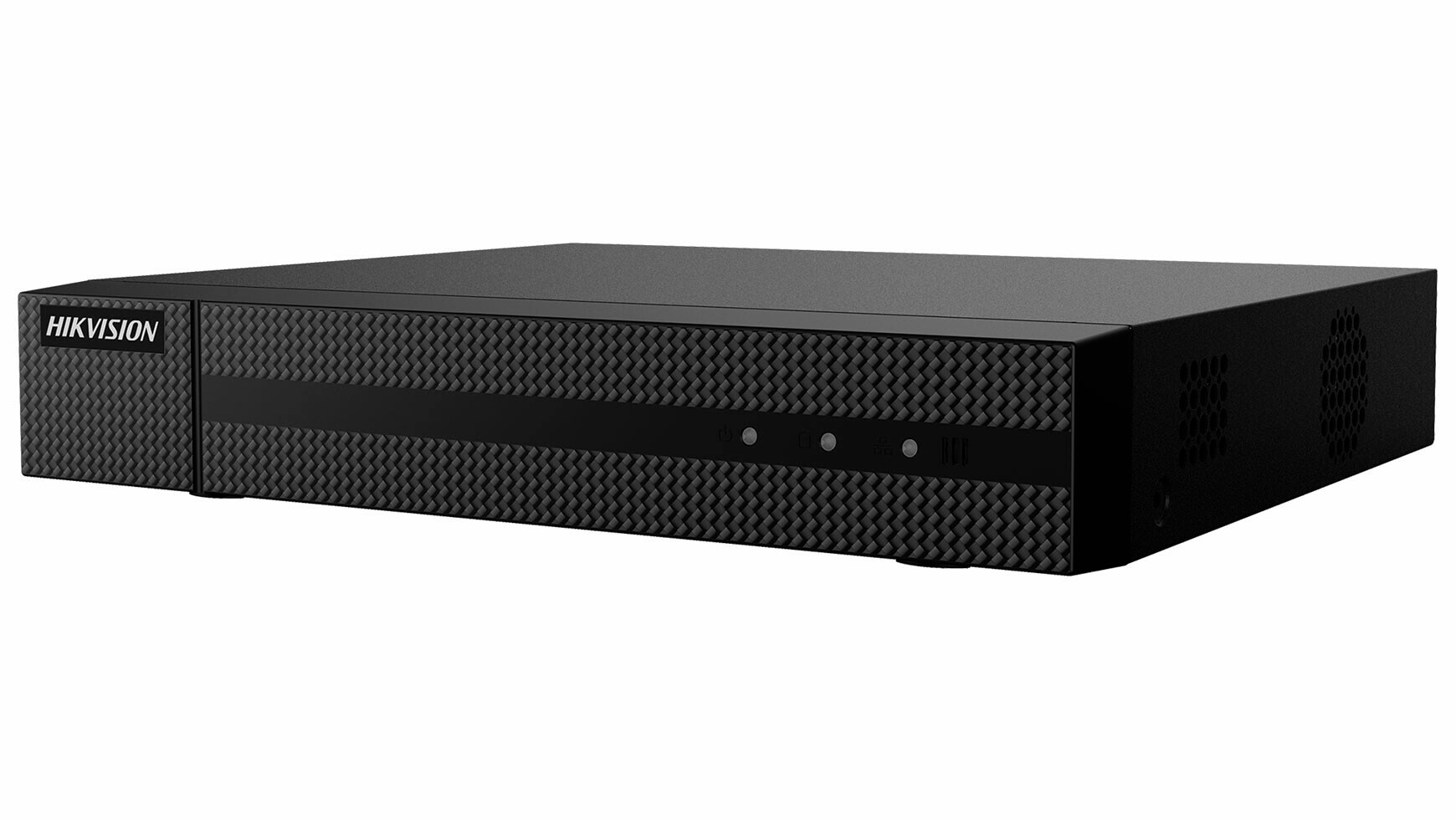
- Lager: Na stanju
- Brend: Hikvision hiwatch
- Model: HWD-7104MH-G3(C)(S)
* Povrat robe 15 dana
* Dostava za 1-3 radna dana
* Plaćanje pouzećem, karticom, preko računa
* Plaćanje u 6 rata
* Sve prikazane cene su sa uračunatim PDV-om
* Registrujte se i ostvarite dodatne popuste i pogodnosti na određene artikle
Postavite pitanje o ovom proizvodu
Sve tehnologije kamera na jednom snimaču
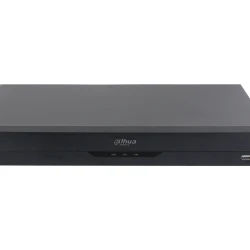
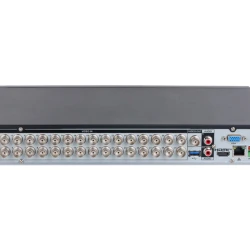
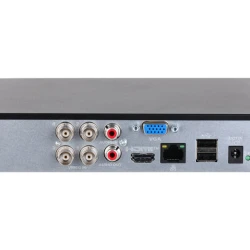
Ne moraš da brineš da li ti kamera je HDTVI, AHD, CVI ili analogna — ovaj DVR prepoznaje sve automatski. Spojiš BNC kabl iz kamere, DVR detektuje tip signala i prilagodi se. Plus 8 IP kanala za mrežne kamere preko UTP kabla. To znači: možeš kombinovati stare analogne kamere sa novim HD kamerama na istom snimaču — ne bacaš stare kamere kad kupuješ nove. Za kuću sa 4 kamere: 4 BNC ulaza su dovoljni. Ako hoćeš da dodaš IP kamere naknadno — imaš do 8 IP kanala.
H.265+ kompresija — mesec snimanja na jednom disku
H.265+ smanjuje veličinu video fajla za 80% u odnosu na H.264 bez gubitka kvaliteta slike. Praktično: na HDD od 2TB sa 4 kamere na 2MP (1080p): H.264 čuva 10-12 dana, H.265+ čuva 40-50 dana. Na 4TB: 80-100 dana. Na maksimalnih 10TB: 200+ dana. Za kućni sistem gde treba 2-4 nedelje snimanja unazad — 2TB disk je dovoljan sa H.265+. Jedan HDD slot prima disk do 10TB — WD Purple preporučen za neprekidno snimanje.
Tehničke karakteristike
| Proizvođač | Hikvision HiLook |
| Model | HWD-7104MH-G3(C)(S) |
| Analogni kanali | 4 (HDTVI/AHD/CVI/CVBS) |
| IP kanali | Do 8 (do 8MP) |
| Max rezolucija | 8MP (4K) |
| Kompresija | H.265 Pro+ / H.265 Pro / H.265 |
| Video izlaz | 1× HDMI + 1× VGA |
| Audio | 1× ulaz + 1× izlaz + audio preko koaksijala |
| HDD | 1 slot, do 10TB |
| Mreža | 1× RJ45 10/100Mbps |
| USB | 2× USB 2.0 |
| Pametne funkcije | Line crossing, intrusion detection (2 kanala) |
Najčešća pitanja
Da li mogu gledati kamere sa telefona dok sam na poslu?
Da, Hik-Connect aplikacija (besplatna za Android i iOS) daje ti pristup kamerama sa bilo kog mesta gde imaš internet. Gledaš uživo, reprodukuješ snimke, primaš obaveštenja na detekciju pokreta. Uslov: DVR mora biti spojen na ruter UTP kablom i imati internet pristup. Podešavaš pristup kroz aplikaciju za 5 minuta — skeniraš QR kod sa DVR-a i gotovo.
Koji hard disk da kupim za ovaj DVR?
WD Purple seriju — projektovanu za 24/7 snimanje u DVR-ima. Za 4 kamere na 2MP: 2TB drži 40-50 dana sa H.265+ (više nego dovoljno za kuću). Za 4 kamere na 4MP: 4TB za isti period. DVR prima do 10TB za maksimalno čuvanje. HDD nije u kompletu — kupuješ ga odvojeno. SATA III interfejs, 3,5" format. Ne koristi desktop disk (WD Blue/Green) — nije projektovan za neprekidno pisanje.
Da li DVR podržava zvuk sa kamera?
Da, audio preko koaksijalnog kabla — HDTVI kamere sa mikrofonom šalju zvuk kroz isti BNC kabl kao i sliku. Plus 1 analogni audio ulaz za odvojen mikrofon. Audio se snima zajedno sa slikom i reprodukuje na monitoru ili telefonu. Za kamere bez mikrofona — spojiš eksterni mikrofon na audio ulaz DVR-a za zvuk sa jedne pozicije.
Šta znači "line crossing" i "intrusion detection"?
Pametne funkcije za 2 kanala. Line crossing: nacrtaš virtualnu liniju na slici (npr. na ogradi) — kad neko je pređe, DVR šalje alarm. Intrusion detection: nacrtaš zonu (npr. parking) — kad neko uđe u zonu, alarm. Ovo smanjuje lažne alarme od pokreta lišća ili životinja jer detekcija radi na obliku osobe/vozila, ne na svakom pikselu koji se pomeri. Za 2 od 4 kamere — idealno za ulaz i parking.
Mogu li naknadno dodati još kamera?
DVR ima 4 BNC ulaza za analogne kamere — ako su svi zauzeti, ne možeš dodati 5. analognu. Ali imaš do 8 IP kanala preko mreže — dodaješ IP kamere preko sviča bez BNC kabla. Ukupno: 4 analogne + 4 IP = 8 kamera na jednom DVR-u. Za više od 8: trebaš DVR sa 8 ili 16 kanala. Za početak sa 2 kamere — imaš 2 slobodna BNC ulaza za buduće proširenje.
]]>| Specifikacija DVR | |
| Broj kanala | 4 |
| Broj dodatnih IP kanala | N/A |
| Broj Hard diskova | 1 |
| Max. rezolucija snimanja | 1080p |
| Max. bandwidth in | 256Mbps |
| Max. bandwidth out | 256Mbps |
| Alarmni ulazi/izlazi | Nema |
| Audio ulazi/izlazi | 1 ulaz / 1 izlaz |
| PoE Portovi | Nema |
| Ethernet | 1x RJ45 10M/100M |
| AI/Video analitika | Nema |
Hikvision
- Preuzmite i instalirajte Hik-Connect aplikaciju sa Apple App Store-a za iOS i iPadOS uređaje, ili sa zvanične web stranice Hikvision za Android uređaje.
- Postavite svoj Hikvision uređaj i obezbedite internet konekciju za svoj sistem.
- Registrujte se za Hik-Connect nalog putem web stranice ili direktno putem aplikacije.
- Ako već niste, povežite svoj Hikvision uređaj sa internetom.
- Ulogujte se na uređaj koristeći web pregledač.
- Navigirajte do Configuration > Network > Advanced Settings > Platform Access.
- Omogućite servis tako što ćete označiti odgovarajući okvir.
- Kreirajte verifikacioni kod koji se sastoji od 6 do 12 slova ili brojeva (osetljivo na velika i mala slova)4.
- Pokrenite Hik-Connect aplikaciju i prijavite se koristeći svoje korisničko ime i lozinku.
- Dodajte svoj uređaj na Hik-Connect, postupak će zavisiti od tipa uređaja koji posedujete.
- Hik-Connect aplikacija je mobilna aplikacija dizajnirana da pruži daljinski pristup i kontrolu nad Hikvision uređajima kao što su sigurnosne kamere, NVR-i i DVR-i.
- Funkcije uključuju daljinsko uživo gledanje, reprodukciju i snimanje, upravljanje uređajima, push obaveštenja, dvosmerni audio i upravljanje alarmima.
- Osigurajte stabilnu internet konekciju, kompatibilnost vašeg Hikvision uređaja sa Hik-Connect aplikacijom, ažuriran firmware, i prikupite potrebne informacije o uređaju kao što su model, serijski broj, IP adresa i prijavne akreditive.
- Link za preuzimanje ovde
- Otvorite Hik-Connect aplikaciju, dodirnite dugme "Register" ili "Sign Up", pružite potrebne informacije uključujući vašu email adresu i sigurnu lozinku, završite proces registracije i potvrdite svoj nalog preko verifikacionog emaila.
- Osigurajte da je vaš Hikvision uređaj uključen i povezan sa stabilnom mrežom, po mogućstvu koristeći Ethernet kabl. Konfigurišite mrežne postavke na vašem uređaju ako je potrebno, i verifikujte da ima važeću IP adresu unutar vaše mreže.
- Prijavite se na svoj Hik-Connect nalog, dodirnite dugme "+" ili "Add Device", izaberite odgovarajući način za dodavanje uređaja (ili skeniranjem QR koda ili ručnim unosom detalja uređaja), i sledite upute da završite proces dodavanja uređaja.
- Za uređaje koji direktno ne podržavaju Hik-Connect servis, dodajte ih preko IP/domena pokretanjem Hik-Connect aplikacije, odabirom opcije za dodavanje uređaja koristeći IP/domen, i unoseći IP adresu, broj porta, korisničko ime i lozinku ručno.
- Hikvision nudi funkciju samostalnog resetovanja lozinke. Možete iskoristiti ovu funkciju da povratite svoju lozinku na lokalnom GUI.
- Možda će vam trebati da preuzmete SADP alat sa zvaničnog veb-sajta Hikvision kao deo procesa oporavka lozinke.
- Generišite QR kod na lokalnom GUI uređaja.
- Navigirajte do More -> Reset Device Password da biste otvorili stranicu za resetovanje lozinke uređaja.
- Skenirajte QR kod na lokalnom GUI DVR-a ili NVR-a. Verifikacioni kod će potom biti poslat na vašu rezervisanu email adresu.
- Kada primite verifikacioni kod, unesite ga u prozor Verify by Reserved Email na lokalnom GUI, a zatim kliknite OK.
- Kreirajte i potvrdite svoju novu lozinku.
- Hikvision kamere obično dolaze fabrički postavljene u TVI modu. Da biste prebacili između moda, pritisnite i držite dugme 5 sekundi.
- Čućete blagi klik, a zatim će kamera podići u sledeći mod. Redosled za prebacivanje moda je: TVI, AHD, CVI, i CVBS. Ako je kamera u CVBS modu, pritiskanje dugmeta 5 sekundi će je prebaciti u sledeći mod1.
- Proverite da li je vaš Hikvision uređaj uključen i povezan sa vašom mrežom.
- Pristupite postavkama uređaja ili direktno preko njegovog interfejsa ili preko web interfejsa na računaru. Možda će vam trebati IP adresa uređaja da biste mu pristupili preko web pretraživača.
- Potražite meni označen kao "Alarm," "Audio," "Sound," ili nešto slično.
- U ovom meniju trebalo bi da postoje postavke vezane za zvučne upozorenja ili alarme.
- Pronađite postavku za zvučno upozorenje ili zvučnik, što može biti označeno kao "Buzzer," "Sound Alert," "Audio Alert," ili nešto slično.
- Promenite postavku da biste isključili zvučno upozorenje. Možda postoji kućica ili prekidač koji treba da odznačite ili isključite.
- Obavezno sačuvajte sve promene koje ste napravili pre nego što izađete iz menija postavki.
- Uvek je preporučljivo testirati postavke tako što ćete pokrenuti događaj koji bi obično izazvao zvučno upozorenje, da biste bili sigurni da je ono isključeno.
- Ako ne možete da pronađete postavke ili ako gore navedeni koraci ne reše problem, konsultujte korisnički priručnik uređaja ili kontaktirajte korisničku podršku Hikvision za pomoć.