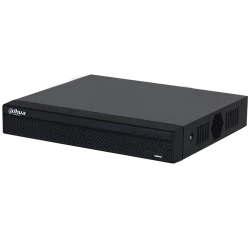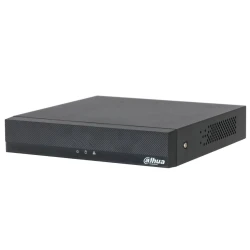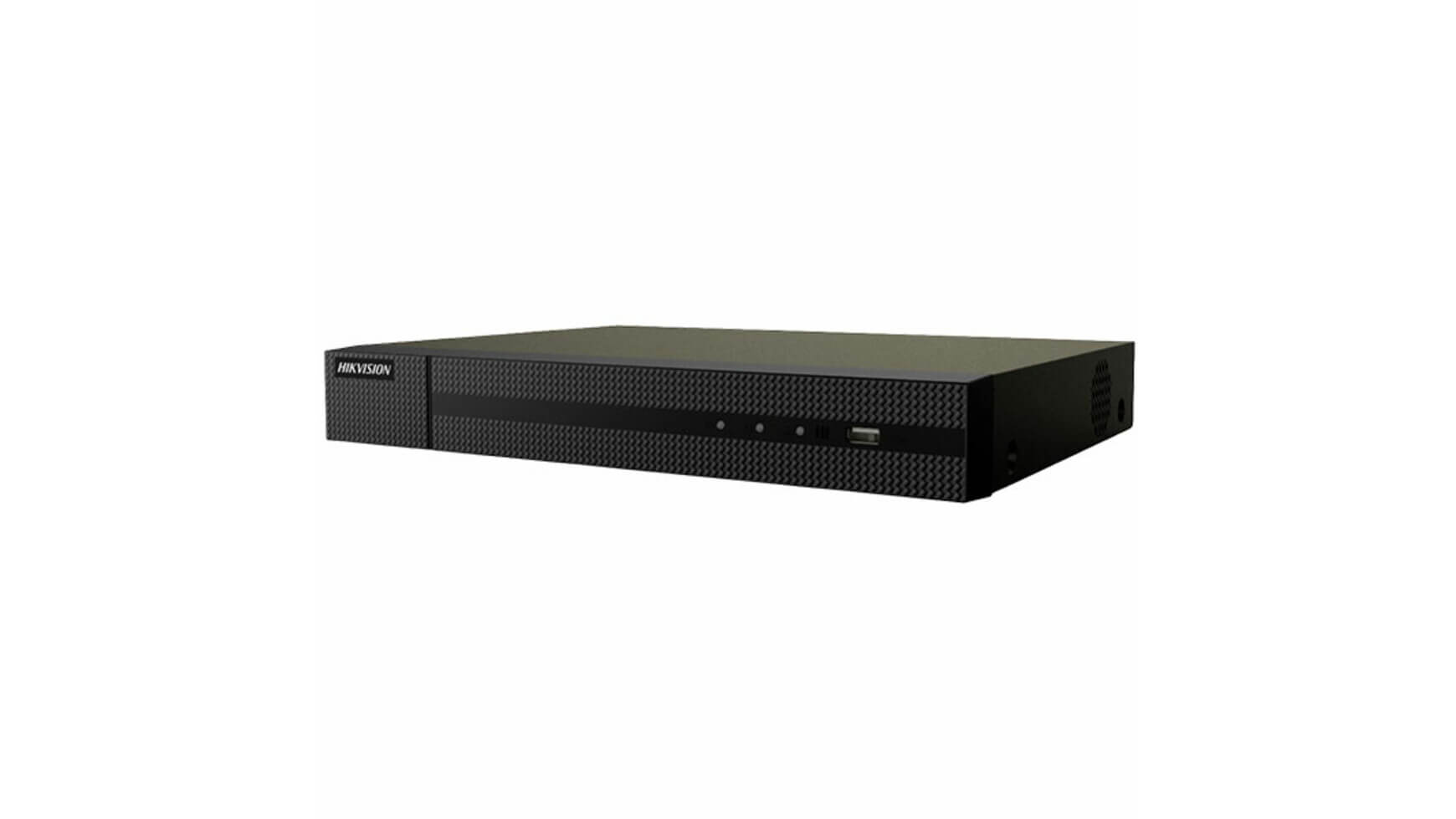
- Lager: Na stanju
- Brend: Hikvision hiwatch
- Model: HWN-2104MH(C)
* Povrat robe 15 dana
* Dostava za 1-3 radna dana
* Plaćanje pouzećem, karticom, preko računa
* Plaćanje u 6 rata
* Sve prikazane cene su sa uračunatim PDV-om
* Registrujte se i ostvarite dodatne popuste i pogodnosti na određene artikle
Postavite pitanje o ovom proizvodu
Mala firma u Zemunu sa 4 IP kamere (ulaz, izlaz, magacin, parking), porodična kuća u Dobanovcima sa kamerama na 4 strane objekta, apoteka u Nišu sa nadzorom pulta, zadnjeg izlaza, magacina i parkinga – scenariji gde 4-kanalni Hikvision NVR HWN-2104MH(C) je pravi izbor. Nije preveliki sistem, nije poddimenzionisan – 4 kanala pokrivaju tipičnu kućnu ili malu poslovnu instalaciju.
Maksimalna rezolucija snimanja 4 MP po kanalu (2560 x 1440) je značajan skok u odnosu na 2 MP osnovne NVR-ove. Na 4 MP se vidi tablica registarskih oznaka sa 15 m, prepoznaju se lica na 8-10 m razdaljine, čita se natpisi na zidu. H.265+ kompresija smanjuje veličinu snimaka za 50-70% u odnosu na H.264, što znači duži period snimanja na istom disku.
6 TB disk = mesec dana snimaka na 4 MP
4 MP sa H.265+ kompresijom daje oko 4-6 MB/min po kanalu. 4 kanala istovremeno: 20 MB/min = 30 GB/dan = 900 GB/mesec. Na 6 TB disk se smešta oko 6-7 meseci snimaka (motion recording), ili 45-55 dana snimanja 24/7. Za većinu privatnih i komercijalnih instalacija to je sasvim dovoljno – 2-3 meseca unazad skoro uvek se traži samo u izuzetnim slučajevima.
Disk NIJE u paketu – kupuje se zasebno. Preporučuje se Seagate SkyHawk ili WD Purple (namenski za video nadzor) jer su optimizovani za 24/7 snimanje za razliku od desktop diskova koji ne izdrže taj teret.
Bandwidth: šta 40 Mbps u ulazu zaista znači
40 Mbps ukupno za sve 4 kamere – 10 Mbps po kanalu. Za 4 MP kamere koje rade na 15-20 Mbps u maksimalnoj kvaliteti, to je nedovoljno za punu rezoluciju na svim kanalima istovremeno. Praktičan scenario: 2 kamere rade u 4 MP (glavni ulazi), 2 kamere u 2 MP (sporedne tačke). Ili sve 4 kamere u 2 MP, što je i dalje sasvim dovoljan kvalitet za većinu namena.
HDMI + VGA za dual display
HDMI izlaz ide na moderni TV ili monitor, VGA ide na stariji PC monitor koji još radi. Praktično: primarni 4K TV iznad dnevne sobe prikazuje sve 4 kamere istovremeno, stari monitor u kancelariji pokazuje arhivske snimke. Dual monitor konfiguracija u 4-kanalnom sistemu je praktična za profesionalne korisnike (recepcije, obezbeđenje).
RJ-45 mrežni port (10/100 Mbps) za povezivanje sa routerom – kamere se ne priključuju direktno na NVR, već preko switch-a ili routera u zajednički IP mrežu. To dozvoljava daljinski pristup preko HikConnect aplikacije na telefonu.
Tehničke karakteristike
| Model | HWN-2104MH(C) (Hikvision serija Hiwatch) |
| Tip | Mrežni video snimač (NVR) |
| Broj kanala | 4 |
| Max rezolucija snimanja | 4 MP (2560 x 1440) |
| Kompresija | H.265+ / H.265 / H.264 |
| Bandwidth ulaz | 40 Mbps |
| Bandwidth izlaz | 60 Mbps |
| HDD slot | 1 x SATA HDD (max 6 TB) – disk nije u pakovanju |
| Video izlazi | 1 x HDMI + 1 x VGA |
| Mrežni port | 1 x RJ-45 (10/100 Mbps) |
| USB portovi | 2 x USB 2.0 |
| Aplikacija | HikConnect (iOS/Android) |
| Napajanje | 12V DC (adapter u pakovanju) |
Najčešća pitanja
Da li NVR ima ugrađen PoE za napajanje kamera?
Ne. HWN-2104MH(C) nema PoE portove – kamere se napajaju odvojeno (preko PoE switch-a ili pojedinačnih 12V adaptera). Za PoE verziju treba HWN-2104MH(C)-P model (znatno skuplji).
Koje kamere rade sa njim?
Sve ONVIF kompatibilne IP kamere. Najbolja integracija sa Hikvision (Hiwatch) kamerama iste serije – automatski ih detektuje i dodaje. Dahua, Uniview, TVT i drugi ONVIF proizvođači rade preko manuelne konfiguracije.
Mogu li da gledam kamere na telefonu sa drugog kraja sveta?
Da, preko HikConnect aplikacije. Besplatna aplikacija, registraacija je jednostavna, funkcioniše na 3G/4G/Wi-Fi mrežama. Latencija pri gledanju uživo 1-3 sekunde, zavisi od brzine interneta.
Koliko disk preporučujete za 4 kamere na 4 MP?
Za 30 dana 24/7 snimanja sa 4 MP na 4 kamere: 4-6 TB diska. Preporučuje se Seagate SkyHawk 4 TB ili 6 TB (namenski za video nadzor). Cena oko 12.000-18.000 dinara. Desktop diskovi (za PC) se ne preporučuju jer ne izdrže 24/7 opterećenje.
Koliko sati snimka stane na 1 TB?
Zavisi od rezolucije i broja kamera. Za 4 kamere na 2 MP sa H.265+ kompresijom i motion-based snimanjem: oko 60-90 dana. Za kontinuirano 24/7 snimanje: 10-15 dana. Motion recording (snima samo kad se nešto kreće) drastično produžava kapacitet.
Hikvision
- Preuzmite i instalirajte Hik-Connect aplikaciju sa Apple App Store-a za iOS i iPadOS uređaje, ili sa zvanične web stranice Hikvision za Android uređaje.
- Postavite svoj Hikvision uređaj i obezbedite internet konekciju za svoj sistem.
- Registrujte se za Hik-Connect nalog putem web stranice ili direktno putem aplikacije.
- Ako već niste, povežite svoj Hikvision uređaj sa internetom.
- Ulogujte se na uređaj koristeći web pregledač.
- Navigirajte do Configuration > Network > Advanced Settings > Platform Access.
- Omogućite servis tako što ćete označiti odgovarajući okvir.
- Kreirajte verifikacioni kod koji se sastoji od 6 do 12 slova ili brojeva (osetljivo na velika i mala slova)4.
- Pokrenite Hik-Connect aplikaciju i prijavite se koristeći svoje korisničko ime i lozinku.
- Dodajte svoj uređaj na Hik-Connect, postupak će zavisiti od tipa uređaja koji posedujete.
- Hik-Connect aplikacija je mobilna aplikacija dizajnirana da pruži daljinski pristup i kontrolu nad Hikvision uređajima kao što su sigurnosne kamere, NVR-i i DVR-i.
- Funkcije uključuju daljinsko uživo gledanje, reprodukciju i snimanje, upravljanje uređajima, push obaveštenja, dvosmerni audio i upravljanje alarmima.
- Osigurajte stabilnu internet konekciju, kompatibilnost vašeg Hikvision uređaja sa Hik-Connect aplikacijom, ažuriran firmware, i prikupite potrebne informacije o uređaju kao što su model, serijski broj, IP adresa i prijavne akreditive.
- Link za preuzimanje ovde
- Otvorite Hik-Connect aplikaciju, dodirnite dugme "Register" ili "Sign Up", pružite potrebne informacije uključujući vašu email adresu i sigurnu lozinku, završite proces registracije i potvrdite svoj nalog preko verifikacionog emaila.
- Osigurajte da je vaš Hikvision uređaj uključen i povezan sa stabilnom mrežom, po mogućstvu koristeći Ethernet kabl. Konfigurišite mrežne postavke na vašem uređaju ako je potrebno, i verifikujte da ima važeću IP adresu unutar vaše mreže.
- Prijavite se na svoj Hik-Connect nalog, dodirnite dugme "+" ili "Add Device", izaberite odgovarajući način za dodavanje uređaja (ili skeniranjem QR koda ili ručnim unosom detalja uređaja), i sledite upute da završite proces dodavanja uređaja.
- Za uređaje koji direktno ne podržavaju Hik-Connect servis, dodajte ih preko IP/domena pokretanjem Hik-Connect aplikacije, odabirom opcije za dodavanje uređaja koristeći IP/domen, i unoseći IP adresu, broj porta, korisničko ime i lozinku ručno.
- Hikvision nudi funkciju samostalnog resetovanja lozinke. Možete iskoristiti ovu funkciju da povratite svoju lozinku na lokalnom GUI.
- Možda će vam trebati da preuzmete SADP alat sa zvaničnog veb-sajta Hikvision kao deo procesa oporavka lozinke.
- Generišite QR kod na lokalnom GUI uređaja.
- Navigirajte do More -> Reset Device Password da biste otvorili stranicu za resetovanje lozinke uređaja.
- Skenirajte QR kod na lokalnom GUI DVR-a ili NVR-a. Verifikacioni kod će potom biti poslat na vašu rezervisanu email adresu.
- Kada primite verifikacioni kod, unesite ga u prozor Verify by Reserved Email na lokalnom GUI, a zatim kliknite OK.
- Kreirajte i potvrdite svoju novu lozinku.
- Hikvision kamere obično dolaze fabrički postavljene u TVI modu. Da biste prebacili između moda, pritisnite i držite dugme 5 sekundi.
- Čućete blagi klik, a zatim će kamera podići u sledeći mod. Redosled za prebacivanje moda je: TVI, AHD, CVI, i CVBS. Ako je kamera u CVBS modu, pritiskanje dugmeta 5 sekundi će je prebaciti u sledeći mod1.
- Proverite da li je vaš Hikvision uređaj uključen i povezan sa vašom mrežom.
- Pristupite postavkama uređaja ili direktno preko njegovog interfejsa ili preko web interfejsa na računaru. Možda će vam trebati IP adresa uređaja da biste mu pristupili preko web pretraživača.
- Potražite meni označen kao "Alarm," "Audio," "Sound," ili nešto slično.
- U ovom meniju trebalo bi da postoje postavke vezane za zvučne upozorenja ili alarme.
- Pronađite postavku za zvučno upozorenje ili zvučnik, što može biti označeno kao "Buzzer," "Sound Alert," "Audio Alert," ili nešto slično.
- Promenite postavku da biste isključili zvučno upozorenje. Možda postoji kućica ili prekidač koji treba da odznačite ili isključite.
- Obavezno sačuvajte sve promene koje ste napravili pre nego što izađete iz menija postavki.
- Uvek je preporučljivo testirati postavke tako što ćete pokrenuti događaj koji bi obično izazvao zvučno upozorenje, da biste bili sigurni da je ono isključeno.
- Ako ne možete da pronađete postavke ili ako gore navedeni koraci ne reše problem, konsultujte korisnički priručnik uređaja ili kontaktirajte korisničku podršku Hikvision za pomoć.