- Lager: Na stanju
- Brend: Hikvision hiwatch
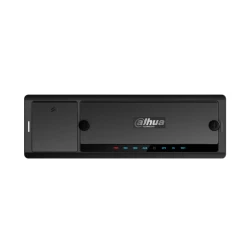
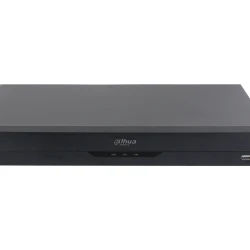
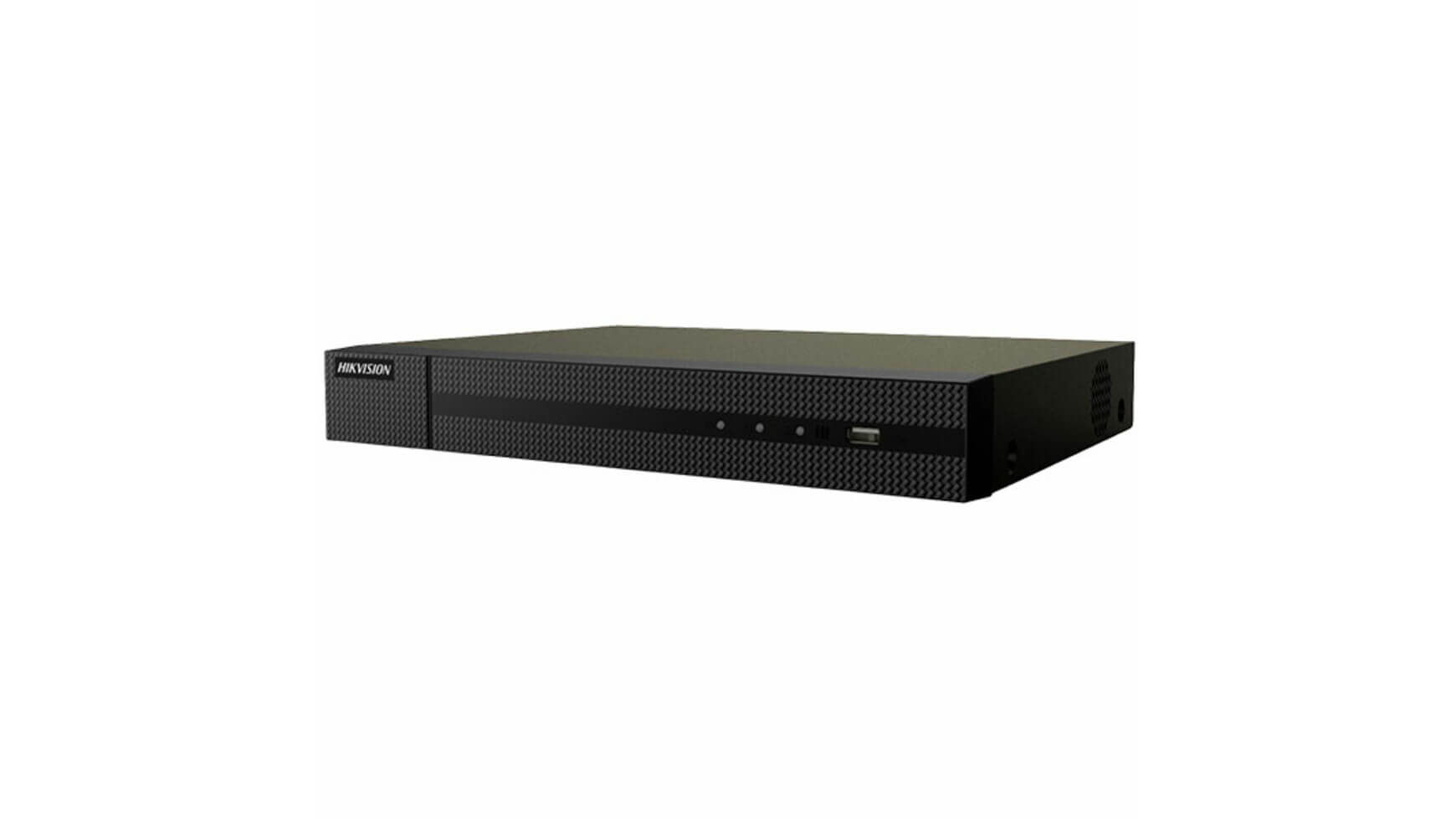
- Model: HWD-6108MH-G4(C)
* Povrat robe 15 dana
* Dostava za 1-3 radna dana
* Plaćanje pouzećem, karticom, preko računa
* Plaćanje u 6 rata
* Sve prikazane cene su sa uračunatim PDV-om
* Registrujte se i ostvarite dodatne popuste i pogodnosti na određene artikle
Postavite pitanje o ovom proizvodu
Hibridni DVR snimač za 8 analognih i 4 IP kamere — postepena migracija na IP video nadzor
Većina starijih objekata sa video nadzorom ima analogne (HD-TVI/AHD/CVI) kamere koje su instalirane pre 2015-2018. Te kamere još uvek funkcionišu i ne treba ih bacati zbog moderne IP migracije. Ali kad treba dodati nove kamere, IP rezolucije od 4-8 MP daju mnogo bolju sliku od starih analognih (1080p ili 720p). Hikvision HWD-6108MH-G4 je hibridni DVR snimač koji rešava taj problem — istovremeno upravlja sa 8 analognih kamera i do 4 IP kamere (rezolucije do 6 MP). Tako možete da zadržite postojeće analogne kamere i postepeno dodajete nove IP kamere bez potrebe za zamenom celokupnog sistema.
Šta dobijate i kakav storage podržava
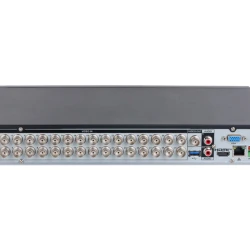
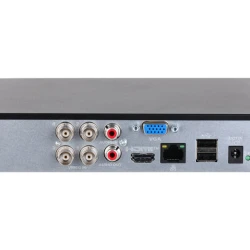
HWD-6108MH-G4 ima 8 BNC ulaza za analogne kamere (HD-TVI, HD-CVI, AHD, kao i CVBS analogne) i 4 IP kanala koje konfigurišete preko mreže. Kompresija H.265 Pro+ je najnoviji standard koji daje vrhunski kvalitet snimaka uz 50% manje prostora na disku nego H.264. Podržava do 1 HDD diska sa kapacitetom do 10 TB — što daje 30-60 dana snimanja sa 8 kamera u kontinualnom režimu (pri 4 MP rezoluciji i 8 fps). Mrežni interfejs je 1× RJ45 sa 1 Gigabit (1.000 Mbps) — dovoljno za istovremeno gledanje preko interneta i lokalno. VGA i HDMI izlazi za povezivanje na monitor — VGA za starije monitore, HDMI za moderne TV-ove ili monitore.
| Karakteristika | Vrednost |
|---|---|
| Brend | Hikvision |
| Model | HWD-6108MH-G4(C) |
| Tip | Hibridni DVR (analogni + IP) |
| Analogni kanali | 8 (HD-TVI, HD-CVI, AHD, CVBS) |
| IP kanali | 4 dodatna (do 6 MP rezolucije) |
| Maksimalna rezolucija snimanja | 4 MP |
| Frame rate | 4 MP @ 8 fps; 1080p / 720p / WD1 / 4CIF / VGA / CIF @ 15 fps |
| Kompresija | H.265 Pro+, H.265, H.264+, H.264 |
| Video izlazi | 1× VGA, 1× HDMI |
| Audio | 1× ulaz, 1× izlaz |
| Mrežni interfejs | 1× RJ45 10/100/1000 Mbps |
| USB | 2× USB 2.0 |
| HDD | 1× SATA, do 10 TB |
Idealna primena hibridnog DVR-a
Stariji objekat sa već postavljenim analognim sistemom: HWD-6108MH-G4 zamenjuje stari DVR i istovremeno priprema za IP migraciju. Dodajete 1-4 IP kamere postepeno (1 ove godine, 2 sledeće, itd.) bez potrebe za zamenom celokupnog sistema. Mali objekat sa mešavinom potreba: 6-8 analognih kamera za "pokrivanje" svih ulaza i prozora + 1-2 IP kamere visoke rezolucije za ključne tačke (ulaz, kasa). Idealna kombinacija ekonomičnosti i kvaliteta. Komercijalni objekat sa potrebom za daljinski pristup: H.265 Pro+ kompresija + 1 Gb mreža = stabilan udaljen pristup preko interneta sa malo opterećenja propustnog opsega. Hikvision iVMS-4500 / Hik-Connect aplikacije omogućavaju gledanje uživo i pretragu snimaka iz bilo kog mesta.
Često postavljana pitanja
Da li je 1 HDD od 10 TB dovoljno za 8 kamera?
Sa H.265 Pro+ kompresijom i rezolucijom 4 MP @ 8 fps, jedna kamera troši oko 30-50 GB dnevno. Za 8 kamera u kontinualnom snimanju to je 240-400 GB dnevno × 30 dana = 7.2-12 TB. Sa 10 TB diskom i smart funkcijama (snimanje samo na pokret, nižom rezolucijom za noć) realno postižete 30-45 dana arhiva. Za duže arhiviranje koristite NVMe ili eksternu mrežnu storage.
Mogu li koristiti svaku Hikvision IP kameru?
Da, sve Hikvision IP kamere su kompatibilne sa Hikvision DVR/NVR sistemima. Dodatno, podržava ONVIF protokol za IP kamere drugih proizvođača (Dahua, Axis, Bosch, Vivotek). Pre kupovine kamera drugog brenda proverite da li podržavaju ONVIF Profile S za video stream.
Kako se konektuje na internet za daljinski pristup?
Povezujete DVR na ruter preko RJ45 kabla. Otvorite Hikvision aplikaciju Hik-Connect na telefonu ili Hikvision iVMS-4500 na PC-u. Skenirate QR kod sa DVR-a (preko aplikacije) i dodajete uređaj u svoj nalog. Posle toga DVR je dostupan iz bilo kog mesta sa internetom — bez potrebe za port forwarding-om ili statičnim IP-om.
Da li podržava P2P (Plug & Play) mreže?
Da, Hikvision koristi sopstveni P2P sistem (Hik-Connect) koji ne zahteva podešavanja mreže (port forwarding, DDNS). Samo skenirate QR kod sa DVR-a u aplikaciji i dobijate udaljen pristup. To je velika prednost za korisnike koji nemaju IT znanje — sve radi samo od sebe.
Šta se dešava kada se HDD napuni?
DVR podržava "rotaciju snimaka" — kad se disk napuni, najstariji snimci se automatski prepisuju novim. Tipično konfigurišete da snimanje od poslednjih 30 dana je sačuvano, a stariji se brišu. Za važne incidente eksportujete snimak na USB pre nego što bude prepisan.
Hikvision
- Preuzmite i instalirajte Hik-Connect aplikaciju sa Apple App Store-a za iOS i iPadOS uređaje, ili sa zvanične web stranice Hikvision za Android uređaje.
- Postavite svoj Hikvision uređaj i obezbedite internet konekciju za svoj sistem.
- Registrujte se za Hik-Connect nalog putem web stranice ili direktno putem aplikacije.
- Ako već niste, povežite svoj Hikvision uređaj sa internetom.
- Ulogujte se na uređaj koristeći web pregledač.
- Navigirajte do Configuration > Network > Advanced Settings > Platform Access.
- Omogućite servis tako što ćete označiti odgovarajući okvir.
- Kreirajte verifikacioni kod koji se sastoji od 6 do 12 slova ili brojeva (osetljivo na velika i mala slova)4.
- Pokrenite Hik-Connect aplikaciju i prijavite se koristeći svoje korisničko ime i lozinku.
- Dodajte svoj uređaj na Hik-Connect, postupak će zavisiti od tipa uređaja koji posedujete.
- Hik-Connect aplikacija je mobilna aplikacija dizajnirana da pruži daljinski pristup i kontrolu nad Hikvision uređajima kao što su sigurnosne kamere, NVR-i i DVR-i.
- Funkcije uključuju daljinsko uživo gledanje, reprodukciju i snimanje, upravljanje uređajima, push obaveštenja, dvosmerni audio i upravljanje alarmima.
- Osigurajte stabilnu internet konekciju, kompatibilnost vašeg Hikvision uređaja sa Hik-Connect aplikacijom, ažuriran firmware, i prikupite potrebne informacije o uređaju kao što su model, serijski broj, IP adresa i prijavne akreditive.
- Link za preuzimanje ovde
- Otvorite Hik-Connect aplikaciju, dodirnite dugme "Register" ili "Sign Up", pružite potrebne informacije uključujući vašu email adresu i sigurnu lozinku, završite proces registracije i potvrdite svoj nalog preko verifikacionog emaila.
- Osigurajte da je vaš Hikvision uređaj uključen i povezan sa stabilnom mrežom, po mogućstvu koristeći Ethernet kabl. Konfigurišite mrežne postavke na vašem uređaju ako je potrebno, i verifikujte da ima važeću IP adresu unutar vaše mreže.
- Prijavite se na svoj Hik-Connect nalog, dodirnite dugme "+" ili "Add Device", izaberite odgovarajući način za dodavanje uređaja (ili skeniranjem QR koda ili ručnim unosom detalja uređaja), i sledite upute da završite proces dodavanja uređaja.
- Za uređaje koji direktno ne podržavaju Hik-Connect servis, dodajte ih preko IP/domena pokretanjem Hik-Connect aplikacije, odabirom opcije za dodavanje uređaja koristeći IP/domen, i unoseći IP adresu, broj porta, korisničko ime i lozinku ručno.
- Hikvision nudi funkciju samostalnog resetovanja lozinke. Možete iskoristiti ovu funkciju da povratite svoju lozinku na lokalnom GUI.
- Možda će vam trebati da preuzmete SADP alat sa zvaničnog veb-sajta Hikvision kao deo procesa oporavka lozinke.
- Generišite QR kod na lokalnom GUI uređaja.
- Navigirajte do More -> Reset Device Password da biste otvorili stranicu za resetovanje lozinke uređaja.
- Skenirajte QR kod na lokalnom GUI DVR-a ili NVR-a. Verifikacioni kod će potom biti poslat na vašu rezervisanu email adresu.
- Kada primite verifikacioni kod, unesite ga u prozor Verify by Reserved Email na lokalnom GUI, a zatim kliknite OK.
- Kreirajte i potvrdite svoju novu lozinku.
- Hikvision kamere obično dolaze fabrički postavljene u TVI modu. Da biste prebacili između moda, pritisnite i držite dugme 5 sekundi.
- Čućete blagi klik, a zatim će kamera podići u sledeći mod. Redosled za prebacivanje moda je: TVI, AHD, CVI, i CVBS. Ako je kamera u CVBS modu, pritiskanje dugmeta 5 sekundi će je prebaciti u sledeći mod1.
- Proverite da li je vaš Hikvision uređaj uključen i povezan sa vašom mrežom.
- Pristupite postavkama uređaja ili direktno preko njegovog interfejsa ili preko web interfejsa na računaru. Možda će vam trebati IP adresa uređaja da biste mu pristupili preko web pretraživača.
- Potražite meni označen kao "Alarm," "Audio," "Sound," ili nešto slično.
- U ovom meniju trebalo bi da postoje postavke vezane za zvučne upozorenja ili alarme.
- Pronađite postavku za zvučno upozorenje ili zvučnik, što može biti označeno kao "Buzzer," "Sound Alert," "Audio Alert," ili nešto slično.
- Promenite postavku da biste isključili zvučno upozorenje. Možda postoji kućica ili prekidač koji treba da odznačite ili isključite.
- Obavezno sačuvajte sve promene koje ste napravili pre nego što izađete iz menija postavki.
- Uvek je preporučljivo testirati postavke tako što ćete pokrenuti događaj koji bi obično izazvao zvučno upozorenje, da biste bili sigurni da je ono isključeno.
- Ako ne možete da pronađete postavke ili ako gore navedeni koraci ne reše problem, konsultujte korisnički priručnik uređaja ili kontaktirajte korisničku podršku Hikvision za pomoć.