- Lager: Na stanju
- Brend: Hikvision hiwatch
- Model: HWD-6104MH-G4(C)
* Povrat robe 15 dana
* Dostava za 1-3 radna dana
* Plaćanje pouzećem, karticom, preko računa
* Plaćanje u 6 rata
* Sve prikazane cene su sa uračunatim PDV-om
* Registrujte se i ostvarite dodatne popuste i pogodnosti na određene artikle
Postavite pitanje o ovom proizvodu
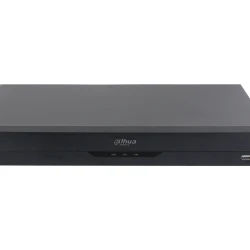
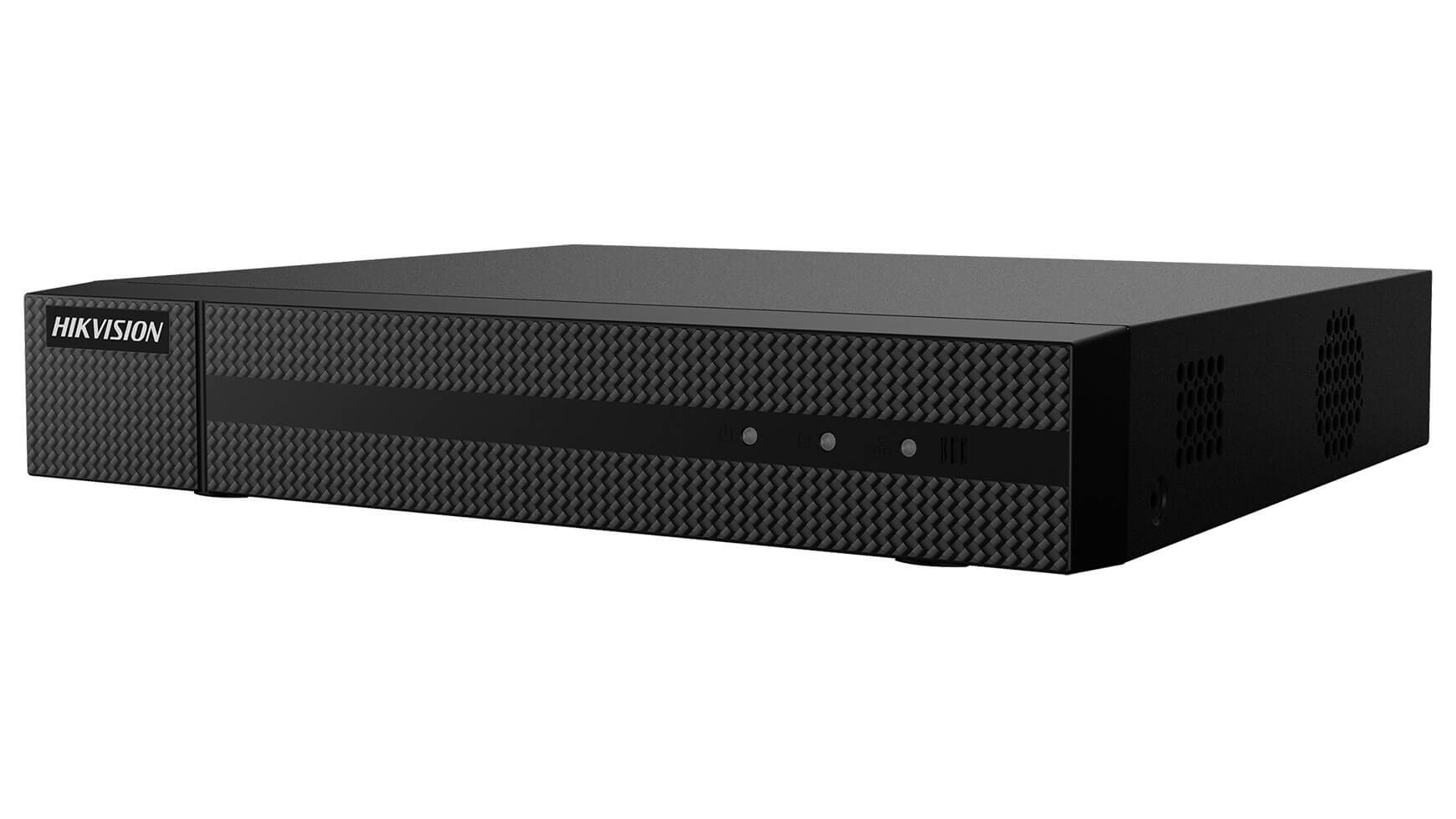
Stari analogni snimač sa 4 BNC kabla za kamere oko kuće daje sliku iz 2010. godine, a komšija je pre par meseci postavio dve IP kamere koje mu se pridruže preko mreže umesto kablova. Hibridni DVR HWD-6104MH-G4(C) iz Hikvision HiWatch serije rešava obe situacije istovremeno: prima 4 analogna ulaza (HD-TVI, AHD, CVI ili klasični CVBS) na koaksijalnim kablovima i još 2 IP kanala preko mreže, sa maksimalnom rezolucijom snimanja 4MP po kanalu, što je već 4 puta detaljnija slika od starije 1080p generacije.
Hibridni snimač, šta to znači u praksi
Klasični DVR snimači prihvataju samo analogne kamere (BNC kablovi), dok NVR prihvataju samo IP kamere preko mreže. Hibrid kao HWD-6104MH-G4(C) radi oba istovremeno, što je idealno za scenarij kad već imaš analognu instalaciju koja radi godinama, ali želiš da dodaš par modernih IP kamera bez da pravičnog ceo sistem. Tipična upotreba: 4 analogne kamere na fasadi i ulazu (postojeće kablovsko izvođenje), plus 2 IP kamere unutra (lakše vučenje preko mrežnog kabla ili WiFi-a).
Sva 6 kanala se vide u istom interfejsu, snima se na isti hard disk, gleda preko jedne mobilne aplikacije (Hik-Connect). Razdvajanje koje je nekad značilo dva odvojena uređaja, sad ide kroz jedan.
4MP rezolucija i frame rate, brojevi koji se vide
4MP rezolucija je 2560x1440 piksela, što je više od dvostruke 1080p slike (1920x1080). Praktično, na slici se vidi lice osobe sa razdaljine od 10 metara, dok 1080p počinje da se zamagli na 6-7 metara. Za bezbednosno snimanje, to je razlika između snimka koji policija može da koristi i onog koji ne mogu.
Frame rate 4MP@8fps znači 8 sličica u sekundi pri punoj 4MP rezoluciji, što je dovoljno za standardno bezbednosno snimanje. 1080p@15fps daje glatkiji video kad žrtvuješ rezoluciju. Za poređenje, profesionalni snimci idu na 25-30fps, ali za nadzor je 8-15fps standard koji štedi memoriju.
H.265 Pro+ kompresija, šta donosi
H.265 Pro+ je napredna verzija H.265 kodeka sa Hikvisionovim optimizacijama. Pri snimanju iste količine podataka, troši 50-70% manje prostora na hard disku u poređenju sa starom H.264 kompresijom. Praktično: HDD od 4TB koji bi sa H.264 držao 30 dana snimaka, sa H.265 Pro+ drži 60-90 dana, što je više od dvostruko duži period za istu cenu hardvera.
Tehničke karakteristike
| Brend | Hikvision HiWatch |
| Model | HWD-6104MH-G4(C) |
| Tip | Hibridni Turbo HD DVR |
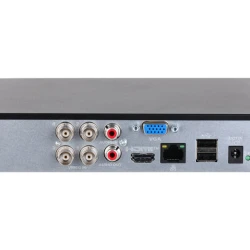
| Analogni ulazi | 4 (HD-TVI, AHD, CVI, CVBS) |
| IP kanali (dodatni) | 2 |
| Maksimalna rezolucija | 4 MP (2560 x 1440) |
| Frame rate 4MP | 8 fps po kanalu |
| Frame rate 1080p | 15 fps po kanalu |
| Kompresija | H.265 Pro+ / H.265+ / H.265 / H.264 |
| Ulazna propusnost | 72 Mbps |
| Video izlazi | 1 x VGA + 1 x HDMI (do 4K) |
| Audio | 1 x ulaz, 1 x izlaz (RCA) |
| Mrežni interfejs | 1 x RJ45 10/100 Mbps |
| USB portovi | 2 x USB 2.0 |
| HDD podrška | 1 x SATA HDD do 10 TB |
| Mobilna aplikacija | Hik-Connect (Android, iOS) |
Najčešća pitanja
Da li radi sa starim analognim kamerama (CVBS) iz 2005-2010?
Da, snimač je unazad kompatibilan sa starim CVBS standardom (PAL/NTSC analognim signalom). Stara kamera koja je radila sa snimačem iz 2010 može se priključiti na ovaj DVR i snimati u maksimalnoj rezoluciji koju kamera podržava (obično 700 TVL, što je oko 480p ekvivalent). Naravno, ne dobijaš 4MP sliku ako kamera nije 4MP, snimač samo snima ono što kamera daje. Ako želiš nadograđivati postojeće kablove, samo kupiš novu HD-TVI 4MP kameru i ona radi na istom koaksijalnom kablu kao stara.
Koji HDD treba za ovaj snimač i kako se montira?
Treba ti SATA HDD specijalno za video nadzor (Western Digital Purple, Seagate SkyHawk), kapaciteta od 1 do 10 TB. Surveillance HDD je optimizovan za neprekidan rad 24/7 i ima firmware za rukovanje sa stalnim upisom, dok obični stoni HDD pukne za 6-12 meseci u režimu video nadzora. Montaža: skineš poklopac snimača (4-6 vijaka), pričvrstiš HDD na nosač sa 4 vijka, povežeš SATA i napajajući kabl koji su unutar kućišta, vratiš poklopac. Posao je 10-15 minuta.
Kako da pristupim kamerama sa telefona?
Hikvision aplikacija Hik-Connect (besplatna, Android i iOS) omogućava daljinski pristup. Postupak: skeniraš QR kod sa zadnje strane snimača, registruje uređaj na svoj nalog, dodajemo kamere kao stream-ove. Aplikacija radi preko interneta (3G/4G/5G ili WiFi), pa možeš da gledaš kamere iz bilo koje tačke u svetu. Za napredno korišćenje (alarmi pri detekciji pokreta, snimanje na telefon) koristi se isti interfejs, sve je integrisano.
Šta ako se internet izgubi, da li snimanje stane?
Ne, snimak ide na lokalni HDD nezavisno od interneta. Snimač snima 24/7 (ili po podešenom rasporedu) bez obzira da li ima konekciju ka napolju. Internet je potreban samo za daljinski pristup preko aplikacije, ne za samo snimanje. To je razlika u odnosu na cloud kamere koje imaju problem ako se internet prekine.
Mogu li sam da povežem kamere ili treba serviser?
Za prostu instalaciju (kamere kraj snimača, kratki kablovi do 10m), iskusniji korisnik može sam da poveže: BNC kablove u 4 ulaza, mrežni kabl ka ruteru, monitor preko HDMI, struja preko adaptera. Setup u meniju je sa srpskom lokalizacijom kroz čarobnjak. Za kompleksnije instalacije (kamere na fasadi, kablovi 50+ metara, ugrađivanje u zid), bolji je profesionalni instalater koji zna da pravilno krimpa BNC konektore i izabere prave kablove.
Hikvision
- Preuzmite i instalirajte Hik-Connect aplikaciju sa Apple App Store-a za iOS i iPadOS uređaje, ili sa zvanične web stranice Hikvision za Android uređaje.
- Postavite svoj Hikvision uređaj i obezbedite internet konekciju za svoj sistem.
- Registrujte se za Hik-Connect nalog putem web stranice ili direktno putem aplikacije.
- Ako već niste, povežite svoj Hikvision uređaj sa internetom.
- Ulogujte se na uređaj koristeći web pregledač.
- Navigirajte do Configuration > Network > Advanced Settings > Platform Access.
- Omogućite servis tako što ćete označiti odgovarajući okvir.
- Kreirajte verifikacioni kod koji se sastoji od 6 do 12 slova ili brojeva (osetljivo na velika i mala slova)4.
- Pokrenite Hik-Connect aplikaciju i prijavite se koristeći svoje korisničko ime i lozinku.
- Dodajte svoj uređaj na Hik-Connect, postupak će zavisiti od tipa uređaja koji posedujete.
- Hik-Connect aplikacija je mobilna aplikacija dizajnirana da pruži daljinski pristup i kontrolu nad Hikvision uređajima kao što su sigurnosne kamere, NVR-i i DVR-i.
- Funkcije uključuju daljinsko uživo gledanje, reprodukciju i snimanje, upravljanje uređajima, push obaveštenja, dvosmerni audio i upravljanje alarmima.
- Osigurajte stabilnu internet konekciju, kompatibilnost vašeg Hikvision uređaja sa Hik-Connect aplikacijom, ažuriran firmware, i prikupite potrebne informacije o uređaju kao što su model, serijski broj, IP adresa i prijavne akreditive.
- Link za preuzimanje ovde
- Otvorite Hik-Connect aplikaciju, dodirnite dugme "Register" ili "Sign Up", pružite potrebne informacije uključujući vašu email adresu i sigurnu lozinku, završite proces registracije i potvrdite svoj nalog preko verifikacionog emaila.
- Osigurajte da je vaš Hikvision uređaj uključen i povezan sa stabilnom mrežom, po mogućstvu koristeći Ethernet kabl. Konfigurišite mrežne postavke na vašem uređaju ako je potrebno, i verifikujte da ima važeću IP adresu unutar vaše mreže.
- Prijavite se na svoj Hik-Connect nalog, dodirnite dugme "+" ili "Add Device", izaberite odgovarajući način za dodavanje uređaja (ili skeniranjem QR koda ili ručnim unosom detalja uređaja), i sledite upute da završite proces dodavanja uređaja.
- Za uređaje koji direktno ne podržavaju Hik-Connect servis, dodajte ih preko IP/domena pokretanjem Hik-Connect aplikacije, odabirom opcije za dodavanje uređaja koristeći IP/domen, i unoseći IP adresu, broj porta, korisničko ime i lozinku ručno.
- Hikvision nudi funkciju samostalnog resetovanja lozinke. Možete iskoristiti ovu funkciju da povratite svoju lozinku na lokalnom GUI.
- Možda će vam trebati da preuzmete SADP alat sa zvaničnog veb-sajta Hikvision kao deo procesa oporavka lozinke.
- Generišite QR kod na lokalnom GUI uređaja.
- Navigirajte do More -> Reset Device Password da biste otvorili stranicu za resetovanje lozinke uređaja.
- Skenirajte QR kod na lokalnom GUI DVR-a ili NVR-a. Verifikacioni kod će potom biti poslat na vašu rezervisanu email adresu.
- Kada primite verifikacioni kod, unesite ga u prozor Verify by Reserved Email na lokalnom GUI, a zatim kliknite OK.
- Kreirajte i potvrdite svoju novu lozinku.
- Hikvision kamere obično dolaze fabrički postavljene u TVI modu. Da biste prebacili između moda, pritisnite i držite dugme 5 sekundi.
- Čućete blagi klik, a zatim će kamera podići u sledeći mod. Redosled za prebacivanje moda je: TVI, AHD, CVI, i CVBS. Ako je kamera u CVBS modu, pritiskanje dugmeta 5 sekundi će je prebaciti u sledeći mod1.
- Proverite da li je vaš Hikvision uređaj uključen i povezan sa vašom mrežom.
- Pristupite postavkama uređaja ili direktno preko njegovog interfejsa ili preko web interfejsa na računaru. Možda će vam trebati IP adresa uređaja da biste mu pristupili preko web pretraživača.
- Potražite meni označen kao "Alarm," "Audio," "Sound," ili nešto slično.
- U ovom meniju trebalo bi da postoje postavke vezane za zvučne upozorenja ili alarme.
- Pronađite postavku za zvučno upozorenje ili zvučnik, što može biti označeno kao "Buzzer," "Sound Alert," "Audio Alert," ili nešto slično.
- Promenite postavku da biste isključili zvučno upozorenje. Možda postoji kućica ili prekidač koji treba da odznačite ili isključite.
- Obavezno sačuvajte sve promene koje ste napravili pre nego što izađete iz menija postavki.
- Uvek je preporučljivo testirati postavke tako što ćete pokrenuti događaj koji bi obično izazvao zvučno upozorenje, da biste bili sigurni da je ono isključeno.
- Ako ne možete da pronađete postavke ili ako gore navedeni koraci ne reše problem, konsultujte korisnički priručnik uređaja ili kontaktirajte korisničku podršku Hikvision za pomoć.