* Povrat robe 15 dana
* Dostava za 1-3 radna dana
* Plaćanje pouzećem, karticom, preko računa
* Plaćanje u 6 rata
* Sve prikazane cene su sa uračunatim PDV-om
* Registrujte se i ostvarite dodatne popuste i pogodnosti na određene artikle
Postavite pitanje o ovom proizvodu
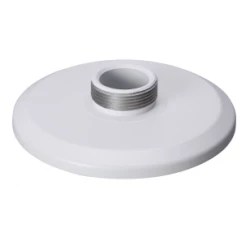
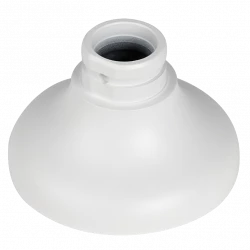
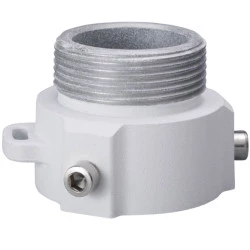
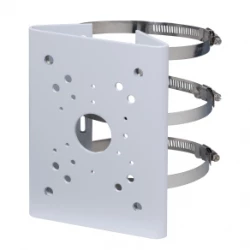
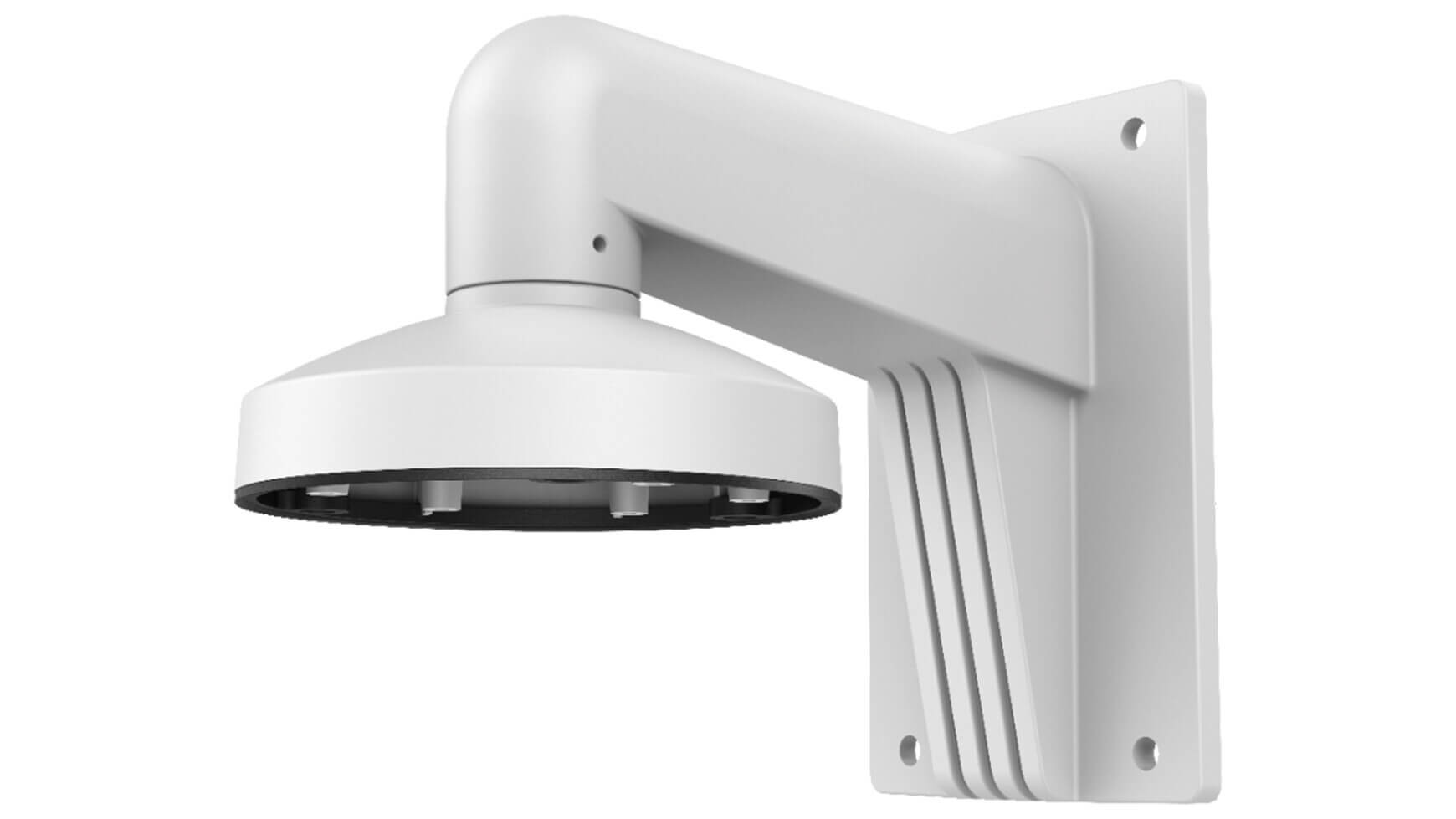
Kada postavljaš sistem video nadzora, kamera je samo deo priče — ako nosač nije pouzdan, ni kamera nije sigurna. Hikvision DS-1473ZJ-135 je aluminijumski zidni nosač projektovan za dome kamere, koji drži opremu čvrsto na mestu bez obzira na vremenske uslove ili vibracije.
Šta je zapravo DS-1473ZJ-135 i zašto je bitan
DS-1473ZJ-135 je zidni nosač — nije kamera, nije uređaj za snimanje. Njegova uloga je da tvoju kameru poveže sa zidom, stubom ili tavanom na stabilan i trajan način. Napravljen je od aluminijumske legure koja ne rđa i ne deformiše se pod težinom opreme. Dimenzije su Ø 136 mm × 183.5 mm × 230 mm, što ga čini odgovarajućim za standardne Hikvision dome kamere.
Zašto aluminijum? Zato što je lagan, ali čvrst. Čelik je težak i podložan koroziji na otvorenom, plastika puca na hladnoći. Aluminijumska legura drži sredinu — dugo traje, ne dodaje nepotrebnu težinu konstrukciji, a površinska obrada štiti od vlage i oksidacije čak i u spoljašnjoj ugradnji.
Ako postavljaš kameru na fasadu, ispod strehe ili na unutrašnji zid hale, ovaj nosač ti daje stabilan oslonac bez kompromisa. Kabel može da se provuče kroz unutrašnjost nosača, što znači urednija instalacija i zaštita žica od mehaničkih oštećenja.
Montaža i kompatibilnost
Imaš poslovni objekat, postavljaš 4 dome kamere po uglovima, a zidovi su od pune opeke. DS-1473ZJ-135 se montira vijcima direktno u zid — osnova nosača ima otvore standardnog razmaka, što ubrzava posao. Sva potrebna mehanička veza je predviđena tako da ugradnja ne zahteva posebne alate ni dodatne adapterske ploče za Hikvision dome kamere.
Nosač podržava ugaono podešavanje — možeš da nagnješ kameru do željenog položaja pre finalnog zatezanja. To je bitno kada moraš da pokriješ određenu zonu, a zid nije idealno postavljen u odnosu na nju. Jednom kada pritegneš, pozicija ostaje fiksna čak i uz vibracije koje dolaze od prolaska vozila, vrata ili industrijskih mašina u blizini.
Ako ne znaš da li ovaj nosač odgovara tvojoj kameri, javi nam model — proverićemo kompatibilnost pre nego što porudžbina krene.
Tehničke specifikacije
| Model | DS-1473ZJ-135 |
| Proizvođač | Hikvision |
| Materijal | Aluminijumska legura |
| Prečnik osnove | Ø 136 mm |
| Širina | 183.5 mm |
| Visina | 230 mm |
| Tip montaže | Zidna ugradnja |
| Prolaz za kabl | Da, unutrašnji |
| Namena | Dome kamere za video nadzor |
| Kompatibilnost | Hikvision dome serija |
Najčešća pitanja
Da li DS-1473ZJ-135 može da se koristi napolju?
Da, aluminijumska legura od koje je napravljen nosač otporna je na vlagu, mraz i UV zračenje. Možeš ga koristiti na fasadi, ispod strehe ili na nadstrešnici bez brige da će materijal popustiti ili zarđati. Za ekstremno izložene pozicije preporučujemo dodatno brtvljenje vijčanih otvora silikonom.
Koje kamere su kompatibilne sa ovim nosačem?
Nosač je projektovan za Hikvision dome kamere standardnih dimenzija. Pre montaže proveri prečnik osnove tvoje kamere i uporedi ga sa nosačem. Ako nisi siguran, pošalji nam model kamere i mi ćemo potvrditi kompatibilnost pre isporuke — to nam traje svega nekoliko minuta.
Da li je prolaz za kabl obavezan za korišćenje?
Nije obavezan, ali je praktičan. Unutrašnji kanal za provlačenje kabla štiti žicu od mehaničkih oštećenja i daje instalaciji uredniji izgled. Ako kabel ide spolja, dovoljno je da ga pričvrstiš plastičnim vezicama uz nosač — i to je prihvatljivo rešenje u praksi.
Koliko kamera može da drži jedan nosač?
Jedan nosač nosi jednu kameru. DS-1473ZJ-135 nije dizajniran za dvostruku ili grupnu montažu. Za svaku kameru u sistemu potreban ti je poseban nosač. To omogućava individualno pozicioniranje svake kamere i olakšava servisiranje bez uticaja na ostatak sistema.
Koliko dugo traje montaža jednog nosača?
Iskusnom instalateru montaža jednog nosača traje između 10 i 20 minuta, zavisno od tipa zida. Na porobeton ili šuplju ciglu potrebno je koristiti odgovarajuće tiplove — to je jedini uslov koji može da produži vreme rada. Sva mehanička veza između nosača i kamere rešava se za 2 do 3 vijka.
Hikvision
- Preuzmite i instalirajte Hik-Connect aplikaciju sa Apple App Store-a za iOS i iPadOS uređaje, ili sa zvanične web stranice Hikvision za Android uređaje.
- Postavite svoj Hikvision uređaj i obezbedite internet konekciju za svoj sistem.
- Registrujte se za Hik-Connect nalog putem web stranice ili direktno putem aplikacije.
- Ako već niste, povežite svoj Hikvision uređaj sa internetom.
- Ulogujte se na uređaj koristeći web pregledač.
- Navigirajte do Configuration > Network > Advanced Settings > Platform Access.
- Omogućite servis tako što ćete označiti odgovarajući okvir.
- Kreirajte verifikacioni kod koji se sastoji od 6 do 12 slova ili brojeva (osetljivo na velika i mala slova)4.
- Pokrenite Hik-Connect aplikaciju i prijavite se koristeći svoje korisničko ime i lozinku.
- Dodajte svoj uređaj na Hik-Connect, postupak će zavisiti od tipa uređaja koji posedujete.
- Hik-Connect aplikacija je mobilna aplikacija dizajnirana da pruži daljinski pristup i kontrolu nad Hikvision uređajima kao što su sigurnosne kamere, NVR-i i DVR-i.
- Funkcije uključuju daljinsko uživo gledanje, reprodukciju i snimanje, upravljanje uređajima, push obaveštenja, dvosmerni audio i upravljanje alarmima.
- Osigurajte stabilnu internet konekciju, kompatibilnost vašeg Hikvision uređaja sa Hik-Connect aplikacijom, ažuriran firmware, i prikupite potrebne informacije o uređaju kao što su model, serijski broj, IP adresa i prijavne akreditive.
- Link za preuzimanje ovde
- Otvorite Hik-Connect aplikaciju, dodirnite dugme "Register" ili "Sign Up", pružite potrebne informacije uključujući vašu email adresu i sigurnu lozinku, završite proces registracije i potvrdite svoj nalog preko verifikacionog emaila.
- Osigurajte da je vaš Hikvision uređaj uključen i povezan sa stabilnom mrežom, po mogućstvu koristeći Ethernet kabl. Konfigurišite mrežne postavke na vašem uređaju ako je potrebno, i verifikujte da ima važeću IP adresu unutar vaše mreže.
- Prijavite se na svoj Hik-Connect nalog, dodirnite dugme "+" ili "Add Device", izaberite odgovarajući način za dodavanje uređaja (ili skeniranjem QR koda ili ručnim unosom detalja uređaja), i sledite upute da završite proces dodavanja uređaja.
- Za uređaje koji direktno ne podržavaju Hik-Connect servis, dodajte ih preko IP/domena pokretanjem Hik-Connect aplikacije, odabirom opcije za dodavanje uređaja koristeći IP/domen, i unoseći IP adresu, broj porta, korisničko ime i lozinku ručno.
- Hikvision nudi funkciju samostalnog resetovanja lozinke. Možete iskoristiti ovu funkciju da povratite svoju lozinku na lokalnom GUI.
- Možda će vam trebati da preuzmete SADP alat sa zvaničnog veb-sajta Hikvision kao deo procesa oporavka lozinke.
- Generišite QR kod na lokalnom GUI uređaja.
- Navigirajte do More -> Reset Device Password da biste otvorili stranicu za resetovanje lozinke uređaja.
- Skenirajte QR kod na lokalnom GUI DVR-a ili NVR-a. Verifikacioni kod će potom biti poslat na vašu rezervisanu email adresu.
- Kada primite verifikacioni kod, unesite ga u prozor Verify by Reserved Email na lokalnom GUI, a zatim kliknite OK.
- Kreirajte i potvrdite svoju novu lozinku.
- Hikvision kamere obično dolaze fabrički postavljene u TVI modu. Da biste prebacili između moda, pritisnite i držite dugme 5 sekundi.
- Čućete blagi klik, a zatim će kamera podići u sledeći mod. Redosled za prebacivanje moda je: TVI, AHD, CVI, i CVBS. Ako je kamera u CVBS modu, pritiskanje dugmeta 5 sekundi će je prebaciti u sledeći mod1.
- Proverite da li je vaš Hikvision uređaj uključen i povezan sa vašom mrežom.
- Pristupite postavkama uređaja ili direktno preko njegovog interfejsa ili preko web interfejsa na računaru. Možda će vam trebati IP adresa uređaja da biste mu pristupili preko web pretraživača.
- Potražite meni označen kao "Alarm," "Audio," "Sound," ili nešto slično.
- U ovom meniju trebalo bi da postoje postavke vezane za zvučne upozorenja ili alarme.
- Pronađite postavku za zvučno upozorenje ili zvučnik, što može biti označeno kao "Buzzer," "Sound Alert," "Audio Alert," ili nešto slično.
- Promenite postavku da biste isključili zvučno upozorenje. Možda postoji kućica ili prekidač koji treba da odznačite ili isključite.
- Obavezno sačuvajte sve promene koje ste napravili pre nego što izađete iz menija postavki.
- Uvek je preporučljivo testirati postavke tako što ćete pokrenuti događaj koji bi obično izazvao zvučno upozorenje, da biste bili sigurni da je ono isključeno.
- Ako ne možete da pronađete postavke ili ako gore navedeni koraci ne reše problem, konsultujte korisnički priručnik uređaja ili kontaktirajte korisničku podršku Hikvision za pomoć.