* Povrat robe 15 dana
* Dostava za 1-3 radna dana
* Plaćanje pouzećem, karticom, preko računa
* Plaćanje u 6 rata
* Sve prikazane cene su sa uračunatim PDV-om
* Registrujte se i ostvarite dodatne popuste i pogodnosti na određene artikle
Postavite pitanje o ovom proizvodu
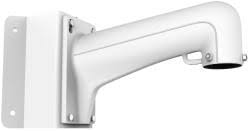
Poslovna zgrada sa PTZ kamerama koje treba da pokrivaju ugao između dva zida (bankarski ulaz, apoteka, prodavnica sa uglanom vitrinom), parking sa IP kamerom na uglu kuće gde zidna pozicija ne daje dobar pogled, mesta gde standardni pravi nosač ne radi. Hikvision DS-1602ZJ Corner je namenski zidni ugaoni nosač koji omogućava PTZ kameri da "gleda" oko ugla sa optimalnim uglom pokrivanja.
Čelična konstrukcija sa vodootpornim dizajnom. Kompatibilan sa većinom Hikvision PTZ kamera (DS-2DE4A220, DS-2DE4225, DS-2DE5225W itd). Bez ovog nosača, PTZ kamere u uglu gube 30-40% svojeg mogućeg polja pogleda.
Zašto ugaoni nosač menja sve
PTZ kamera ima horizontalni pokret od 360° i vertikalni od 90°. Ali ako je montirana na standardni zidni nosač koji "izlazi" iz zida, deo polja pokriva zidove pored kamere, izgubljeno pokrivanje. Ugaoni nosač pomerava kameru napred od samog ugla, tako da vidi oba zida + ceo prostor ispred sebe bez mrtvih zona.
Za trgovine sa uglanim ulazima, zidne uglove unutar objekta, ivice parkinga, razlika je dramatična.
Vodootporan čelični dizajn
Čelični materijal sa eloksacijom ili farbanjem ne rđa godinama. Standardna upotreba PTZ kamera je spoljna, nosač mora da izdrži kišu, sneg, UV zrake. Ovaj Hikvision original koristi specifikaciju koju nameravaju za svoju kompletnu spoljnu liniju, traje koliko i sama kamera (5-10+ godina).
Montaža: ne za DIY
PTZ kamere teže 2-5 kg, plus nosač 500-1000 g. Ukupno opterećenje na ugao zida traži pažljivu instalaciju sa pravim šrafovima/ankerima za materijal (beton, opeka, gipsani zid). Profesionalni instalater video nadzora radi instalaciju u 30-45 minuta uz pravilne alate. DIY je moguć ali sa rizikom da se kamera spusti ako se nosač ne pričvrsti pravilno.
Tehničke karakteristike
| Model | DS-1602ZJ Corner (Hikvision) |
| Tip | Zidni ugaoni nosač za PTZ kamere |
| Ugao montaže | 90° (za spajanje dva zida) |
| Materijal | Čelik (eloksiran/farban) |
| Vodootporan | Da |
| Nosivost | ~5 kg (dovoljno za većinu PTZ kamera) |
| Kompatibilnost | Hikvision PTZ linija (DS-2DE serija) |
| Boja | Bela (standardna) |
| Pribor | Šrafovi i ankeri u paketu |
| Primena | Zidni ugao za spoljni i unutrašnji nadzor |
Najčešća pitanja
Radi li sa PTZ kamerama drugih proizvođača (Dahua, Uniview)?
Hikvision koristi standardne dimenzije priključka za PTZ (tipično 4 x M6 šrafa u kvadratu od 75 mm). Neki Dahua i Uniview modeli imaju sličan standard, ali nije garantovano, proveri specifikaciju svoje kamere pre kupovine.
Može li da se koristi za fiksne kamere (dome, bullet)?
Specijalizovan je za PTZ (okretne) kamere. Za dome i bullet kamere postoje jednostavniji nosači (DS-1260ZJ, DS-1272ZJ). PTZ kamere su teže i traže robustniju strukturu koju ovaj model pruža.
Može li da se montira na metalni stub umesto na zid?
Ne direktno, projektovan je za ravan zidni ugao. Za stub postoji adapter (DS-1275ZJ pole mount) koji se kombinuje sa ovim ugaonim nosačem za kompleksne situacije.
Treba li adapter između kamere i nosača?
Za Hikvision PTZ kamere iz standardne linije, ne. Dolaze sa kompatibilnim priključkom. Za neke starije ili specifične modele može biti potreban DS-1271ZJ ili sličan adapter (proverava se u specifikaciji kamere).
Koja je maksimalna težina kamere?
Tipično do 5 kg (što pokriva 95% Hikvision PTZ kamera). Za većina modela iz DS-2DE serije ovo je sasvim dovoljno. Za industrijske PTZ kamere sa većom optikom (preko 5 kg) tražiš jači nosač.
Hikvision
- Preuzmite i instalirajte Hik-Connect aplikaciju sa Apple App Store-a za iOS i iPadOS uređaje, ili sa zvanične web stranice Hikvision za Android uređaje.
- Postavite svoj Hikvision uređaj i obezbedite internet konekciju za svoj sistem.
- Registrujte se za Hik-Connect nalog putem web stranice ili direktno putem aplikacije.
- Ako već niste, povežite svoj Hikvision uređaj sa internetom.
- Ulogujte se na uređaj koristeći web pregledač.
- Navigirajte do Configuration > Network > Advanced Settings > Platform Access.
- Omogućite servis tako što ćete označiti odgovarajući okvir.
- Kreirajte verifikacioni kod koji se sastoji od 6 do 12 slova ili brojeva (osetljivo na velika i mala slova)4.
- Pokrenite Hik-Connect aplikaciju i prijavite se koristeći svoje korisničko ime i lozinku.
- Dodajte svoj uređaj na Hik-Connect, postupak će zavisiti od tipa uređaja koji posedujete.
- Hik-Connect aplikacija je mobilna aplikacija dizajnirana da pruži daljinski pristup i kontrolu nad Hikvision uređajima kao što su sigurnosne kamere, NVR-i i DVR-i.
- Funkcije uključuju daljinsko uživo gledanje, reprodukciju i snimanje, upravljanje uređajima, push obaveštenja, dvosmerni audio i upravljanje alarmima.
- Osigurajte stabilnu internet konekciju, kompatibilnost vašeg Hikvision uređaja sa Hik-Connect aplikacijom, ažuriran firmware, i prikupite potrebne informacije o uređaju kao što su model, serijski broj, IP adresa i prijavne akreditive.
- Link za preuzimanje ovde
- Otvorite Hik-Connect aplikaciju, dodirnite dugme "Register" ili "Sign Up", pružite potrebne informacije uključujući vašu email adresu i sigurnu lozinku, završite proces registracije i potvrdite svoj nalog preko verifikacionog emaila.
- Osigurajte da je vaš Hikvision uređaj uključen i povezan sa stabilnom mrežom, po mogućstvu koristeći Ethernet kabl. Konfigurišite mrežne postavke na vašem uređaju ako je potrebno, i verifikujte da ima važeću IP adresu unutar vaše mreže.
- Prijavite se na svoj Hik-Connect nalog, dodirnite dugme "+" ili "Add Device", izaberite odgovarajući način za dodavanje uređaja (ili skeniranjem QR koda ili ručnim unosom detalja uređaja), i sledite upute da završite proces dodavanja uređaja.
- Za uređaje koji direktno ne podržavaju Hik-Connect servis, dodajte ih preko IP/domena pokretanjem Hik-Connect aplikacije, odabirom opcije za dodavanje uređaja koristeći IP/domen, i unoseći IP adresu, broj porta, korisničko ime i lozinku ručno.
- Hikvision nudi funkciju samostalnog resetovanja lozinke. Možete iskoristiti ovu funkciju da povratite svoju lozinku na lokalnom GUI.
- Možda će vam trebati da preuzmete SADP alat sa zvaničnog veb-sajta Hikvision kao deo procesa oporavka lozinke.
- Generišite QR kod na lokalnom GUI uređaja.
- Navigirajte do More -> Reset Device Password da biste otvorili stranicu za resetovanje lozinke uređaja.
- Skenirajte QR kod na lokalnom GUI DVR-a ili NVR-a. Verifikacioni kod će potom biti poslat na vašu rezervisanu email adresu.
- Kada primite verifikacioni kod, unesite ga u prozor Verify by Reserved Email na lokalnom GUI, a zatim kliknite OK.
- Kreirajte i potvrdite svoju novu lozinku.
- Hikvision kamere obično dolaze fabrički postavljene u TVI modu. Da biste prebacili između moda, pritisnite i držite dugme 5 sekundi.
- Čućete blagi klik, a zatim će kamera podići u sledeći mod. Redosled za prebacivanje moda je: TVI, AHD, CVI, i CVBS. Ako je kamera u CVBS modu, pritiskanje dugmeta 5 sekundi će je prebaciti u sledeći mod1.
- Proverite da li je vaš Hikvision uređaj uključen i povezan sa vašom mrežom.
- Pristupite postavkama uređaja ili direktno preko njegovog interfejsa ili preko web interfejsa na računaru. Možda će vam trebati IP adresa uređaja da biste mu pristupili preko web pretraživača.
- Potražite meni označen kao "Alarm," "Audio," "Sound," ili nešto slično.
- U ovom meniju trebalo bi da postoje postavke vezane za zvučne upozorenja ili alarme.
- Pronađite postavku za zvučno upozorenje ili zvučnik, što može biti označeno kao "Buzzer," "Sound Alert," "Audio Alert," ili nešto slično.
- Promenite postavku da biste isključili zvučno upozorenje. Možda postoji kućica ili prekidač koji treba da odznačite ili isključite.
- Obavezno sačuvajte sve promene koje ste napravili pre nego što izađete iz menija postavki.
- Uvek je preporučljivo testirati postavke tako što ćete pokrenuti događaj koji bi obično izazvao zvučno upozorenje, da biste bili sigurni da je ono isključeno.
- Ako ne možete da pronađete postavke ili ako gore navedeni koraci ne reše problem, konsultujte korisnički priručnik uređaja ili kontaktirajte korisničku podršku Hikvision za pomoć.