Ova web stranica koristi kolačiće ('cookies') kako bismo Vam pružili bolje korisničko iskustvo. Prihvatanjem korišćenja kolačića saglasni ste sa politikom privatnosti.
Podesi
Četiri IP kamere od 4MP snimaju ulaze u firmu ali nemaju gde da čuvaju snimke, cloud pretplata od 2.000 dinara mesečno po kameri nije opcija za mali b... Pročitaj više
* Garancija 25 meseci
* Povrat robe 15 dana
* Dostava za 1-3 radna dana
* Plaćanje pouzećem, karticom, preko računa
* Plaćanje u 6 rata
* Sve prikazane cene su sa uračunatim PDV-om
* Registrujte se i ostvarite dodatne popuste i pogodnosti na određene artikle
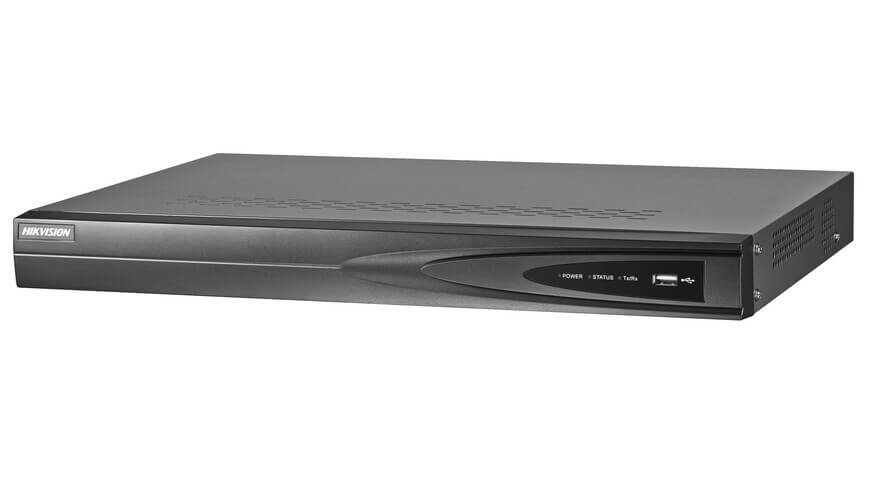
Četiri IP kamere od 4MP snimaju ulaze u firmu ali nemaju gde da čuvaju snimke, cloud pretplata od 2.000 dinara mesečno po kameri nije opcija za mali biznis. Hikvision DS-7604NI-K1(B) je 4-kanalni NVR snimač koji prima do 4 IP kamere rezolucije do 8MP i snima na lokalni hard disk. H.265+ kompresija znači da disk od 2TB drži mesec dana snimaka sa 4 kamere na 1080p. Pristup sa telefona, bez mesečnih troškova.
Do 8MP po kanalu, spreman za kamere koje još nisi kupio
Većina NVR snimača u ovoj cenovnoj klasi podržava do 4MP. Ovaj Hikvision podržava do 8MP (4K) po kanalu, kad sutra zameniš 2MP kamere sa 4MP ili 8MP, snimač ne treba da se menja. Dolazna propusnost od 40-80 Mbps obezbeđuje glatko snimanje svih 4 kanala istovremeno čak i na visokim rezolucijama. H.265+ kompresija smanjuje veličinu fajlova za dodatnih 50% u odnosu na standardni H.265, disk traje duplo duže pre nego što se prepiše. Reprodukcija sa sva 4 kanala istovremeno na 1080p daje kompletni pregled sistema na jednom ekranu.
HDMI 4K izlaz + VGA, za bilo koji monitor
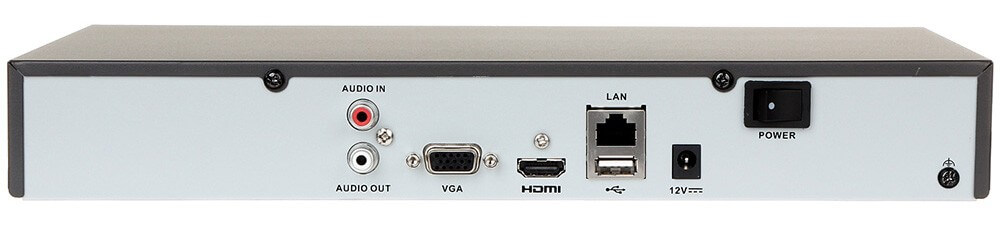
HDMI izlaz podržava rezoluciju do 4K (3840x2160) na 30Hz, za 4K monitor ili TV dobijasi kristalno jasnu sliku svih kamera odjednom. VGA izlaz radi istovremeno sa HDMI-jem, možeš imati dva monitora: jedan na recepciji za živu sliku, drugi u kancelariji za pregled snimaka. Dvosmerni audio kroz RCA ulaz i izlaz omogućava komunikaciju sa osobom ispred kamere (ako kamera ima mikrofon). Mrežni port 10/100/1000 Mbps za brz pristup sa lokalne mreže. Dva USB 2.0 porta za miša i backup na USB disk. Napajanje 12V sa potrošnjom ispod 10W bez diska, štedljivije od noćnog svetla.
Tehničke karakteristike
Broj kanala
4 IP kamere
Max rezolucija
8MP (4K) po kanalu
Propusnost
40-80 Mbps dolazna
Kompresija
H.265+ / H.265 / H.264+ / H.264
Video izlaz
1x HDMI (4K) + 1x VGA (istovremeno)
Audio
1x RCA ulaz + 1x RCA izlaz
Hard disk
1x SATA do 6TB
Mreža
1x RJ45 10/100/1000 Mbps
USB
2x USB 2.0
Napajanje
12V DC, ≤10W (bez diska)
Dimenzije
315 x 240 x 48 mm
Proizvođač
Hikvision
Najčešća pitanja
Da li hard disk dolazi u pakovanju?
Ne, hard disk se kupuje posebno. Snimač podržava jedan SATA disk do 6TB. Za 4 kamere na 1080p sa H.265+ kompresijom: disk od 1TB drži oko 15-20 dana, 2TB oko 30-40 dana, 4TB oko 60-80 dana. Preporučujemo WD Purple ili Seagate SkyHawk seriju dizajniranu za 24/7 snimanje. Obični PC diskovi mogu da rade ali imaju kraći vek jer nisu projekovani za kontinuirano pisanje.
Koje IP kamere su kompatibilne?
Sve Hikvision IP kamere su nativno kompatibilne. Kamere drugih proizvođača rade preko ONVIF protokola, Dahua, Uniview, Tiandy, Reolink i većina kineskih brendova podržavaju ONVIF. Jedino ograničenje: neke napredne funkcije (smart pretraga, linija presecanja) rade samo sa Hikvision kamerama jer koriste vlasničke protokole. Za osnovne funkcije (snimanje, reprodukcija, detekcija pokreta), ONVIF pokriva sve.
Mogu li da gledam kamere na telefonu kad nisam kod kuće?
Da, preko Hik-Connect aplikacije (Android/iOS). Registruješ nalog, dodaš snimač skeniranjem QR koda i imaš pristup sa bilo kog mesta. Gledaš uživo sve 4 kamere, premotavaš snimke, dobijaš notifikacije pri detekciji pokreta. Jedini uslov: snimač mora biti povezan na internet preko routera. Za daljinski pristup bez oblaka, možeš podesiti port forwarding na routeru, ali Hik-Connect je jednostavniji za većinu korisnika.
Koliko struje troši snimač 24/7?
Ispod 10W bez hard diska, oko 15W sa diskom. Mesečna potrošnja na neprekidnom radu: oko 11 kWh, manje od 150 dinara struje. Sa 4 kamere koje troše po 5-7W, ceo sistem (snimač + 4 kamere) troši oko 40-45W, manje od jedne obične sijalice. Godišnji trošak struje za kompletni video nadzor: ispod 6.000 dinara.
Mogu li da dodam više od 4 kamere?
Ne, ovaj model podržava maksimalno 4 IP kanala. Za 8 kamera pogledaj DS-7608NI-K1 (8 kanala), za 16 kamera DS-7616NI-K1 (16 kanala). Za kuću sa dvorištem, 4 kamere pokrivaju: ulazna kapija, ulaz u kuću, zadnje dvorište i garaža. Ako ti treba 5. kamera za bočnu stranu kuće, moraš na veći model snimača.
Preuzmite i instalirajte Hik-Connect aplikaciju sa Apple App Store-a za iOS i iPadOS uređaje, ili sa zvanične web stranice Hikvision za Android uređaje.
Postavite svoj Hikvision uređaj i obezbedite internet konekciju za svoj sistem.
2. Registracija na Hik-Connect:
Registrujte se za Hik-Connect nalog putem web stranice ili direktno putem aplikacije.
3. Povezivanje uređaja sa mrežom:
Ako već niste, povežite svoj Hikvision uređaj sa internetom.
Omogućite servis tako što ćete označiti odgovarajući okvir.
Kreirajte verifikacioni kod koji se sastoji od 6 do 12 slova ili brojeva (osetljivo na velika i mala slova)4.
5. Dodavanje uređaja na Hik-Connect:
Pokrenite Hik-Connect aplikaciju i prijavite se koristeći svoje korisničko ime i lozinku.
Dodajte svoj uređaj na Hik-Connect, postupak će zavisiti od tipa uređaja koji posedujete.
Takođe, možete proveriti da li je uređaj pravilno dodan na Hik-Connect ili potražiti dodatne savete u odeljku za rešavanje problema koji se nalazi u korisničkom link
Detaljan vodič za dodavanje uređaja u Hik-Connect aplikaciju
1. Razumevanje Hik-Connect Aplikacije:
Hik-Connect aplikacija je mobilna aplikacija dizajnirana da pruži daljinski pristup i kontrolu nad Hikvision uređajima kao što su sigurnosne kamere, NVR-i i DVR-i.
Funkcije uključuju daljinsko uživo gledanje, reprodukciju i snimanje, upravljanje uređajima, push obaveštenja, dvosmerni audio i upravljanje alarmima.
2. Priprema za Dodavanje Uređaja:
Osigurajte stabilnu internet konekciju, kompatibilnost vašeg Hikvision uređaja sa Hik-Connect aplikacijom, ažuriran firmware, i prikupite potrebne informacije o uređaju kao što su model, serijski broj, IP adresa i prijavne akreditive.
3. Preuzimanje i Instalacija Hik-Connect Aplikacije:
Otvorite Hik-Connect aplikaciju, dodirnite dugme "Register" ili "Sign Up", pružite potrebne informacije uključujući vašu email adresu i sigurnu lozinku, završite proces registracije i potvrdite svoj nalog preko verifikacionog emaila.
5. Povezivanje Vašeg Uređaja sa Mrežom:
Osigurajte da je vaš Hikvision uređaj uključen i povezan sa stabilnom mrežom, po mogućstvu koristeći Ethernet kabl. Konfigurišite mrežne postavke na vašem uređaju ako je potrebno, i verifikujte da ima važeću IP adresu unutar vaše mreže.
6. Dodavanje Uređaja u Hik-Connect Aplikaciju:
Prijavite se na svoj Hik-Connect nalog, dodirnite dugme "+" ili "Add Device", izaberite odgovarajući način za dodavanje uređaja (ili skeniranjem QR koda ili ručnim unosom detalja uređaja), i sledite upute da završite proces dodavanja uređaja.
7. Ručno Dodavanje (Alternativna Metoda):
Za uređaje koji direktno ne podržavaju Hik-Connect servis, dodajte ih preko IP/domena pokretanjem Hik-Connect aplikacije, odabirom opcije za dodavanje uređaja koristeći IP/domen, i unoseći IP adresu, broj porta, korisničko ime i lozinku ručno.
Za prebacivanje izlaznog signala Hikvision kamera, sledite ove korake:
1. Pritisnite i Držite Dugme:
Hikvision kamere obično dolaze fabrički postavljene u TVI modu. Da biste prebacili između moda, pritisnite i držite dugme 5 sekundi.
Čućete blagi klik, a zatim će kamera podići u sledeći mod. Redosled za prebacivanje moda je: TVI, AHD, CVI, i CVBS. Ako je kamera u CVBS modu, pritiskanje dugmeta 5 sekundi će je prebaciti u sledeći mod1.
Ove korake možete prilagoditi u zavisnosti od specifičnog modela Hikvision kamere koji posedujete. Takođe je preporučljivo da proverite korisnički priručnik ili kontaktirate Hikvision podršku za dodatne informacije i upute.
Proverite da li je vaš Hikvision uređaj uključen i povezan sa vašom mrežom.
Pristupite postavkama uređaja ili direktno preko njegovog interfejsa ili preko web interfejsa na računaru. Možda će vam trebati IP adresa uređaja da biste mu pristupili preko web pretraživača.
2. Idite na postavke zvuka ili alarma:
Potražite meni označen kao "Alarm," "Audio," "Sound," ili nešto slično.
U ovom meniju trebalo bi da postoje postavke vezane za zvučne upozorenja ili alarme.
3. Isključite zvučno upozorenje:
Pronađite postavku za zvučno upozorenje ili zvučnik, što može biti označeno kao "Buzzer," "Sound Alert," "Audio Alert," ili nešto slično.
Promenite postavku da biste isključili zvučno upozorenje. Možda postoji kućica ili prekidač koji treba da odznačite ili isključite.
4. Sačuvajte i izađite:
Obavezno sačuvajte sve promene koje ste napravili pre nego što izađete iz menija postavki.
Uvek je preporučljivo testirati postavke tako što ćete pokrenuti događaj koji bi obično izazvao zvučno upozorenje, da biste bili sigurni da je ono isključeno.
5. Konsultujte priručnik ili podršku:
Ako ne možete da pronađete postavke ili ako gore navedeni koraci ne reše problem, konsultujte korisnički priručnik uređaja ili kontaktirajte korisničku podršku Hikvision za pomoć.
Ovo je opšti pristup, a tačni koraci mogu varirati u zavisnosti od specifičnog modela vašeg Hikvision uređaja. Ako imate korisnički priručnik za vaš uređaj, trebalo bi da pruži detaljne upute o tome kako isključiti zvučno upozorenje.
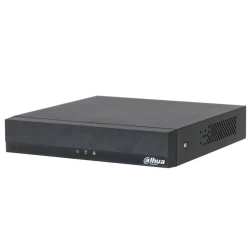
Za stan, manju kuću ili lokal četiri IP kamere najčešće pokriju sve što ti treba, bez plaćanja opreme za velike sisteme. Dahua NVR1E04HC je kompaktan ..
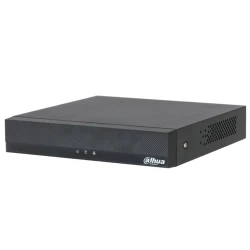
Provlačenje dva kabla do svake kamere, jedan za struju i jedan za mrežu, najgori je deo svake instalacije. Dahua NVR1E04HC-P to rešava: PoE mrežni sni..
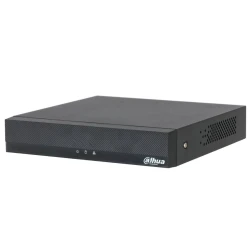
Čim uz kuću dođe i pomoćni objekat, radionica ili veće dvorište, četiri kamere postanu tesne. Dahua NVR1E08HC je mrežni snimač iz Eco serije za 8 IP k..
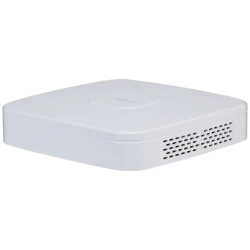
Osam kamera znači osam mesta gde ti treba struja, ako nemaš PoE. Dahua NVR1E08HS-8P to briše: PoE mrežni snimač iz Eco serije za 8 IP kamera do 8 mega..
Za manji sistem od nekoliko IP kamera, kompaktan snimač sa 4 kanala čuva sve što kamere vide u malom i tihom kućištu. Dahua NVR2104-4KS3 je mrežni sni..