

Kategorije
Kategorije
Korpa
Ova web stranica koristi kolačiće ('cookies') kako bismo Vam pružili bolje korisničko iskustvo. Prihvatanjem korišćenja kolačića saglasni ste sa politikom privatnosti. Podesi

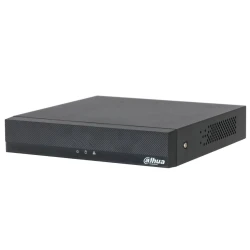
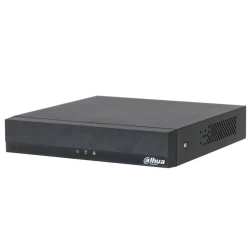
DS-7616NI-K2

DS-7616NI-K2
DS-7616NI-K2
Kupio si IP kamere, postaviš ih po objektu, i onda shvatiš da bez dobrog srca sistema sve to nema smisla. DS-7616NI-K2 je 16-kanalni NVR koji prima do... Pročitaj više
0,00 RSD
Bez poreza: 0,00 RSD
  • Lager: Na stanju
  • Brend: Hikvision
  • Model: DS-7616NI-K2
  • EAN: 6954273635220

Poručite putem chata

* Garancija 25 meseci
* Povrat robe 15 dana
* Dostava za 1-3 radna dana
* Plaćanje pouzećem, karticom, preko računa
* Plaćanje u 6 rata
* Sve prikazane cene su sa uračunatim PDV-om
* Registrujte se i ostvarite dodatne popuste i pogodnosti na određene artikle

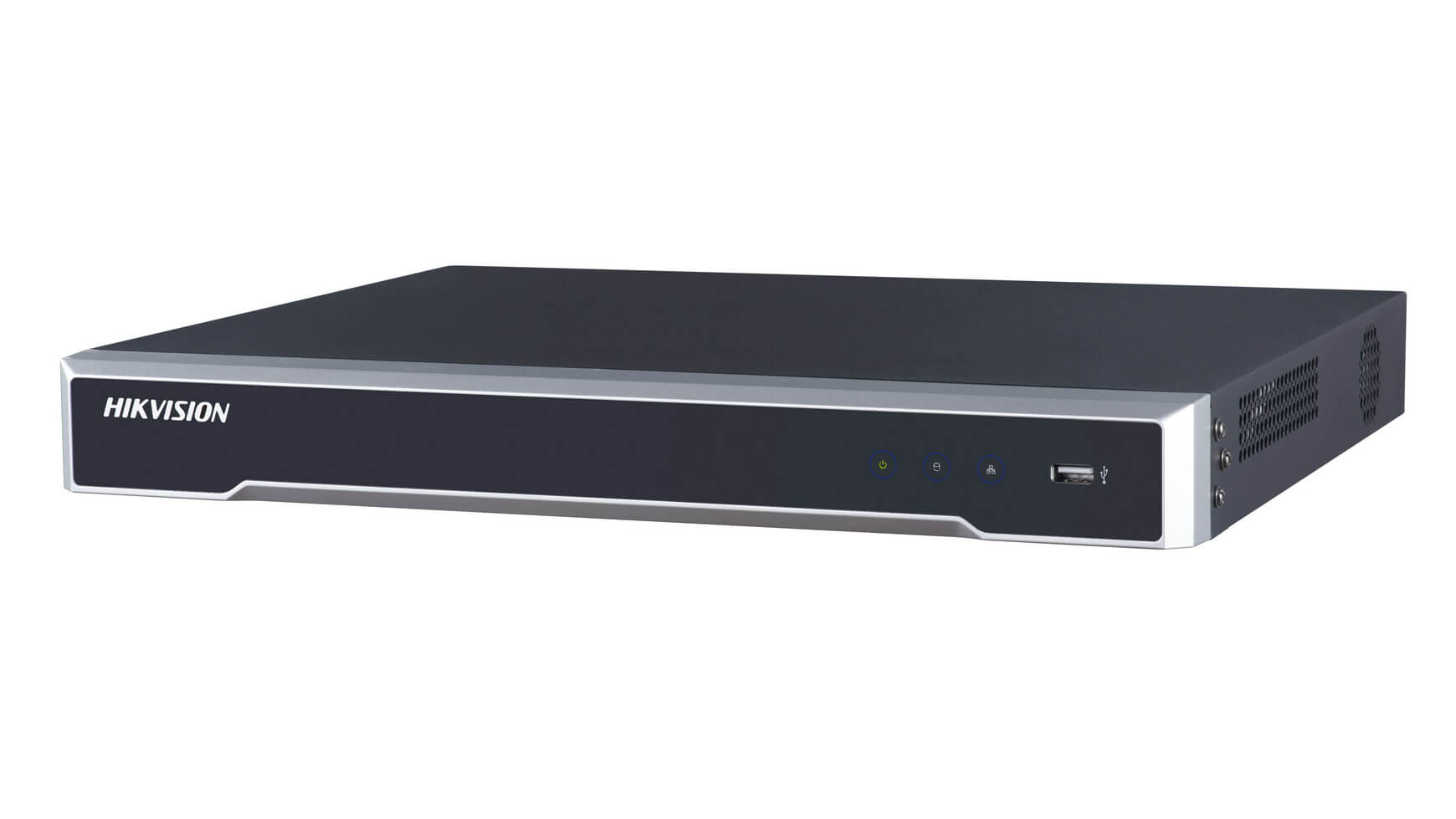
Kupio si IP kamere, postaviš ih po objektu, i onda shvatiš da bez dobrog srca sistema sve to nema smisla. DS-7616NI-K2 je 16-kanalni NVR koji prima do 16 IP kamera rezolucije 8MP (4K), obrađuje snimke na 160Mbps propusnom opsegu i čuva sve na dve interne SATA jedinice kapaciteta do 12TB ukupno. Namenjen je instalaterima i vlasnicima objekata koji ne žele kompromise kod snimanja.

Zašto NVR, a ne DVR, i zašto je to bitno

Ovo je NVR, mrežni video snimač. To znači da prima signal od IP kamera kroz mrežni kabl (ethernet), a ne od analognih kamera kroz koaksijalni. Razlika nije samo tehnička, IP kamere šalju komprimovan digitalni signal već iz same kamere, pa snimač dobija čistu sliku bez gubitka. Ako već imaš ili planiraš IP kamere sa ONVIF protokolom, ovaj snimač ih prepoznaje automatski. Korisnici u Srbiji koji greškom kupe DVR uz IP kamere gube novac dvaput: plaćaju adapter koji degradira sliku i onda menjaju snimač. Ovde nema te greške.

DS-7616NI-K2 podržava H.265+ kompresiju, to je trenutno najefikasnija metoda. Kamere koje bi inače punile disk za 7 dana, uz H.265+ rade i 3 nedelje na istom prostoru.

Šta konkretno dobijaš kada pokreneš sistem

2 kanala u 8MP na 25fps istovremeno, ili 4 kanala u 4MP na 30fps, ili punih 8 kanala u 1080p na 30fps, to je u praksi sva razlika između 8MP i 2MP kamera na ovom snimaču. Za prodavnicu s 8 kamera u FullHD, snimač radi bez opterećenja. Za sistem od 4 4K kamere ispred objekta, isto.

HDMI izlaz podržava 4K rezoluciju, na televizoru ili monitoru vidiš sliku bez skaliranja. Ima i VGA izlaz za starije monitore i poseban HDMI SPOT izlaz za drugi ekran u drugoj prostoriji. Dva USB priključka služe za export snimaka na fleš ili za miša. Alarm ulazi, 4 komada, primaju senzore pokreta, magnetne kontakte, sirene.

Hik-Connect aplikacija ti daje pregled sa telefona, bez mesečne pretplate. Konfigurišeš jednom, skeniraš QR kod, i u roku od 2 minuta gledaš kamere sa bilo kog mesta.

Tehničke karakteristike

Tip uređajaNVR (mrežni video snimač za IP kamere)
Broj kanala16
Max rezolucija kamera8MP (4K, 3840×2160)
KompresijaH.265+ / H.265 / H.264+ / H.264 / MPEG4
Propusni opseg160 Mbps
Simultano snimanje2ch@8MP(25fps) / 4ch@4MP(30fps) / 8ch@1080p(30fps)
HDD slotovi2× SATA, max 6TB po disku (ukupno do 12TB)
Video izlaziHDMI (4K) + VGA + HDMI SPOT
Mreža1× RJ45 Gigabit Ethernet
USB2× USB 2.0
Alarm ulazi/izlazi4 ulaza / 1 izlaz
Audio1× RCA ulaz, 1× RCA izlaz
Mobilni pristupHik-Connect (iOS i Android, bez pretplate)

Najčešća pitanja

Mogu li da povežem kamere koje nisu Hikvision?

Da, DS-7616NI-K2 podržava ONVIF protokol, koji je industrijski standard za IP kamere. Većina kamera od poznatih proizvođača, Dahua, Uniview, Axis, radi na ONVIF-u. Međutim, neke napredne funkcije kao što su pametna detekcija pokreta ili dubinska analiza rade punom snagom samo sa Hikvision kamerama. Za osnovne funkcije snimanja i prikaza, kamere drugih brendova funkcionišu bez problema.

Koji hard disk da kupim za ovaj NVR?

Preporučuju se diskovi iz serije namenjenih za video nadzor, kao što su Western Digital Purple ili Seagate SkyHawk. Ovi diskovi su dizajnirani za kontinuirano 24/7 snimanje i imaju optimizovan firmware za simultano pisanje sa više kamera. Obični desktop diskovi kratko traju u ovakvim sistemima, WD Purple 4TB ili Seagate SkyHawk 4TB su razumna opcija za cenu ispod 10.000 dinara po disku.

Da li ovaj snimač radi sa PoE switch-em?

DS-7616NI-K2 nema ugrađeni PoE switch (to imaju modeli iz serije NI-I2P). Napajanje kamera organizuješ posebno, ili kupuješ PoE switch koji stavljaš između snimača i kamera, ili svaku kameru napajаš zasebnim adapterom. U praksi, za veće sisteme od 8+ kamera, poseban PoE switch 16-port je fleksibilniji i jeftiniji od snimača sa integrisanim PoE-om.

Koliko dana snimanja stane na 2×4TB diska?

Zavisi od kompresije i broja kamera. Uz H.265+ kompresiju, 16 kamera u 1080p na 15fps troši otprilike 60-80GB dnevno. Na 8TB ukupno, to daje 100-130 dana snimanja. Za 8MP kamere sa 25fps, troši se više, oko 400GB dnevno za 4 kamere, što daje oko 20 dana. H.265+ uvek pruža značajno duže čuvanje od H.264.

Kako se postavlja Hik-Connect bez statičke IP adrese?

Hik-Connect funkcioniše kroz Hikvision cloud, nema potrebe za statičkom IP adresom ni port forwardingom. Skeniraš QR kod sa snimača telefonom, prijaviš se na aplikaciju i za manje od 5 minuta gledaš kamere sa bilo kog mesta. Aplikacija je besplatna za iOS i Android. Besplatna dostava na eurovik.rs za narudžbine iznad 5.000 dinara, garancija po zakonu RS.

Specifikacija DVR
Broj kanala 16
Broj dodatnih IP kanala N/A
Broj Hard diskova 2 HDD
Max. kapacitet po HDD 10TB
Max. bandwidth in 40Mbps
Max. bandwidth out 96Mbps
Alarmni ulazi/izlazi 4 ulaza/ 1 izlaz
Audio ulazi/izlazi 1 ulaz/ 1 izlaz
PoE Portovi Nema
Ethernet 1, RJ45 10M/100M
AI/Video analitika Nema

Recenzija proizvoda

Obaveštenje: HTML nije preveden!
Ocena
Loše Dobro

Hikvision

1. Priprema opreme i instalacija aplikacije:
  • Preuzmite i instalirajte Hik-Connect aplikaciju sa Apple App Store-a za iOS i iPadOS uređaje, ili sa zvanične web stranice Hikvision za Android uređaje​​.
  • Postavite svoj Hikvision uređaj i obezbedite internet konekciju za svoj sistem.
2. Registracija na Hik-Connect:
  • Registrujte se za Hik-Connect nalog putem web stranice ili direktno putem aplikacije​​.
3. Povezivanje uređaja sa mrežom:
  • Ako već niste, povežite svoj Hikvision uređaj sa internetom​​.
4. Podešavanje Platforme:
  • Ulogujte se na uređaj koristeći web pregledač.
  • Navigirajte do Configuration > Network > Advanced Settings > Platform Access.
  • Omogućite servis tako što ćete označiti odgovarajući okvir.
  • Kreirajte verifikacioni kod koji se sastoji od 6 do 12 slova ili brojeva (osetljivo na velika i mala slova)​4​.
5. Dodavanje uređaja na Hik-Connect:
  • Pokrenite Hik-Connect aplikaciju i prijavite se koristeći svoje korisničko ime i lozinku.
  • Dodajte svoj uređaj na Hik-Connect, postupak će zavisiti od tipa uređaja koji posedujete​​.

Takođe, možete proveriti da li je uređaj pravilno dodan na Hik-Connect ili potražiti dodatne savete u odeljku za rešavanje problema koji se nalazi u korisničkom link
Detaljan vodič za dodavanje uređaja u Hik-Connect aplikaciju

1. Razumevanje Hik-Connect Aplikacije:
  • Hik-Connect aplikacija je mobilna aplikacija dizajnirana da pruži daljinski pristup i kontrolu nad Hikvision uređajima kao što su sigurnosne kamere, NVR-i i DVR-i.
  • Funkcije uključuju daljinsko uživo gledanje, reprodukciju i snimanje, upravljanje uređajima, push obaveštenja, dvosmerni audio i upravljanje alarmima.
2. Priprema za Dodavanje Uređaja:
  • Osigurajte stabilnu internet konekciju, kompatibilnost vašeg Hikvision uređaja sa Hik-Connect aplikacijom, ažuriran firmware, i prikupite potrebne informacije o uređaju kao što su model, serijski broj, IP adresa i prijavne akreditive.
3. Preuzimanje i Instalacija Hik-Connect Aplikacije:
  • Link za preuzimanje ovde
4. Kreiranje Hik-Connect Naloga:
  • Otvorite Hik-Connect aplikaciju, dodirnite dugme "Register" ili "Sign Up", pružite potrebne informacije uključujući vašu email adresu i sigurnu lozinku, završite proces registracije i potvrdite svoj nalog preko verifikacionog emaila.
5. Povezivanje Vašeg Uređaja sa Mrežom:
  • Osigurajte da je vaš Hikvision uređaj uključen i povezan sa stabilnom mrežom, po mogućstvu koristeći Ethernet kabl. Konfigurišite mrežne postavke na vašem uređaju ako je potrebno, i verifikujte da ima važeću IP adresu unutar vaše mreže.
6. Dodavanje Uređaja u Hik-Connect Aplikaciju:
  • Prijavite se na svoj Hik-Connect nalog, dodirnite dugme "+" ili "Add Device", izaberite odgovarajući način za dodavanje uređaja (ili skeniranjem QR koda ili ručnim unosom detalja uređaja), i sledite upute da završite proces dodavanja uređaja.
7. Ručno Dodavanje (Alternativna Metoda):
  • Za uređaje koji direktno ne podržavaju Hik-Connect servis, dodajte ih preko IP/domena pokretanjem Hik-Connect aplikacije, odabirom opcije za dodavanje uređaja koristeći IP/domen, i unoseći IP adresu, broj porta, korisničko ime i lozinku ručno.
1. Samostalni Resetovanje Lozinke:
  • Hikvision nudi funkciju samostalnog resetovanja lozinke. Možete iskoristiti ovu funkciju da povratite svoju lozinku na lokalnom GUI​​.
2. Upotreba SADP alata:
  • Možda će vam trebati da preuzmete SADP alat sa zvaničnog veb-sajta Hikvision kao deo procesa oporavka lozinke​.
3. Skeniranje QR koda:
  • Generišite QR kod na lokalnom GUI uređaja.
  • Navigirajte do More -> Reset Device Password da biste otvorili stranicu za resetovanje lozinke uređaja.
  • Skenirajte QR kod na lokalnom GUI DVR-a ili NVR-a. Verifikacioni kod će potom biti poslat na vašu rezervisanu email adresu​.
4. Verifikacija i Resetovanje Lozinke:
  • Kada primite verifikacioni kod, unesite ga u prozor Verify by Reserved Email na lokalnom GUI, a zatim kliknite OK.
  • Kreirajte i potvrdite svoju novu lozinku.
5. Pogledajte detaljna uputstva link-1link-2

Pažljivo pratite svaki korak i obezbedite da imate pristup potrebnim alatima i informacijama pre nego što započnete proces oporavka lozinke.
Za prebacivanje izlaznog signala Hikvision kamera, sledite ove korake:

1. Pritisnite i Držite Dugme:
  • Hikvision kamere obično dolaze fabrički postavljene u TVI modu. Da biste prebacili između moda, pritisnite i držite dugme 5 sekundi.
  • Čućete blagi klik, a zatim će kamera podići u sledeći mod. Redosled za prebacivanje moda je: TVI, AHD, CVI, i CVBS. Ako je kamera u CVBS modu, pritiskanje dugmeta 5 sekundi će je prebaciti u sledeći mod​1​.
Ove korake možete prilagoditi u zavisnosti od specifičnog modela Hikvision kamere koji posedujete. Takođe je preporučljivo da proverite korisnički priručnik ili kontaktirate Hikvision podršku za dodatne informacije i upute.

1. Pristupite uređaju:
  • Proverite da li je vaš Hikvision uređaj uključen i povezan sa vašom mrežom.
  • Pristupite postavkama uređaja ili direktno preko njegovog interfejsa ili preko web interfejsa na računaru. Možda će vam trebati IP adresa uređaja da biste mu pristupili preko web pretraživača.
2. Idite na postavke zvuka ili alarma:
  • Potražite meni označen kao "Alarm," "Audio," "Sound," ili nešto slično.
  • U ovom meniju trebalo bi da postoje postavke vezane za zvučne upozorenja ili alarme.
3. Isključite zvučno upozorenje:
  • Pronađite postavku za zvučno upozorenje ili zvučnik, što može biti označeno kao "Buzzer," "Sound Alert," "Audio Alert," ili nešto slično.
  • Promenite postavku da biste isključili zvučno upozorenje. Možda postoji kućica ili prekidač koji treba da odznačite ili isključite.
4. Sačuvajte i izađite:
  • Obavezno sačuvajte sve promene koje ste napravili pre nego što izađete iz menija postavki.
  • Uvek je preporučljivo testirati postavke tako što ćete pokrenuti događaj koji bi obično izazvao zvučno upozorenje, da biste bili sigurni da je ono isključeno.
5. Konsultujte priručnik ili podršku:
  • Ako ne možete da pronađete postavke ili ako gore navedeni koraci ne reše problem, konsultujte korisnički priručnik uređaja ili kontaktirajte korisničku podršku Hikvision za pomoć.
Ovo je opšti pristup, a tačni koraci mogu varirati u zavisnosti od specifičnog modela vašeg Hikvision uređaja. Ako imate korisnički priručnik za vaš uređaj, trebalo bi da pruži detaljne upute o tome kako isključiti zvučno upozorenje.
Model: NVR2104HS-P-4KS3 Brend: Dahua
Revolucionarni NVR2104HS-P-4KS3: Vaš pouzdan čuvar bezbednosti Zamislite da imate oči koje nikada ne trepću, čuvara koji nikada ne spava. Predstavl..
0,00 RSD
Bez poreza:0,00 RSD
Model: REC00197 Brend: Dahua
Iznajmljeni stan u Beogradu, vlasnik ne sme bušiti zidove zbog ugovora sa stanodavcem. Dahua NVR1104HS-W-S2-CE rešava problem postavljanjem 4 WiFi kam..
0,00 RSD
Bez poreza:0,00 RSD
Dodaj u korpu
Model: REC00208 Brend: Dahua
Da li ste ikada osetili onaj nemir, onu brigu da nešto vitalno nije potpuno zaštićeno? U svetu koji se neprestano menja, osećaj sigurnosti doma ili po..
0,00 RSD
Bez poreza:0,00 RSD
Dodaj u korpu
Model: REC00209 Brend: Dahua
Osetite mir i sigurnost sa DAHUA NVR2108HS-4KS3 Da li ste ikada osetili onaj neprijatan nemir, brigu za sigurnost vašeg doma ili poslovanja? U svet..
0,00 RSD
Bez poreza:0,00 RSD
Dodaj u korpu
Model: REC00174 Brend: Dahua
Kad ti treba NVR koji napaja 4 IP kamere bez zasebnog PoE sviča i istovremeno klasifikuje pokret kao čoveka ili vozilo, jedan kompaktan uređaj rešava ..
0,00 RSD
Bez poreza:0,00 RSD
Dodaj u korpu
Model: REC00185 Brend: Dahua
Stan u Beogradu, vikendica u Šumadiji. Vlasnik želi da iz kancelarije u srednjoj smeni vidi ko je banuo na vikendicu, a ne da gleda 8 sati snimaka po ..
0,00 RSD
Bez poreza:0,00 RSD
Dodaj u korpu