* Povrat robe 15 dana
* Dostava za 1-3 radna dana
* Plaćanje pouzećem, karticom, preko računa
* Plaćanje u 6 rata
* Sve prikazane cene su sa uračunatim PDV-om
* Registrujte se i ostvarite dodatne popuste i pogodnosti na određene artikle
Postavite pitanje o ovom proizvodu
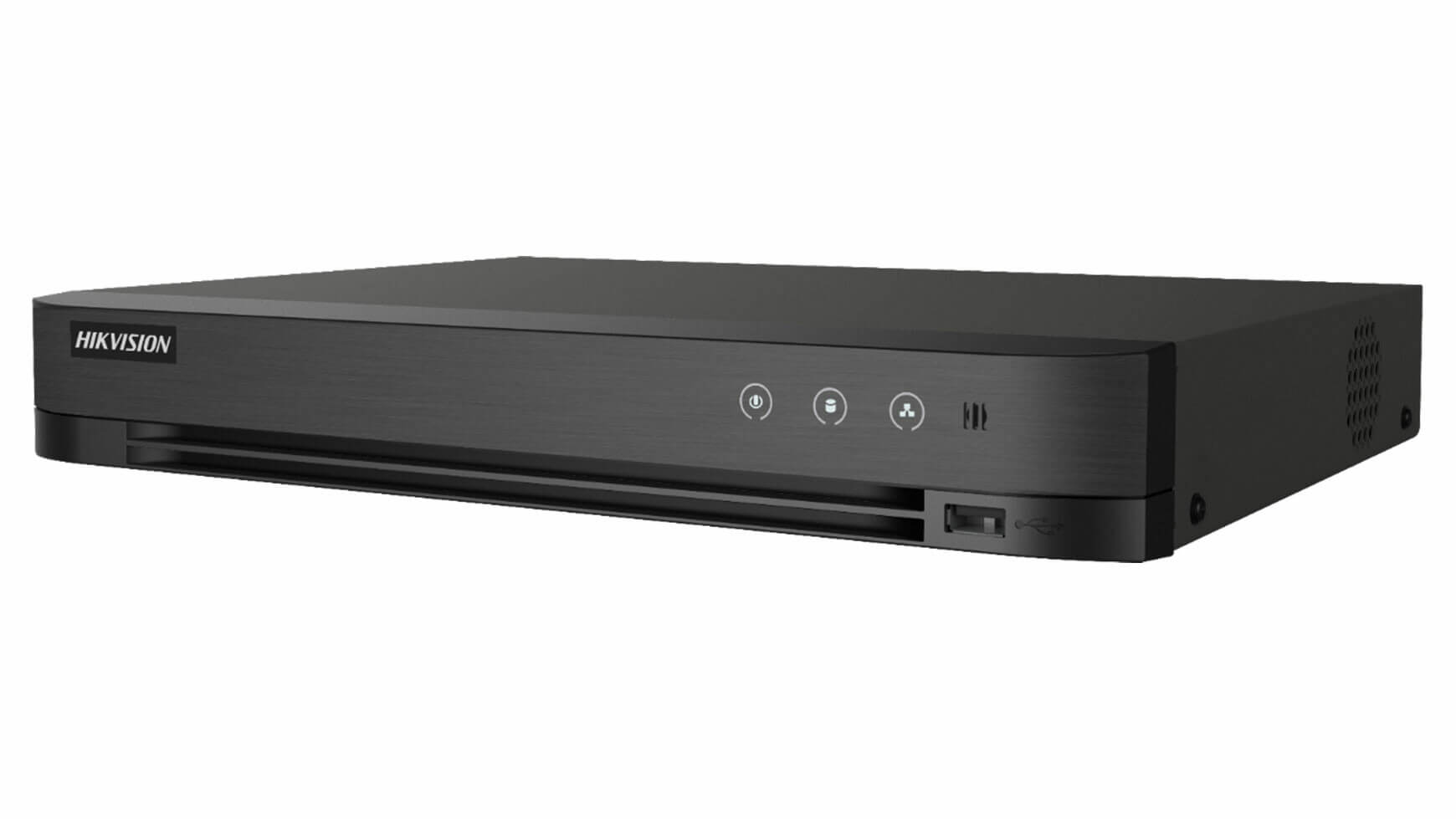
Kad ti DVR pravi lažne alarme svaki put kad pas iz dvorišta zaluta u kadar, sat noćnog snimka pretvori se u 200 push notifikacija na telefonu. Hikvision iDS-7204HUHI-M1/S(C) AcuSense DVR razlikuje ljude od životinja kroz neuralnu mrežu, pa alarmuje samo na pravu pretnju. Namenjen je manjim instalacijama sa 4 do 6 kamera, kombinaciji analognih i IP kamera, i korisnicima koji žele 5MP ili 8MP Lite snimanje bez prelaska na potpunu IP infrastrukturu.
Zašto AcuSense menja iskustvo svakodnevne upotrebe
Klasičan DVR okida alarm na svaki pokret, što znači da kola koja prolaze ulicom, granje koje se klati na vetru i mačke koje se šetaju trotoarom svi generišu notifikacije. AcuSense koristi duboko učenje da klasifikuje detekciju kao čoveka, vozilo ili nešto drugo. U praksi smanji broj lažnih alarma za 90 odsto, pa kad telefon vibrira, znaš da je nešto stvarno. Funkcija pretrage po objektu u snimku znači da možeš da pronađeš sve trenutke kad je čovek prolazio kroz kadar bez gledanja celog dana snimka.
5 ulaznih formata i 6 ukupnih kanala
DVR podržava HDTVI, AHD, CVI, CVBS i IP kamere na istim BNC priključcima preko adaptivnog detekcionog kola. Praktično to znači da možeš da koristiš stare analogne kamere koje već imaš na zidu pa postepeno zamenjuješ za 4K ColorVu modele kako budžet dozvoli. H.265 Pro+ kompresija smanjuje veličinu fajlova za 50 odsto u odnosu na H.264, pa 10 TB diska drži 30 do 45 dana snimka iz 4 kamera u 4MP rezoluciji. Mrežni RJ45 port dozvoljava priključenje 2 dodatnih IP kamera kroz mrežu, do 6MP rezolucije.
Tehničke karakteristike
| Tip uređaja | 4 kanalni AcuSense DVR sa 5MP podrškom |
| Maksimalna rezolucija | 8 MP na 8 fps, 5 MP na 12 fps, 1080p na 25 fps |
| 8 MP Lite | Da, na 15 fps |
| Kompresija | H.265 Pro+ |
| Ulazni signali | HDTVI, AHD, CVI, CVBS i IP, adaptivno |
| Dodatni IP kanali | Do 2 (ukupno 6 kanala) do 6MP |
| Hard disk | 1 x SATA, do 10 TB |
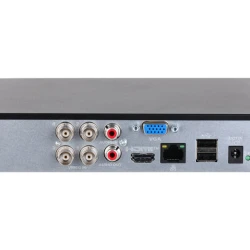
| Video izlazi | 1 x VGA, 1 x HDMI, 1 x video out |
| Audio | 1 ulaz, 1 izlaz |
| Mrežni interfejs | 1 x RJ45 10/100 Mbps |
| USB i serijski | 2 x USB 2.0, RS-485 za PTZ |
| AI funkcije | Human i Vehicle Analysis na 4 kanala |
| Garancija | 24 meseca, ovlašćeni servis u Srbiji |
Najčešća pitanja
Koja je razlika između HUHI i HTHI modela u ovoj seriji?
HUHI podržava maksimum 5MP standardnu rezoluciju i 8MP Lite (smanjeni frame rate), dok HTHI ima pun 4K snimak na 8MP@15fps. HUHI je optimalan za sisteme gde je 5MP dovoljno (većina kućnih i malih komercijalnih instalacija), dok HTHI ide u objekte gde je 4K kritičan. Cena razlika između modela je značajna, pa za 4 kamere u stanu HUHI je ekonomičniji izbor.
Šta tačno radi AcuSense u praksi?
AcuSense analizira svaki pokret u kadru i klasifikuje ga kao čoveka, vozilo, životinju ili šum vetra. Notifikacije šalje samo za prve dve kategorije, a životinje i lažne pokrete zanemaruje. To znači da po prosečnoj noći dobijaš 1 do 3 notifikacije umesto 30 do 50 koliko daje običan DVR. U logovima se može pretraživati po tipu objekta, što ubrzava pregled.
Koliko dana snimka stane na 10 TB diska?
Sa 4 kamere u 1080p rezoluciji i H.265 Pro+ kompresijom, 10 TB drži oko 45 do 60 dana neprekidnog snimanja. Ako koristiš 5MP rezoluciju na svim kanalima, taj period pada na 20 do 30 dana. Za maksimalan kapacitet preporučuju se 8 do 10 TB Western Digital Purple ili Seagate SkyHawk diskovi koji su specijalno projektovani za video nadzor.
Da li podržava daljinski pristup preko Hik-Connect aplikacije?
Da, kroz besplatnu Hik-Connect aplikaciju za Android i iOS gledaš uživo sa svih kanala, pretražuješ snimke i preuzimaš klipove na telefon. Aplikacija šalje push notifikacije za AcuSense detekcije čoveka i vozila u realnom vremenu. Web pristup kroz pretraživač radi bez dodatnog softvera.
Mrežni port je 100 Mbps, da li to ograničava sistem?
100 Mbps mrežni port je dovoljan za 2 dodatne IP kamere u 6MP rezoluciji jer svaka generiše do 16 Mbps protoka. Za sisteme sa više od 4 IP kamera preporučuje se HTHI model sa gigabit portom. Za prosečnu kućnu instalaciju 100 Mbps je optimalan balans između performansi i cene.
| Specifikacija DVR | |
| Broj kanala | 4 |
| Broj dodatnih IP kanala | 2 do 6MP |
| Broj Hard diskova | 1 |
| Max. kapacitet po HDD | 10TB |
| Max. rezolucija snimanja | 8MP |
| Max. bandwidth in | 512Mbps |
| Max. bandwidth out | 512Mbps |
| Audio ulazi/izlazi | 1 ulaz / 1 izlaz |
| Ethernet | 1x RJ45 10M/100M/1000M |
| AI/Video analitika | Ima |
Hikvision
- Preuzmite i instalirajte Hik-Connect aplikaciju sa Apple App Store-a za iOS i iPadOS uređaje, ili sa zvanične web stranice Hikvision za Android uređaje.
- Postavite svoj Hikvision uređaj i obezbedite internet konekciju za svoj sistem.
- Registrujte se za Hik-Connect nalog putem web stranice ili direktno putem aplikacije.
- Ako već niste, povežite svoj Hikvision uređaj sa internetom.
- Ulogujte se na uređaj koristeći web pregledač.
- Navigirajte do Configuration > Network > Advanced Settings > Platform Access.
- Omogućite servis tako što ćete označiti odgovarajući okvir.
- Kreirajte verifikacioni kod koji se sastoji od 6 do 12 slova ili brojeva (osetljivo na velika i mala slova)4.
- Pokrenite Hik-Connect aplikaciju i prijavite se koristeći svoje korisničko ime i lozinku.
- Dodajte svoj uređaj na Hik-Connect, postupak će zavisiti od tipa uređaja koji posedujete.
- Hik-Connect aplikacija je mobilna aplikacija dizajnirana da pruži daljinski pristup i kontrolu nad Hikvision uređajima kao što su sigurnosne kamere, NVR-i i DVR-i.
- Funkcije uključuju daljinsko uživo gledanje, reprodukciju i snimanje, upravljanje uređajima, push obaveštenja, dvosmerni audio i upravljanje alarmima.
- Osigurajte stabilnu internet konekciju, kompatibilnost vašeg Hikvision uređaja sa Hik-Connect aplikacijom, ažuriran firmware, i prikupite potrebne informacije o uređaju kao što su model, serijski broj, IP adresa i prijavne akreditive.
- Link za preuzimanje ovde
- Otvorite Hik-Connect aplikaciju, dodirnite dugme "Register" ili "Sign Up", pružite potrebne informacije uključujući vašu email adresu i sigurnu lozinku, završite proces registracije i potvrdite svoj nalog preko verifikacionog emaila.
- Osigurajte da je vaš Hikvision uređaj uključen i povezan sa stabilnom mrežom, po mogućstvu koristeći Ethernet kabl. Konfigurišite mrežne postavke na vašem uređaju ako je potrebno, i verifikujte da ima važeću IP adresu unutar vaše mreže.
- Prijavite se na svoj Hik-Connect nalog, dodirnite dugme "+" ili "Add Device", izaberite odgovarajući način za dodavanje uređaja (ili skeniranjem QR koda ili ručnim unosom detalja uređaja), i sledite upute da završite proces dodavanja uređaja.
- Za uređaje koji direktno ne podržavaju Hik-Connect servis, dodajte ih preko IP/domena pokretanjem Hik-Connect aplikacije, odabirom opcije za dodavanje uređaja koristeći IP/domen, i unoseći IP adresu, broj porta, korisničko ime i lozinku ručno.
- Hikvision nudi funkciju samostalnog resetovanja lozinke. Možete iskoristiti ovu funkciju da povratite svoju lozinku na lokalnom GUI.
- Možda će vam trebati da preuzmete SADP alat sa zvaničnog veb-sajta Hikvision kao deo procesa oporavka lozinke.
- Generišite QR kod na lokalnom GUI uređaja.
- Navigirajte do More -> Reset Device Password da biste otvorili stranicu za resetovanje lozinke uređaja.
- Skenirajte QR kod na lokalnom GUI DVR-a ili NVR-a. Verifikacioni kod će potom biti poslat na vašu rezervisanu email adresu.
- Kada primite verifikacioni kod, unesite ga u prozor Verify by Reserved Email na lokalnom GUI, a zatim kliknite OK.
- Kreirajte i potvrdite svoju novu lozinku.
- Hikvision kamere obično dolaze fabrički postavljene u TVI modu. Da biste prebacili između moda, pritisnite i držite dugme 5 sekundi.
- Čućete blagi klik, a zatim će kamera podići u sledeći mod. Redosled za prebacivanje moda je: TVI, AHD, CVI, i CVBS. Ako je kamera u CVBS modu, pritiskanje dugmeta 5 sekundi će je prebaciti u sledeći mod1.
- Proverite da li je vaš Hikvision uređaj uključen i povezan sa vašom mrežom.
- Pristupite postavkama uređaja ili direktno preko njegovog interfejsa ili preko web interfejsa na računaru. Možda će vam trebati IP adresa uređaja da biste mu pristupili preko web pretraživača.
- Potražite meni označen kao "Alarm," "Audio," "Sound," ili nešto slično.
- U ovom meniju trebalo bi da postoje postavke vezane za zvučne upozorenja ili alarme.
- Pronađite postavku za zvučno upozorenje ili zvučnik, što može biti označeno kao "Buzzer," "Sound Alert," "Audio Alert," ili nešto slično.
- Promenite postavku da biste isključili zvučno upozorenje. Možda postoji kućica ili prekidač koji treba da odznačite ili isključite.
- Obavezno sačuvajte sve promene koje ste napravili pre nego što izađete iz menija postavki.
- Uvek je preporučljivo testirati postavke tako što ćete pokrenuti događaj koji bi obično izazvao zvučno upozorenje, da biste bili sigurni da je ono isključeno.
- Ako ne možete da pronađete postavke ili ako gore navedeni koraci ne reše problem, konsultujte korisnički priručnik uređaja ili kontaktirajte korisničku podršku Hikvision za pomoć.