

* Povrat robe 15 dana
* Dostava za 1-3 radna dana
* Plaćanje pouzećem, karticom, preko računa
* Plaćanje u 6 rata
* Sve prikazane cene su sa uračunatim PDV-om
* Registrujte se i ostvarite dodatne popuste i pogodnosti na određene artikle
Postavite pitanje o ovom proizvodu
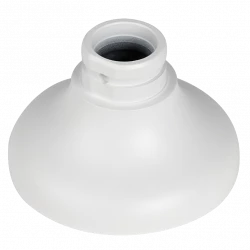
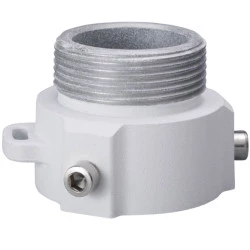
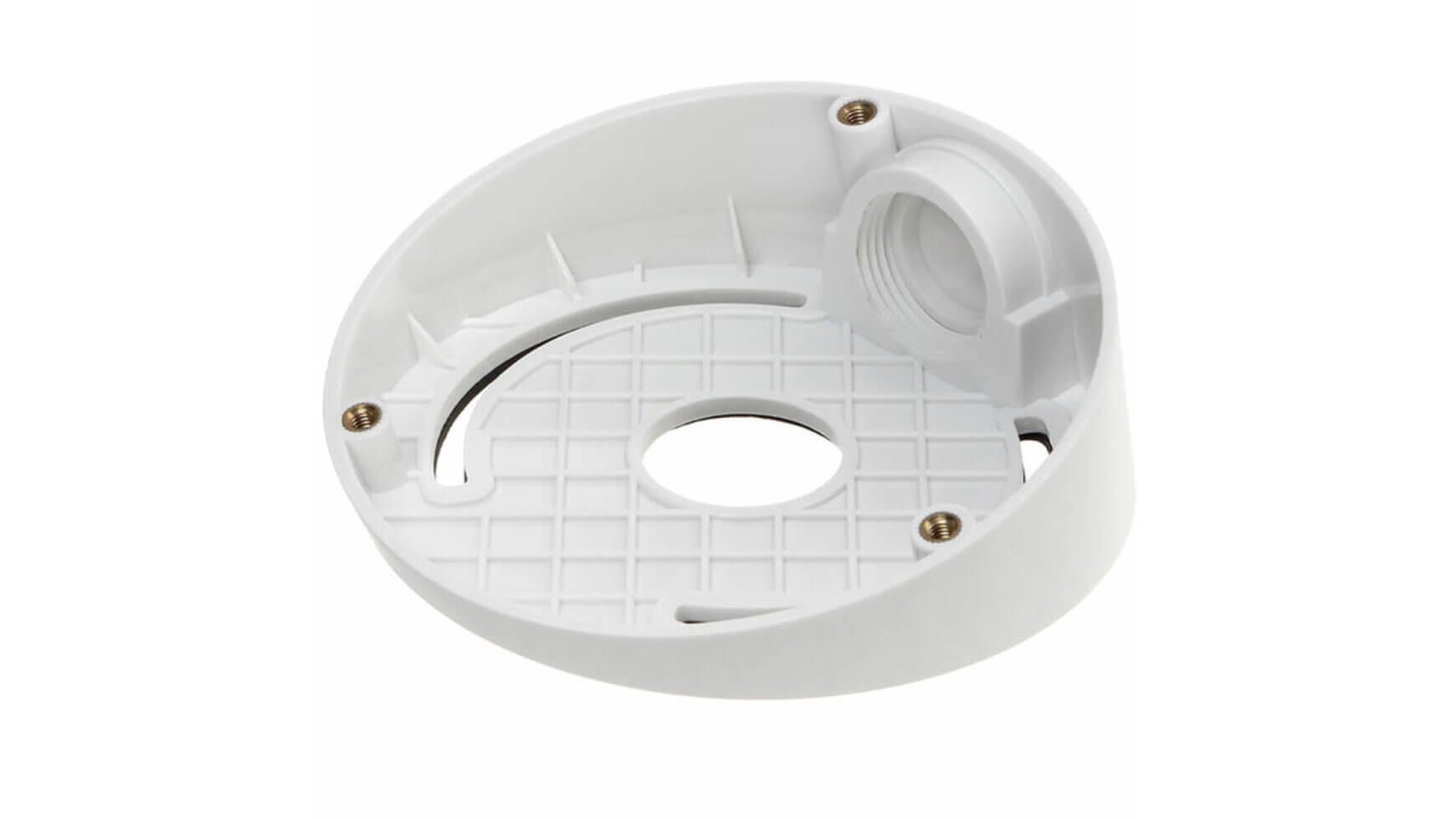
Kad ti dome kamera montirana na ravan plafon vidi pola dnevne sobe a ulazna vrata ostaju van kadra, problem nije u kameri nego u uglu pod kojim je postavljena. Kosi plafonski nosač Hikvision DS-1259ZJ rotira kupolu za 30 stepeni od plafona i pomera zonu pokrivanja tačno tamo gde ti zaista treba. Namenjen je instalaterima koji rade Hikvision dome kamere u prostorijama sa visokim plafonima ili u uglovima gde standardni nosač gubi pola scene.
Zašto kosi nosač menja celu kompoziciju snimka
Standardna dome kamera na ravnom plafonu gleda pravo na dole, što znači da pokriva samo zonu direktno ispod sebe. U prostoriji od 5 puta 7 metara to ostavlja sve uglove u mrtvoj zoni. Sa kosim nosačem od 30 stepeni, ista kamera pomera kadar napred za 3 do 4 metra i pokriva sve do prozora ili ulaznih vrata. To je razlika između snimka koji vidi samo glavu odozgo i snimka koji jasno pokazuje lice provalnika.
Materijal i kompatibilnost
Kućište je od ABS plastike u Hikvision beloj boji koja se uklapa sa svim njihovim dome kamerama serija DS-2CD i DS-2DE. Nosač podržava kamere težine do 1 kilograma, što pokriva sve unutrašnje Hikvision dome modele uključujući 4MP i 8MP varijante. Kabl prolazi kroz centralni otvor pa nema vidljive instalacije sa donje strane, a montaža na plafon traje oko 10 minuta sa standardnim tiplama M5.
Tehničke karakteristike
| Tip nosača | Kosi plafonski nosač za dome kamere |
| Kompatibilnost | Hikvision DS-2CD i DS-2DE dome kamere |
| Materijal | ABS plastika |
| Boja | Hikvision bela |
| Dimenzije | 111 x 39.2 mm |
| Težina nosača | 200 g |
| Maksimalna težina kamere | Do 1 kg |
| Ugao postavljanja | 30 stepeni od plafona |
| Tip montaže | Plafonska, sa centralnim otvorom za kabl |
| Garancija | 24 meseca po Zakonu o zaštiti potrošača RS |
Najčešća pitanja
Sa kojim Hikvision dome kamerama radi DS-1259ZJ?
Nosač je projektovan za standardne Hikvision unutrašnje dome kamere prečnika do 110 mm, što uključuje DS-2CD1121, DS-2CD2143, DS-2DE2A, DS-2DE3A i većinu modela iz Easy IP serije. Za turret ili bullet kamere postoje drugi nosači iz iste familije, ZJ serije.
Da li mogu da podesim ugao različito od 30 stepeni?
Nosač ima fiksan ugao od 30 stepeni koji je optimalan za većinu instalacija na plafonu visine 2.5 do 3.5 metra. Ako ti treba veći ili manji ugao, Hikvision DS-1273ZJ je nosač sa podesivim ugaonim zglobom, ali fiksni 30 stepeni daje najstabilniji snimak bez vibracija od ventilacije ili klime.
Kako se kabl provlači kroz nosač?
Centralni otvor prečnika 22 mm dovoljno je velik za RJ45 konektor sa zaštitnom čaurom i kabl napajanja u jednoj cevi. Kabl ide direktno iz kamere kroz nosač u plafon, bez vidljivih spojeva. Za PoE instalacije dovoljan je samo jedan kabl, što daje čistiji izgled na vidno postavljenim kamerama.
Da li može da se montira na zid umesto na plafon?
Tehnički da, ali ugao od 30 stepeni je projektovan za plafonsku poziciju i na zidu daje neoptimalan kadar koji gleda u pod. Za zidnu montažu Hikvision nudi DS-1272ZJ nosač koji je specifično namenjen vertikalnim površinama. Mešanje nosača kvari ergonomiju snimanja.
Da li su zavrtnji uključeni u pakovanju?
U pakovanju su nosač, tri tipla M5 sa zavrtnjima za beton ili gips ploče, i template papir za markiranje rupa. Za drvene plafone preporučuju se priloženi zavrtnji bez tipla, dok za metalne konstrukcije treba kupiti samourezujuće zavrtnje M5 zasebno.
Hikvision
- Preuzmite i instalirajte Hik-Connect aplikaciju sa Apple App Store-a za iOS i iPadOS uređaje, ili sa zvanične web stranice Hikvision za Android uređaje.
- Postavite svoj Hikvision uređaj i obezbedite internet konekciju za svoj sistem.
- Registrujte se za Hik-Connect nalog putem web stranice ili direktno putem aplikacije.
- Ako već niste, povežite svoj Hikvision uređaj sa internetom.
- Ulogujte se na uređaj koristeći web pregledač.
- Navigirajte do Configuration > Network > Advanced Settings > Platform Access.
- Omogućite servis tako što ćete označiti odgovarajući okvir.
- Kreirajte verifikacioni kod koji se sastoji od 6 do 12 slova ili brojeva (osetljivo na velika i mala slova)4.
- Pokrenite Hik-Connect aplikaciju i prijavite se koristeći svoje korisničko ime i lozinku.
- Dodajte svoj uređaj na Hik-Connect, postupak će zavisiti od tipa uređaja koji posedujete.
- Hik-Connect aplikacija je mobilna aplikacija dizajnirana da pruži daljinski pristup i kontrolu nad Hikvision uređajima kao što su sigurnosne kamere, NVR-i i DVR-i.
- Funkcije uključuju daljinsko uživo gledanje, reprodukciju i snimanje, upravljanje uređajima, push obaveštenja, dvosmerni audio i upravljanje alarmima.
- Osigurajte stabilnu internet konekciju, kompatibilnost vašeg Hikvision uređaja sa Hik-Connect aplikacijom, ažuriran firmware, i prikupite potrebne informacije o uređaju kao što su model, serijski broj, IP adresa i prijavne akreditive.
- Link za preuzimanje ovde
- Otvorite Hik-Connect aplikaciju, dodirnite dugme "Register" ili "Sign Up", pružite potrebne informacije uključujući vašu email adresu i sigurnu lozinku, završite proces registracije i potvrdite svoj nalog preko verifikacionog emaila.
- Osigurajte da je vaš Hikvision uređaj uključen i povezan sa stabilnom mrežom, po mogućstvu koristeći Ethernet kabl. Konfigurišite mrežne postavke na vašem uređaju ako je potrebno, i verifikujte da ima važeću IP adresu unutar vaše mreže.
- Prijavite se na svoj Hik-Connect nalog, dodirnite dugme "+" ili "Add Device", izaberite odgovarajući način za dodavanje uređaja (ili skeniranjem QR koda ili ručnim unosom detalja uređaja), i sledite upute da završite proces dodavanja uređaja.
- Za uređaje koji direktno ne podržavaju Hik-Connect servis, dodajte ih preko IP/domena pokretanjem Hik-Connect aplikacije, odabirom opcije za dodavanje uređaja koristeći IP/domen, i unoseći IP adresu, broj porta, korisničko ime i lozinku ručno.
- Hikvision nudi funkciju samostalnog resetovanja lozinke. Možete iskoristiti ovu funkciju da povratite svoju lozinku na lokalnom GUI.
- Možda će vam trebati da preuzmete SADP alat sa zvaničnog veb-sajta Hikvision kao deo procesa oporavka lozinke.
- Generišite QR kod na lokalnom GUI uređaja.
- Navigirajte do More -> Reset Device Password da biste otvorili stranicu za resetovanje lozinke uređaja.
- Skenirajte QR kod na lokalnom GUI DVR-a ili NVR-a. Verifikacioni kod će potom biti poslat na vašu rezervisanu email adresu.
- Kada primite verifikacioni kod, unesite ga u prozor Verify by Reserved Email na lokalnom GUI, a zatim kliknite OK.
- Kreirajte i potvrdite svoju novu lozinku.
- Hikvision kamere obično dolaze fabrički postavljene u TVI modu. Da biste prebacili između moda, pritisnite i držite dugme 5 sekundi.
- Čućete blagi klik, a zatim će kamera podići u sledeći mod. Redosled za prebacivanje moda je: TVI, AHD, CVI, i CVBS. Ako je kamera u CVBS modu, pritiskanje dugmeta 5 sekundi će je prebaciti u sledeći mod1.
- Proverite da li je vaš Hikvision uređaj uključen i povezan sa vašom mrežom.
- Pristupite postavkama uređaja ili direktno preko njegovog interfejsa ili preko web interfejsa na računaru. Možda će vam trebati IP adresa uređaja da biste mu pristupili preko web pretraživača.
- Potražite meni označen kao "Alarm," "Audio," "Sound," ili nešto slično.
- U ovom meniju trebalo bi da postoje postavke vezane za zvučne upozorenja ili alarme.
- Pronađite postavku za zvučno upozorenje ili zvučnik, što može biti označeno kao "Buzzer," "Sound Alert," "Audio Alert," ili nešto slično.
- Promenite postavku da biste isključili zvučno upozorenje. Možda postoji kućica ili prekidač koji treba da odznačite ili isključite.
- Obavezno sačuvajte sve promene koje ste napravili pre nego što izađete iz menija postavki.
- Uvek je preporučljivo testirati postavke tako što ćete pokrenuti događaj koji bi obično izazvao zvučno upozorenje, da biste bili sigurni da je ono isključeno.
- Ako ne možete da pronađete postavke ili ako gore navedeni koraci ne reše problem, konsultujte korisnički priručnik uređaja ili kontaktirajte korisničku podršku Hikvision za pomoć.