* Povrat robe 15 dana
* Dostava za 1-3 radna dana
* Plaćanje pouzećem, karticom, preko računa
* Plaćanje u 6 rata
* Sve prikazane cene su sa uračunatim PDV-om
* Registrujte se i ostvarite dodatne popuste i pogodnosti na određene artikle
Postavite pitanje o ovom proizvodu
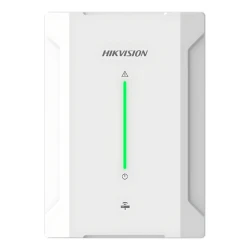
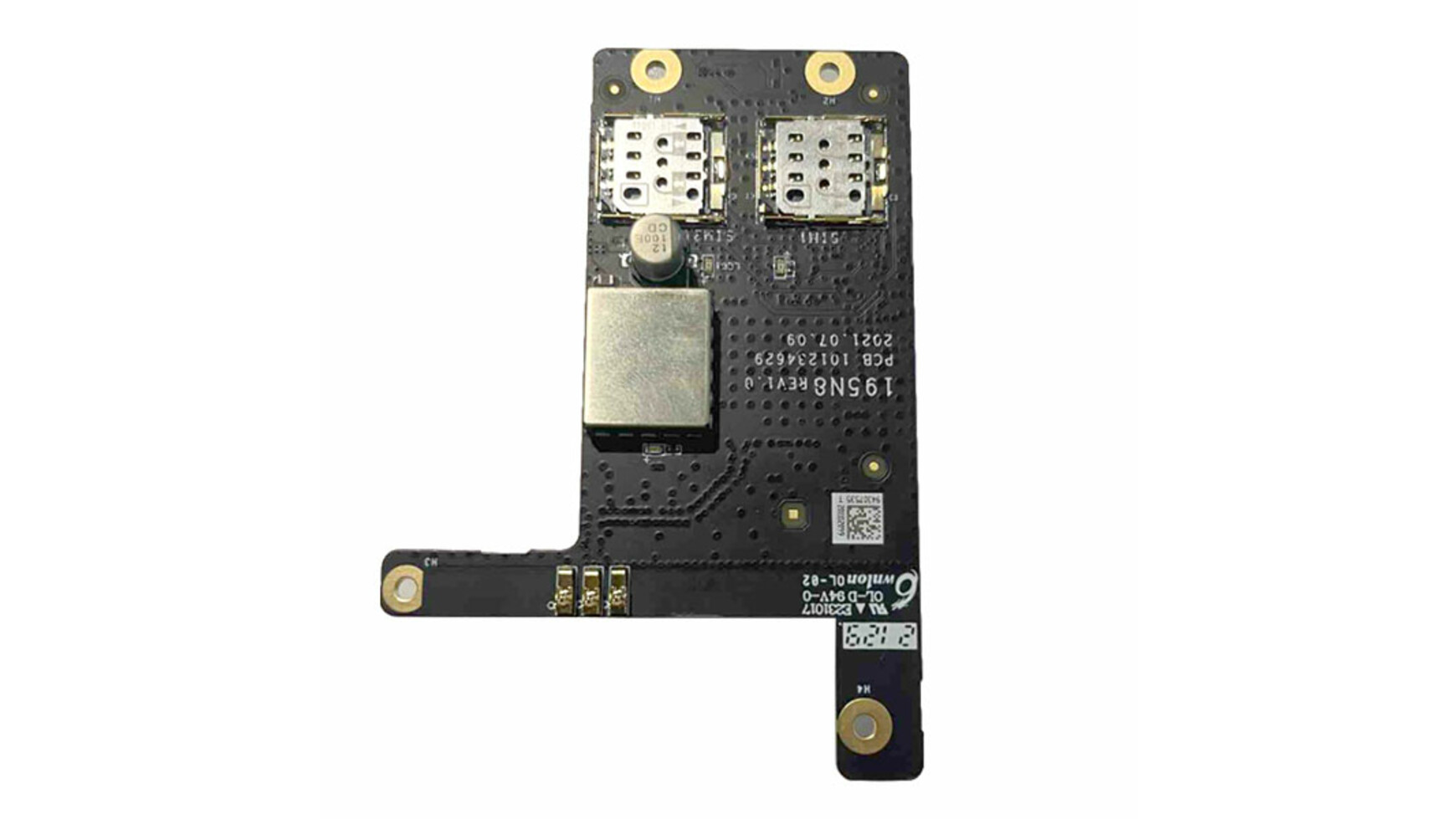
Profesionalan instalater radi alarm na seoskom imanju gde optički internet ne postoji, samo 2G GSM signal je dostupan. Hikvision AX Hybrid Pro centrala u standardnoj konfiguraciji koristi LAN za dojavu alarma, što ovde nije moguće. DS-PM2-G GPRS komunikacioni modul ubacuje se u centralu, prima SIM karticu i obezbeđuje slanje SMS poruka i podataka centrali za nadzor preko 2G mobilne mreže. Backup veza za sve scenarije gde žična internet konekcija nije pouzdana ili ne postoji.
Važno upozorenje o gašenju 2G mreže
Telekom Srbija, A1 i Yettel su najavili gašenje 2G mreža u periodu od 2027 do 2030. To znači da DS-PM2-G GPRS modul može imati ograničen radni vek u Srbiji od 2 do 4 godine. Za nove instalacije od 2026 i kasnije preporučujemo Hikvision DS-PM2-4G modul koji koristi 4G LTE mrežu i ostaje funkcionalan do 2035 i kasnije. Pre kupovine proverite koju mrežu vaš operater podržava na mestu instalacije.
Šta GPRS dojava radi konkretno
Pri okidanju alarma centrala šalje signal kroz DS-PM2-G modul preko GSM mreže do monitoring servisa, koristeći jedan od dva metoda: SMS sa kodifikovanom porukom (npr. "ALARM Z01 0815") ili CID protokol kroz data konekciju (Contact ID, standard za alarmne sisteme). CID protokol je primaran način za profesionalno monitoring, SMS se koristi kao backup ili za direktno obaveštavanje vlasnika. SIM kartica mora biti aktivna sa SMS i data paketom; preporučujemo Yettel ili A1 sa neograničenim SMS paketom za alarmne dojave.
Tehničke karakteristike
| Tip | GPRS komunikacioni modul |
| Mrežna tehnologija | 2G GSM (900 i 1800 MHz) |
| SIM karticama | 1 slot za standard SIM ili Micro SIM (zavisno od adaptera) |
| Kompatibilnost | Hikvision AX Hybrid Pro centrale |
| Funkcije | SMS dojava, CID protokol kroz data |
| Dimenzije | 62 x 88 mm |
| Masa | 28 g |
| Radna temperatura | od minus 10 do plus 40 stepeni Celzijusa |
| Antena | Interna i konektor za eksternu |
| Napajanje | Iz centrale kroz Hikvision interfejs |
| Garancija | 24 meseca, ovlašćeni Hikvision uvoz |
Najčešća pitanja
Da li radi sa AX Pro centralama, ne samo Hybrid?
Ne, DS-PM2-G je projektovan isključivo za AX Hybrid Pro seriju (DS-PHA32-W, DS-PHA48-W, DS-PHA96-W). AX Pro serija (čisto bežična) ima drugačiji modul sa oznakom DS-PM-RSI ili sličan. Pre kupovine proverite tačan model centrale jer interfejsi nisu zamenjivi. AX Hybrid znači mešovita centrala (žično plus bežično), AX Pro znači samo bežično.
Mogu li koristiti SIM karticu od telefona?
Tehnički da, bilo koja SIM kartica radi ako podržava 2G GSM glas i SMS. U praksi preporučujemo namenske M2M (Machine to Machine) SIM kartice koje operateri prodaju za alarmne sisteme i IoT uređaje. Cena im je 50 do 200 RSD mesečno bez ograničenja saobraćaja, što je niže od korisničkih paketa. SIM bez data paketa neće raditi za CID protokol, samo SMS će proći.
Šta ako GSM signal vart ja u prostoriji gde je centrala?
Modul ima konektor za eksternu antenu koja se montira napolju za bolji prijem signala. Hikvision DS-PM-A4G antena (kupuje se posebno) ima 2 metra koaksijalnog kabla i pojačanje 6 do 12 dB, isto kao Paradox ANTK4GLTE za ekvivalentni Paradox modul. Za podrumske kotlarnice i tehničke prostorije eksterna antena je obavezna jer interna ne probija beton i armaturu.
Koliko traje SIM kartica u radu?
Fizička trajnost SIM kartice je 5 do 10 godina pri standardnim uslovima rada. Praktično, SIM se obično ne menja u alarmnim sistemima jer se ne fizički hari kao u telefonu (česte zamene). Operater može deaktivirati SIM ako se ne koristi 6 do 12 meseci, što je problem za retko korišćene vikendice. Za sigurnost preporučujemo pretplatne pakete sa automatskim mesečnim plaćanjem.
Da li je legalno koristiti GSM dojavu kod nas?
Da, u Srbiji je legalno koristiti GSM komunikatore za alarmne dojave i monitoring. Operateri (Telekom, A1, Yettel) imaju namenske M2M SIM kartice sa licencama za IoT i alarm dojave. Profesionalni monitoring servisi rade sa CID protokolom i imaju ugovore sa lokalnim operaterima. Privatne dojave (SMS na vaš telefon) ne traže nikakve dozvole jer je to korisnički saobraćaj.
Hikvision
- Preuzmite i instalirajte Hik-Connect aplikaciju sa Apple App Store-a za iOS i iPadOS uređaje, ili sa zvanične web stranice Hikvision za Android uređaje.
- Postavite svoj Hikvision uređaj i obezbedite internet konekciju za svoj sistem.
- Registrujte se za Hik-Connect nalog putem web stranice ili direktno putem aplikacije.
- Ako već niste, povežite svoj Hikvision uređaj sa internetom.
- Ulogujte se na uređaj koristeći web pregledač.
- Navigirajte do Configuration > Network > Advanced Settings > Platform Access.
- Omogućite servis tako što ćete označiti odgovarajući okvir.
- Kreirajte verifikacioni kod koji se sastoji od 6 do 12 slova ili brojeva (osetljivo na velika i mala slova)4.
- Pokrenite Hik-Connect aplikaciju i prijavite se koristeći svoje korisničko ime i lozinku.
- Dodajte svoj uređaj na Hik-Connect, postupak će zavisiti od tipa uređaja koji posedujete.
- Hik-Connect aplikacija je mobilna aplikacija dizajnirana da pruži daljinski pristup i kontrolu nad Hikvision uređajima kao što su sigurnosne kamere, NVR-i i DVR-i.
- Funkcije uključuju daljinsko uživo gledanje, reprodukciju i snimanje, upravljanje uređajima, push obaveštenja, dvosmerni audio i upravljanje alarmima.
- Osigurajte stabilnu internet konekciju, kompatibilnost vašeg Hikvision uređaja sa Hik-Connect aplikacijom, ažuriran firmware, i prikupite potrebne informacije o uređaju kao što su model, serijski broj, IP adresa i prijavne akreditive.
- Link za preuzimanje ovde
- Otvorite Hik-Connect aplikaciju, dodirnite dugme "Register" ili "Sign Up", pružite potrebne informacije uključujući vašu email adresu i sigurnu lozinku, završite proces registracije i potvrdite svoj nalog preko verifikacionog emaila.
- Osigurajte da je vaš Hikvision uređaj uključen i povezan sa stabilnom mrežom, po mogućstvu koristeći Ethernet kabl. Konfigurišite mrežne postavke na vašem uređaju ako je potrebno, i verifikujte da ima važeću IP adresu unutar vaše mreže.
- Prijavite se na svoj Hik-Connect nalog, dodirnite dugme "+" ili "Add Device", izaberite odgovarajući način za dodavanje uređaja (ili skeniranjem QR koda ili ručnim unosom detalja uređaja), i sledite upute da završite proces dodavanja uređaja.
- Za uređaje koji direktno ne podržavaju Hik-Connect servis, dodajte ih preko IP/domena pokretanjem Hik-Connect aplikacije, odabirom opcije za dodavanje uređaja koristeći IP/domen, i unoseći IP adresu, broj porta, korisničko ime i lozinku ručno.
- Hikvision nudi funkciju samostalnog resetovanja lozinke. Možete iskoristiti ovu funkciju da povratite svoju lozinku na lokalnom GUI.
- Možda će vam trebati da preuzmete SADP alat sa zvaničnog veb-sajta Hikvision kao deo procesa oporavka lozinke.
- Generišite QR kod na lokalnom GUI uređaja.
- Navigirajte do More -> Reset Device Password da biste otvorili stranicu za resetovanje lozinke uređaja.
- Skenirajte QR kod na lokalnom GUI DVR-a ili NVR-a. Verifikacioni kod će potom biti poslat na vašu rezervisanu email adresu.
- Kada primite verifikacioni kod, unesite ga u prozor Verify by Reserved Email na lokalnom GUI, a zatim kliknite OK.
- Kreirajte i potvrdite svoju novu lozinku.
- Hikvision kamere obično dolaze fabrički postavljene u TVI modu. Da biste prebacili između moda, pritisnite i držite dugme 5 sekundi.
- Čućete blagi klik, a zatim će kamera podići u sledeći mod. Redosled za prebacivanje moda je: TVI, AHD, CVI, i CVBS. Ako je kamera u CVBS modu, pritiskanje dugmeta 5 sekundi će je prebaciti u sledeći mod1.
- Proverite da li je vaš Hikvision uređaj uključen i povezan sa vašom mrežom.
- Pristupite postavkama uređaja ili direktno preko njegovog interfejsa ili preko web interfejsa na računaru. Možda će vam trebati IP adresa uređaja da biste mu pristupili preko web pretraživača.
- Potražite meni označen kao "Alarm," "Audio," "Sound," ili nešto slično.
- U ovom meniju trebalo bi da postoje postavke vezane za zvučne upozorenja ili alarme.
- Pronađite postavku za zvučno upozorenje ili zvučnik, što može biti označeno kao "Buzzer," "Sound Alert," "Audio Alert," ili nešto slično.
- Promenite postavku da biste isključili zvučno upozorenje. Možda postoji kućica ili prekidač koji treba da odznačite ili isključite.
- Obavezno sačuvajte sve promene koje ste napravili pre nego što izađete iz menija postavki.
- Uvek je preporučljivo testirati postavke tako što ćete pokrenuti događaj koji bi obično izazvao zvučno upozorenje, da biste bili sigurni da je ono isključeno.
- Ako ne možete da pronađete postavke ili ako gore navedeni koraci ne reše problem, konsultujte korisnički priručnik uređaja ili kontaktirajte korisničku podršku Hikvision za pomoć.