* Povrat robe 15 dana
* Dostava za 1-3 radna dana
* Plaćanje pouzećem, karticom, preko računa
* Plaćanje u 6 rata
* Sve prikazane cene su sa uračunatim PDV-om
* Registrujte se i ostvarite dodatne popuste i pogodnosti na određene artikle
Postavite pitanje o ovom proizvodu
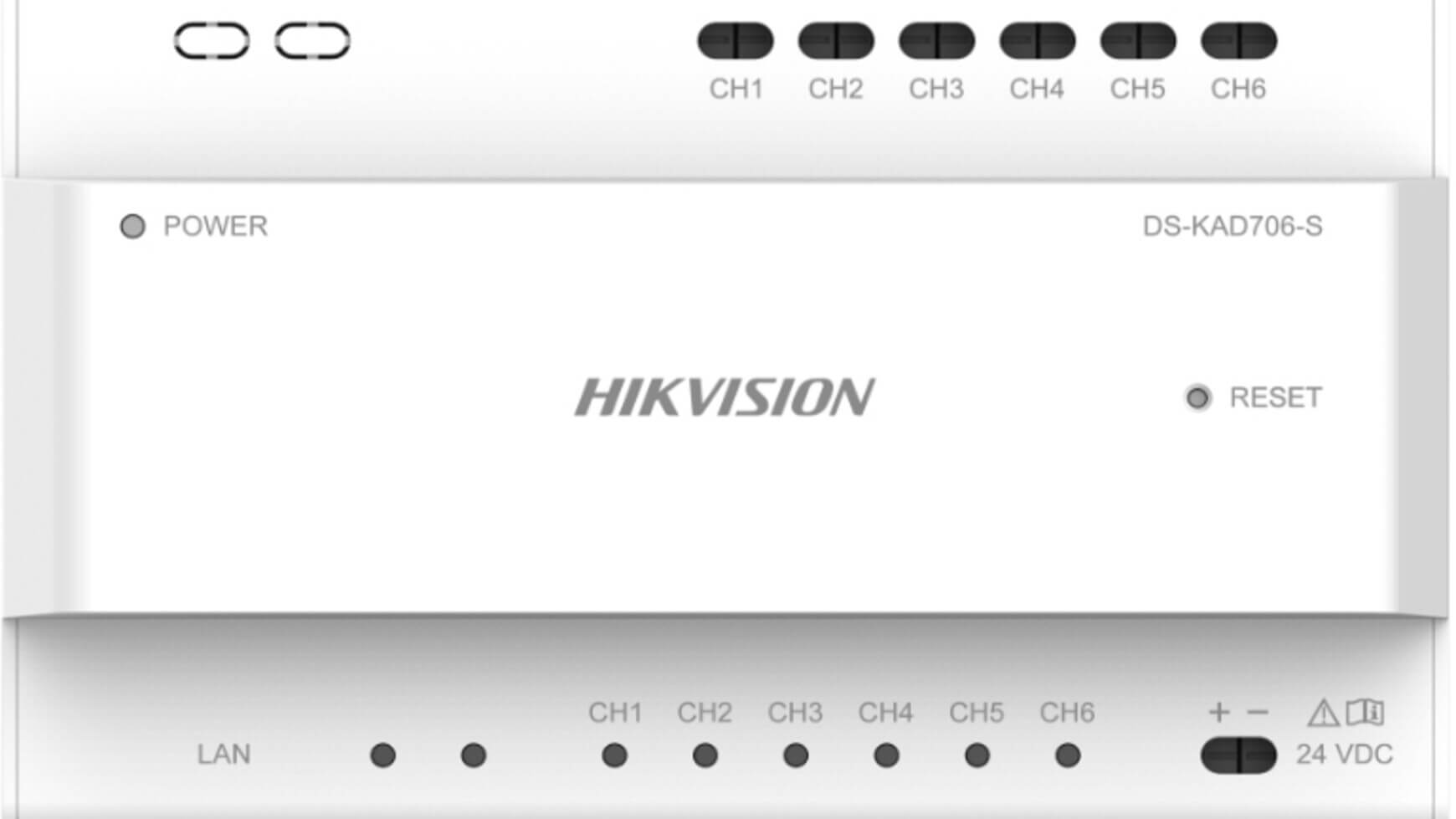
Kad montiraš dvožični interfonski sistem sa 6 stanova, jedan od prvih problema koji te dočeka je napajanje, ko šta napaja i odakle. DS-KAD706-S rešava tačno to. Hikvision DS-KAD706-S je distributer napajanja za 2-žične IP interfonske sisteme koji na jednom mestu napaja i spoljne i unutrašnje jedinice. Podržava do 6 priključenih uređaja, radi na 24VDC i projektovan je da radi bez nadzora 24/7.
Zašto instalaterima smeta kad napajanje nije centralizovano
Zamena baterija, rasuti adapteri po etažama, pad napona zbog dugih kablova, to su problemi koji nastaju kad napajanje nije planirano od početka. DS-KAD706-S centralizuje sve: jedan uređaj, jedan kablovski čvor, jasna arhitektura. Ako instaliraš sistem u stambenoj zgradi sa 4 do 6 stanova, ovaj distributer ti omogućava da spoljnu jedinicu i sve unutrašnje monitore napitaš iz jedne tačke, bez dodatnih adaptera po hodnicima. Sistem tada postaje pregledan, a servis u slučaju kvara traje minuta umesto sati. Hikvision je projektovao DS-KAD706-S za dvožičnu topologiju, što znači da signal i napajanje idu istim parom žica, manje kabliranja, manje grešaka.
Šta konkretno ovaj distributer radi na instalaciji
DS-KAD706-S nije samo razvodna kutija. On aktivno napaja spojene uređaje sa 24VDC i pri tome upravlja distribucijom tako da svaka jedinica dobija stabilan napon. Podržava do 6 priključaka, u praksi to znači jedna spoljna stanica i do 5 unutrašnjih monitora, ili kombinacija zavisno od projektne šeme. Konekcija je jednostavna: standardni dvožilni kabl, bez ekranizacije, bez posebnih konektora. Ako si ikad instalirao Hikvision DS-KIS604-P ili DS-KH6320-WTE sistem, DS-KAD706-S se uklapa direktno u tu arhitekturu. Montiraj ga u razvodnom ormariću, priključi i to je to, sistem se sam inicijalizuje. Nema konfigurisanja napona po uređaju, nema ručnog balansiranja.
Tehničke karakteristike
| Model | DS-KAD706-S |
| Proizvođač | Hikvision |
| Tip | Audio/video distributer za 2-žične IP interfonske sisteme |
| Napon napajanja (ulaz) | 24 VDC |
| Broj priključaka | 6 (unutrašnje i spoljne jedinice) |
| Topologija | 2-žična (signal + napajanje istim kablom) |
| Kompatibilnost | Hikvision dvožični IP interfonski sistemi |
| Namena | Centralizovano napajanje spoljnih i unutrašnjih interfonskih jedinica |
| Montaža | U razvodnom ormanu ili zidu |
| Kategorija | Video interfoni |
Najčešća pitanja
Koliko unutrašnjih monitora mogu da priključim na DS-KAD706-S?
Distributer podržava ukupno 6 priključaka. U tipičnoj instalaciji to znači 1 spoljnu jedinicu i do 5 unutrašnjih monitora. Ako imaš veći sistem sa više ulaza ili više stanova, potrebno je više distributera ili drugačija arhitektura, u tom slučaju kontaktiraj nas pre kupovine da proverimo šemu.
Da li DS-KAD706-S radi sa svim Hikvision interfonima ili samo sa određenim modelima?
Radi isključivo sa Hikvision dvožičnim IP interfonskim sistemima, poput serija DS-KIS i DS-KH sa dvožičnom podrškom. Nije kompatibilan sa klasičnim analognim interfonima niti sa četvorožičnim Hikvision modelima. Pre kupovine proveri da li tvoja spoljna i unutrašnja jedinica imaju oznaku „2-wire" ili „KAD" u opisu kompatibilnosti.
Treba li mi još nešto uz distributer ili je sve što imam dovoljno?
DS-KAD706-S zahteva eksterno napajanje od 24VDC, to nije uključeno u kutiju. Trebaće ti odgovarajući Hikvision napajač (npr. DS-KAW50-1T ili sličan), spoljna jedinica, unutrašnji monitori i dvožilni kabl. Ako tek planiraš sistem, posavetuj se sa nama, kompletan set za 4-6 stanova možeš da sklopiš u jednoj porudžbini i uštediš na dostavi.
Može li DS-KAD706-S da se montira u standardni razvodni orman?
Da, projektovan je za montažu u razvodnom ormaru ili tehničkom prostoru. Dimenzije su kompaktne, a kabliranje ide kroz standardne dvožilne vodove bez posebnih konektora. Većina instalatora ga postavlja odmah pored napajača u ulaznom ormariću zgrade, tako je sve na jednom mestu i lako dostupno za servis.
Kakva je garancija i šta ako uređaj otkaže?
Na DS-KAD706-S važi garancija po Zakonu o zaštiti potrošača Republike Srbije, minimum 2 godine. Ako uređaj otkaže u garantnom roku zbog fabričke greške, Eurovik organizuje zamenu ili servis bez dodatnih troškova. Dostava je besplatna za narudžbine preko 5.000 dinara, a reklamacije rešavamo direktno, bez prebacivanja na uvoznika.
Hikvision
- Preuzmite i instalirajte Hik-Connect aplikaciju sa Apple App Store-a za iOS i iPadOS uređaje, ili sa zvanične web stranice Hikvision za Android uređaje.
- Postavite svoj Hikvision uređaj i obezbedite internet konekciju za svoj sistem.
- Registrujte se za Hik-Connect nalog putem web stranice ili direktno putem aplikacije.
- Ako već niste, povežite svoj Hikvision uređaj sa internetom.
- Ulogujte se na uređaj koristeći web pregledač.
- Navigirajte do Configuration > Network > Advanced Settings > Platform Access.
- Omogućite servis tako što ćete označiti odgovarajući okvir.
- Kreirajte verifikacioni kod koji se sastoji od 6 do 12 slova ili brojeva (osetljivo na velika i mala slova)4.
- Pokrenite Hik-Connect aplikaciju i prijavite se koristeći svoje korisničko ime i lozinku.
- Dodajte svoj uređaj na Hik-Connect, postupak će zavisiti od tipa uređaja koji posedujete.
- Hik-Connect aplikacija je mobilna aplikacija dizajnirana da pruži daljinski pristup i kontrolu nad Hikvision uređajima kao što su sigurnosne kamere, NVR-i i DVR-i.
- Funkcije uključuju daljinsko uživo gledanje, reprodukciju i snimanje, upravljanje uređajima, push obaveštenja, dvosmerni audio i upravljanje alarmima.
- Osigurajte stabilnu internet konekciju, kompatibilnost vašeg Hikvision uređaja sa Hik-Connect aplikacijom, ažuriran firmware, i prikupite potrebne informacije o uređaju kao što su model, serijski broj, IP adresa i prijavne akreditive.
- Link za preuzimanje ovde
- Otvorite Hik-Connect aplikaciju, dodirnite dugme "Register" ili "Sign Up", pružite potrebne informacije uključujući vašu email adresu i sigurnu lozinku, završite proces registracije i potvrdite svoj nalog preko verifikacionog emaila.
- Osigurajte da je vaš Hikvision uređaj uključen i povezan sa stabilnom mrežom, po mogućstvu koristeći Ethernet kabl. Konfigurišite mrežne postavke na vašem uređaju ako je potrebno, i verifikujte da ima važeću IP adresu unutar vaše mreže.
- Prijavite se na svoj Hik-Connect nalog, dodirnite dugme "+" ili "Add Device", izaberite odgovarajući način za dodavanje uređaja (ili skeniranjem QR koda ili ručnim unosom detalja uređaja), i sledite upute da završite proces dodavanja uređaja.
- Za uređaje koji direktno ne podržavaju Hik-Connect servis, dodajte ih preko IP/domena pokretanjem Hik-Connect aplikacije, odabirom opcije za dodavanje uređaja koristeći IP/domen, i unoseći IP adresu, broj porta, korisničko ime i lozinku ručno.
- Hikvision nudi funkciju samostalnog resetovanja lozinke. Možete iskoristiti ovu funkciju da povratite svoju lozinku na lokalnom GUI.
- Možda će vam trebati da preuzmete SADP alat sa zvaničnog veb-sajta Hikvision kao deo procesa oporavka lozinke.
- Generišite QR kod na lokalnom GUI uređaja.
- Navigirajte do More -> Reset Device Password da biste otvorili stranicu za resetovanje lozinke uređaja.
- Skenirajte QR kod na lokalnom GUI DVR-a ili NVR-a. Verifikacioni kod će potom biti poslat na vašu rezervisanu email adresu.
- Kada primite verifikacioni kod, unesite ga u prozor Verify by Reserved Email na lokalnom GUI, a zatim kliknite OK.
- Kreirajte i potvrdite svoju novu lozinku.
- Hikvision kamere obično dolaze fabrički postavljene u TVI modu. Da biste prebacili između moda, pritisnite i držite dugme 5 sekundi.
- Čućete blagi klik, a zatim će kamera podići u sledeći mod. Redosled za prebacivanje moda je: TVI, AHD, CVI, i CVBS. Ako je kamera u CVBS modu, pritiskanje dugmeta 5 sekundi će je prebaciti u sledeći mod1.
- Proverite da li je vaš Hikvision uređaj uključen i povezan sa vašom mrežom.
- Pristupite postavkama uređaja ili direktno preko njegovog interfejsa ili preko web interfejsa na računaru. Možda će vam trebati IP adresa uređaja da biste mu pristupili preko web pretraživača.
- Potražite meni označen kao "Alarm," "Audio," "Sound," ili nešto slično.
- U ovom meniju trebalo bi da postoje postavke vezane za zvučne upozorenja ili alarme.
- Pronađite postavku za zvučno upozorenje ili zvučnik, što može biti označeno kao "Buzzer," "Sound Alert," "Audio Alert," ili nešto slično.
- Promenite postavku da biste isključili zvučno upozorenje. Možda postoji kućica ili prekidač koji treba da odznačite ili isključite.
- Obavezno sačuvajte sve promene koje ste napravili pre nego što izađete iz menija postavki.
- Uvek je preporučljivo testirati postavke tako što ćete pokrenuti događaj koji bi obično izazvao zvučno upozorenje, da biste bili sigurni da je ono isključeno.
- Ako ne možete da pronađete postavke ili ako gore navedeni koraci ne reše problem, konsultujte korisnički priručnik uređaja ili kontaktirajte korisničku podršku Hikvision za pomoć.