



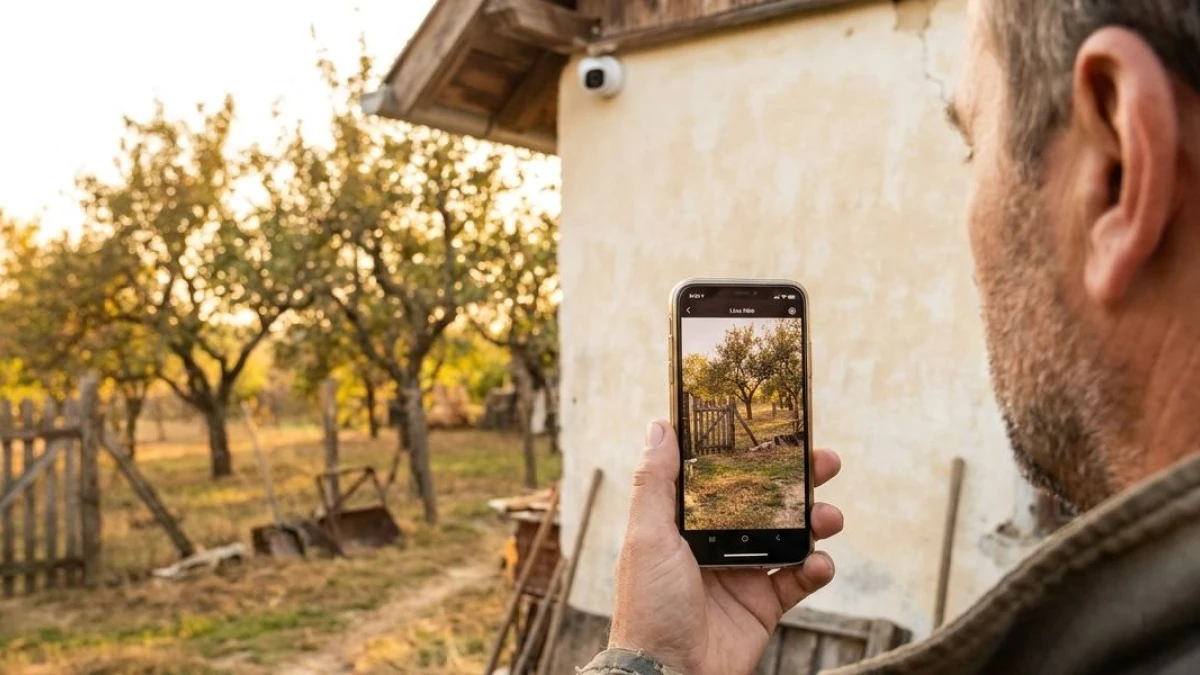
Kupili ste kameru, otvorili kutiju i prvo pitanje je: kako se zove aplikacija za kamere na telefonu i koju da instalirate? Odgovor je kraći nego što izgleda, jer aplikaciju određuje sama kamera. U ovom tekstu dobijate tabelu brend po brend za kamere koje prodajemo, postupak dodavanja kamere i rešenja za šest situacija u kojima aplikacija ne vidi kameru.
Koja aplikacija za video nadzor Vam treba?
Aplikaciju za video nadzor određuje proizvođač kamere. Svaki brend ima svoju besplatnu aplikaciju za Android i iPhone, i kamera se dodaje samo u nju: Imou kamere u Imou Life, Dahua u DMSS, EZVIZ u aplikaciju EZVIZ, a naše Wi-Fi kamere sa oznakom WFIP uglavnom u iCSee. Ime aplikacije piše na kutiji, u uputstvu ili pored QR koda.
Većina misli da je najteži deo izbor kamere. Najteži deo je trenutak kad aplikacija ne vidi kameru. Tu se mi javljamo. Zato ovaj tekst počinje od toga kako da za dva minuta saznate koja aplikacija pripada Vašoj kameri.
Gde piše koju aplikaciju koristiti
- Kutija: na bočnoj strani ili poleđini obično stoji ime aplikacije i logo Google Play i App Store prodavnice.
- QR kod u uputstvu ili na kutiji: kad ga skenirate kamerom telefona, često Vas odvede pravo na stranicu aplikacije u prodavnici. Taj QR kod se razlikuje od onog na samoj kameri, koji služi za dodavanje uređaja u aplikaciju.
- Nalepnica na kameri: pored QR koda je serijski broj (SN), a kod nekih modela i ime aplikacije.
- Opis proizvoda na našem sajtu: u tabeli tehničkih karakteristika većine kamera postoji red „Aplikacija". Ako ste kutiju bacili, otvorite stranicu modela koji ste kupili.
Ako ni posle toga niste sigurni, slikajte nalepnicu sa kamere i pošaljite nam. Po šifri modela kažemo Vam ime aplikacije.
Aplikacija za kamere po brendu: tabela za kamere iz naše ponude
Tabelu smo složili iz opisa kamera koje trenutno imamo na stanju. U prvoj koloni su brend i primeri modela, u drugoj aplikacija koju taj model koristi.
| Brend i primeri modela | Aplikacija | Napomena |
|---|---|---|
| Imou: Cruiser Dual, Cruiser SC, Ranger 2C, Cue, IPC-S3EP, solarne Cell | Imou Life | Besplatna, cloud se plaća po paketu |
| Dahua: Wi-Fi bullet i dome kamere (IPC serija), P3AS-PV, P5AS-PV, H2C, H3B, Dahua 4G kamere | DMSS | Ista aplikacija i za Dahua snimače |
| Hikvision i HiLook: snimači (NVR, DVR) i kamere na kabl | Hik-Connect | Dodaje se snimač, kamere se vide kroz njega |
| EZVIZ: pametna Wi-Fi PTZ kamera, spoljna PTZ, kamera za bebe CS-BM1 | EZVIZ | Cloud (CloudPlay) se plaća, uz probni period |
| Wi-Fi kamere WFIP: WFIP-4302X dual, WFIP-5043X, WFIP-5402, solarna WFIP-5044S, E27 WFIP-5103, tripl WFIP-KB3X3, Gembird Wi-Fi kamere | iCSee ili XMEye | Oba imena stoje u opisu modela |
| Tuya kamere: WFIP-9825G-4T sa reflektorom, Sensbi Sentri | Tuya Smart | U istoj aplikaciji i drugi Tuya pametni uređaji |
| TP-Link: Tapo C100 | Tapo | Aplikacija za Tapo uređaje |
| Xiaomi: kamera sa baterijom 4900 mAh | Mi Home (Xiaomi Home) | Zajedno sa ostalim Xiaomi uređajima |
Pravilo iz tabele je jednostavno: jedan brend, jedna aplikacija. Imou kamera neće raditi u iCSee aplikaciji, a WFIP kamera neće u Imou Life. Ako kupujete drugu kameru za isto dvorište, uzmite isti brend kao prvu i sve gledate na jednom ekranu.
Zašto ista kamera ima dve aplikacije
Kod WFIP kamera u opisu piše „iCSee / XMEye". Obe aplikacije su za istu porodicu kamera, pa je dovoljno da instalirate jednu. Kamere sa Dahua logom koriste DMSS, a Imou kamere, iako ih pravi ista grupa, imaju posebnu aplikaciju Imou Life. Zato se oslanjajte na ono što piše na kutiji.
Kako da dodate kameru u aplikaciju bez zastoja
Detaljan vodič sa ekranima za DMSS, Hik-Connect, EZVIZ i Imou Life imate u tekstu video nadzor preko telefona. Ovde su koraci poređani tako da izbegnete mesta na kojima kupci najčešće zapnu.
- Pročitajte ime aplikacije sa kutije. Instalirajte tačno tu aplikaciju iz Google Play ili App Store prodavnice. Uporedite ikonicu sa onom na kutiji, jer postoje aplikacije sa sličnim imenima.
- Napravite nalog. Upišite mejl koji redovno čitate, jer na njega stiže kod za potvrdu. Lozinku zapišite odmah, trebaće Vam kad budete dodavali drugi telefon.
- Prebacite telefon na 2,4 GHz mrežu. Većina Wi-Fi kamera radi samo na 2,4 GHz. Telefon tokom dodavanja treba da bude na istoj mreži na koju povezujete kameru.
- Dozvolite lokaciju i Bluetooth. Kada aplikacija pita, kliknite „Dozvoli". Na iPhone telefonu dozvolite i pristup „Lokalnoj mreži".
- Uključite kameru pored rutera. Sačekajte da se kamera oglasi glasom ili da svetlo počne da trepće. Prvo je dodajte dok stoji na 1 do 2 metra od rutera, a montirajte je tek kad proradi na telefonu.
- Skenirajte QR kod sa kamere. U aplikaciji izaberite dodavanje uređaja (obično znak plus) i skenirajte nalepnicu sa kamere ili sa ekrana koji aplikacija pokaže.
- Upišite lozinku Wi-Fi mreže. Uključite prikaz lozinke (ikonica oka) i proverite svako slovo pre potvrde.
- Dajte kameri ime i uključite snimanje. Nazovite je po mestu („Kapija", „Voćnjak"), ubacite microSD karticu i u podešavanjima proverite da kartica snima.
Kad dodavanje zapne, najčešće zapne na koracima 3, 4 i 5. Zato su oni i u sredini liste: tu vredi usporiti.
Aplikacija ne vidi kameru: najčešći problemi i rešenja
Kamera koja nikad ne proradi završi kao kamera u fioci. Evo šest situacija sa kojima nas kupci najčešće zovu, poređanih od najčešće.
1. Ruter šalje 5 GHz, a kamera traži 2,4 GHz
Ovo je najčešći razlog. Novi ruteri emituju dve mreže pod istim imenom, pa se telefon sam zakači na 5 GHz. Aplikacija tada pošalje kameri podatke za mrežu koju kamera ne vidi. Rešenje: u podešavanjima rutera razdvojite mreže na dva imena (na primer „Kuca" i „Kuca_5G") i telefon prebacite na 2,4 GHz. Ako ne znate kako, pozovite svog internet operatera i tražite da razdvoje 2,4 i 5 GHz mrežu. To je standardan zahtev.
2. Pogrešna lozinka Wi-Fi mreže
Tastatura na telefonu često sama napravi veliko prvo slovo ili doda razmak posle reči. Lozinka „kuca2024" i „Kuca2024" za ruter nisu isto. Pre potvrde uključite prikaz lozinke i uporedite je sa onom na nalepnici rutera.
3. Kamera je predaleko od rutera
Kroz dva zida od cigle i fasadu Wi-Fi signal dosta oslabi. Ako se kamera dodala pored rutera, a na zidu dvorišta ispada sa mreže, problem je domet. Pomeriti ruter bliže spoljnom zidu, dodati Wi-Fi pojačivač (repetitor) ili odabrati kameru sa kablom su tri rešenja koja preporučujemo tim redom.
4. Telefon nije dao dozvole
Android aplikacija bez dozvole za lokaciju ne može da pročita ime Wi-Fi mreže, pa polje za mrežu ostane prazno. Neke kamere se uparuju preko Bluetooth-a, pa bez te dozvole aplikacija kameru ni ne pronađe. Ako ste dozvole odbili na početku, uključite ih u podešavanjima telefona, u delu Aplikacije, pa izaberite aplikaciju kamere.
5. Kameru treba resetovati
Posle dva ili tri neuspela pokušaja kamera ume da ostane „zaglavljena" sa pogrešnim podacima. Pritisnite i držite reset dugme (često je mala rupica ili dugme pored slota za karticu) dok se kamera ne oglasi ili ne zatrepće, obično 5 do 10 sekundi. Tačno trajanje piše u uputstvu. Reset briše podešavanja mreže, a snimci na microSD kartici ostaju.
Ako aplikacija javi da je uređaj već dodat na drugi nalog, kamera je ranije bila vezana za nečiji nalog. Prvo je obrišite iz tog naloga (ili zamolite onoga ko ju je dodao), pa je tek onda dodajte na svoj.
6. Kamera je radila, a sada piše offline
Proverite tri stvari tim redom: da li kamera ima struju (svetlo na kameri), da li je neko menjao ruter ili lozinku Wi-Fi mreže i da li internet radi na tom mestu. Posle promene rutera ili lozinke kamera ne zna novu mrežu, pa je treba resetovati i ponovo dodati. Za objekte gde interneta uopšte nema, kao vikendica ili voćnjak, postoje 4G kamere sa SIM karticom koje se gledaju u istoj aplikaciji, preko mobilne mreže.
Besplatna aplikacija za Wi-Fi kamere: šta je besplatno, a šta se plaća
Sve aplikacije iz tabele preuzimaju se besplatno. Plaća se samo dodatna usluga čuvanja snimaka na internetu (cloud). Zato tvrdnju „bez ikakvog troška" treba pročitati pažljivo: gledanje je besplatno, cloud nije.
| Funkcija | Besplatno | Plaća se |
|---|---|---|
| Preuzimanje aplikacije | Da | Ne |
| Slika uživo na telefonu | Da | Ne |
| Obaveštenje kad kamera vidi pokret | Da | Ne |
| Snimci na microSD kartici u kameri | Da, ako kamera ima slot i kartica je ubačena | Kartica se kupuje jednom |
| Snimci u cloudu | Samo probni period, gde postoji | Mesečni ili godišnji paket |
Cloud pakete nude Imou Life (više paketa po broju kamera i trajanju), EZVIZ (CloudPlay, sa probnim periodom uz kupljenu kameru), iCSee (paketi od 7 i 30 dana snimaka alarma) i Tuya (paketi od 14 i 30 dana). Paket se ugovara u samoj aplikaciji i nije obavezan da bi kamera radila.
MicroSD ili cloud: kada ima smisla platiti
Za većinu kuća i vikendica dovoljna je microSD kartica. Snimci ostaju u kameri i pregledate ih kroz aplikaciju, bez pretplate. Slabost je jedna: ako neko skine i odnese kameru, odneo je i karticu. Cloud čuva kopiju snimka van kamere, pa snimak ostaje i kad kamere nema. Ali i bez clouda, ako su obaveštenja uključena, poruku o pokretu ste dobili na telefon u trenutku kad je neko prišao. Više o tome kada se cloud isplati pisali smo u tekstu o cloud čuvanju snimaka.
Najbolja aplikacija za video nadzor: postoji li jedna za sve kamere?
Najbolja aplikacija je ona koju je napravio proizvođač Vaše kamere, iz prostog razloga: samo u njoj rade sve funkcije te kamere. Okretanje kamere prstom, sirena, reflektor, razgovor kroz zvučnik i obaveštenja sa slikom programirani su za tu aplikaciju. Rang lista „najboljih aplikacija" nema smisla ako Vaša kamera u toj aplikaciji ne može da se doda.
Ako tek birate kameru, aplikaciju možete uzeti u obzir pre kupovine. Pitajte se tri stvari:
- Da li već imate kameru nekog brenda? Druga kamera istog brenda ide u istu aplikaciju, pa sve gledate na jednom ekranu.
- Da li ćete imati snimač? Za sistem sa snimačem i više kamera na kabl gledate aplikaciju snimača (DMSS za Dahua, Hik-Connect za Hikvision).
- Da li Vam trebaju i drugi pametni uređaji? Tuya Smart u istoj aplikaciji drži kameru, pametne prekidače i senzore dima.
Univerzalne aplikacije: rade li sa svim Wi-Fi kamerama
Pošteno: sa jeftinim Wi-Fi kamerama obično ne rade. Wi-Fi kamera se povezuje preko servera svog proizvođača, pa je aplikacija drugog brenda ne vidi. Neke kamere u specifikaciji imaju ONVIF ili RTSP. To su standardi preko kojih kamera može da se doda u snimač ili program drugog proizvođača, ali se podešavaju u lokalnoj mreži i najčešće gube deo funkcija, kao što su obaveštenja i okretanje. Za kućnu upotrebu jednostavnije je instalirati dve aplikacije nego terati jednu da radi sve.
Kako da porodica gleda istu kameru
Ne delite lozinku svog naloga. Aplikacije imaju opciju deljenja uređaja, gde svaki član porodice ima svoj nalog i svoju lozinku, a Vi odlučujete šta sme da vidi.
- Imou Life: deljenje uređaja sa rodbinom i prijateljima, uz izbor dozvola za svakog.
- DMSS: deljenje unosom DMSS naloga druge osobe ili skeniranjem njenog QR koda. Birate da li vidi samo sliku uživo ili dobija i obaveštenja. Deliti može samo vlasnik kamere i pristup može da ukine kad hoće.
- Ostale aplikacije: opciju potražite u podešavanjima kamere, pod imenom „Podeli" ili „Share".
Tako supruga, roditelji ili komšija koji pazi na kuću vide kameru sa svog telefona. Kad više ne treba, uklonite im pristup jednim dodirom, a Vaša lozinka ostaje samo Vaša.
Bezbednost naloga u aplikaciji za kamere
Nalog u aplikaciji je ključ od kamere. Pet navika koje preporučujemo svakom kupcu:
- Posebna lozinka za aplikaciju kamere, različita od lozinke za mejl, sa najmanje 10 znakova, brojevima i velikim slovom.
- Lozinka uređaja. Dahua i neke druge kamere pri prvom podešavanju traže da postavite lozinku same kamere. Izaberite lozinku koju ne koristite nigde drugde i zapišite je.
- Dvostepena provera, ako je aplikacija nudi u podešavanjima naloga. Tada je za prijavu sa novog telefona potreban i kod koji stiže na Vaš mejl ili telefon.
- Ažuriranja. Ažurirajte aplikaciju kad prodavnica ponudi novu verziju, a firmver kamere kad Vam aplikacija to javi.
- Pregled deljenja. Jednom u nekoliko meseci pogledajte kome ste dali pristup i uklonite one kojima više ne treba.
Proizvođači opisuju svoje aplikacije na zvaničnim stranicama, na primer Dahua za DMSS i Imou Life u App Store prodavnici, gde su navedene i trenutne funkcije i paketi.
Često postavljana pitanja
Kako se zove aplikacija za moju kameru?
Ime aplikacije piše na kutiji, u uputstvu ili pored QR koda na kameri. Za kamere iz naše ponude: Imou koristi Imou Life, Dahua koristi DMSS, EZVIZ aplikaciju EZVIZ, Wi-Fi kamere sa oznakom WFIP uglavnom iCSee ili XMEye, a Hikvision snimači Hik-Connect. Ako ne možete da pronađete ime, pošaljite nam sliku nalepnice sa kamere i reći ćemo Vam koja aplikacija treba.
Da li je aplikacija za video nadzor besplatna?
Preuzimanje je besplatno za sve aplikacije iz naše tabele, kao i gledanje slike uživo, obaveštenja i pregled snimaka sa microSD kartice. Plaća se samo cloud, odnosno čuvanje snimaka na serverima proizvođača, kroz mesečni ili godišnji paket. Cloud nije obavezan, kamera radi i bez njega ako ima ubačenu microSD karticu.
Koja je najbolja aplikacija za Wi-Fi kamere?
Najbolja je aplikacija proizvođača Vaše kamere, jer samo u njoj rade sve funkcije tog modela: okretanje, sirena, reflektor i razgovor kroz zvučnik. Aplikacija drugog brenda najčešće uopšte ne vidi Wi-Fi kameru. Ako planirate više kamera, uzmite isti brend, pa sve gledate u jednoj aplikaciji.
Zašto aplikacija ne pronalazi kameru?
Najčešće zato što je telefon na 5 GHz mreži, a kamera radi samo na 2,4 GHz. Sledeći razlozi su pogrešno ukucana lozinka Wi-Fi mreže, kamera predaleko od rutera i odbijene dozvole za lokaciju ili Bluetooth na telefonu. Ako ništa od toga ne pomogne, resetujte kameru i pokušajte ponovo dok stoji pored rutera.
Mogu li da gledam kameru sa dva telefona?
Možete. Najbolje je da drugi član porodice napravi svoj nalog u istoj aplikaciji, a da mu Vi podelite kameru kroz opciju deljenja uređaja. Tako svako ima svoju lozinku, a Vi birate šta druga osoba vidi i možete da joj ukinete pristup u svakom trenutku.
Mogu li kamere različitih brendova da gledam u jednoj aplikaciji?
Kod Wi-Fi kamera uglavnom ne može, jer se svaka povezuje preko servera svog proizvođača. Na telefonu tada imate dve aplikacije, što radi bez problema. Kamere sa ONVIF ili RTSP podrškom mogu da se dodaju u snimač ili program drugog proizvođača, ali to traži podešavanje u lokalnoj mreži i obično gubite deo funkcija.
Zaključak
Aplikaciju određuje kamera: pročitajte ime sa kutije, instalirajte tu aplikaciju, telefon prebacite na 2,4 GHz i kameru dodajte dok stoji pored rutera. To rešava većinu muka sa aplikacijom za kamere. Ako i posle toga zapne, ne ostavljajte kameru u fioci. Uz svaku kameru koju kupite kod nas, ako zapne, podesimo je zajedno sa Vama, besplatno, telefonom ili preko WhatsApp-a. Javlja se čovek iz naše firme u Pančevu. Porudžbine do 14h šaljemo isti dan, a plaćate pouzećem ili karticom. Kamera koja radi na Vašem telefonu.
Pozovite 013 300 805 i podesimo zajedno Vašu kameru, besplatno.





Ostavite komentar