



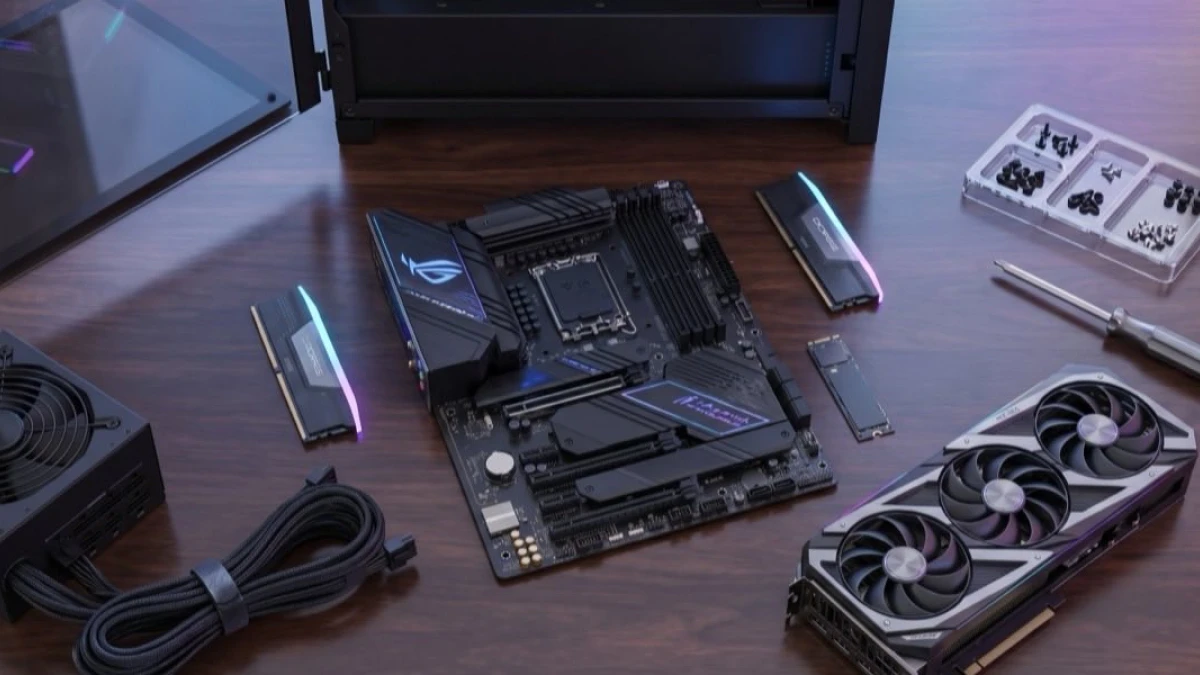
Sklapanje računara od nule traje sat i po, košta ti 2.000 do 4.000 RSD manje nego u servisu, i daje ti slobodu da biraš svaki deo prema budžetu. Ovaj vodič te vodi kroz redosled koraka, konkretne cene komponenti za maj 2026, i najčešće greške početnika koje koštaju matičnu ploču ili napajanje.
Šta ti treba pre nego što staviš prvi šraf
Najbrže ide ako prvo kupiš kompatibilne komponente i pripremiš alat. Phillips šrafciger broj 2, antistatička narukvica (oko 600 RSD) i čista radna površina su minimum. Ako nemaš antistatik, dodirni metalno kućište pre svakog dodira komponenti, da ispustiš statiku iz tela.
Pre kupovine proveri kompatibilnost. Procesor i matična ploča moraju imati isti socket (LGA1700 za Intel 12. do 14. generacije, AM5 za noviji Ryzen). RAM mora biti DDR4 ili DDR5, što tvoja matična podržava, ne mešano. Napajanje mora imati dovoljno watt-a, koliko traži tvoja grafička karta plus 100W rezerve.
Komponente i konkretne cene za maj 2026
Cene se menjaju mesečno, posebno SSD i RAM koji su poslednjih meseci skočili 20 do 30 procenata zbog smanjene proizvodnje. Ovo su orijentacione cene koje vidim na srpskom tržištu danas.
Procesor (CPU)
Za kancelarijski rad i internet, Intel i3 12100F ili Ryzen 5 5600 (od 18.000 RSD) rade posao. Za gaming i univerzalnu kućnu upotrebu, Intel i5 13400F ili Ryzen 5 7600 (od 28.000 RSD) su sweet spot. Za radne stanice i video editing, idi na Ryzen 7 7800X3D ili Intel i7 14700K (oko 55.000 RSD).
Matična ploča
Cene se kreću od 12.000 RSD za B660/B760 ploče (Intel 12. do 14. gen) ili B650 ploče (AMD AM5). Glavni faktor je VRM kvalitet, hladnjaci na fazama i broj M.2 slotova. Za i5 nivo procesora dovoljna je B760, za i7 i i9 idi na Z790 da možeš da overclockuješ.
RAM memorija
16GB DDR4 3200MHz (2x8GB kit) košta od 8.000 RSD, 16GB DDR5 5200MHz od 10.000 RSD. Razlika u stvarnom radu je oko 5 procenata, samo u sintetičkim testovima ide do 30 procenata. Za 2026. godinu 16GB je apsolutni minimum, 32GB (2x16GB) preporuka da budeš spokojan godinama.
SSD i HDD
NVMe SSD od 1TB košta oko 8.000 RSD i smanjuje vreme bootovanja sa 90 sekundi (HDD) na 12 sekundi. SATA SSD je 30 procenata sporiji ali jeftiniji (oko 6.500 RSD). HDD od 2TB (8.000 RSD) ide samo kao dodatni za fajlove, nikad kao sistem disk.
Grafička karta (GPU)
Za 1080p gaming, RTX 4060 ili RX 7600 (od 35.000 RSD). Za 1440p, RTX 4070 Super ili RX 7800 XT (oko 70.000 RSD). Za 4K i ray tracing, RTX 4080 Super (oko 130.000 RSD) ili 4090 (preko 250.000 RSD). Za kancelarijski rad, integrisana grafika u procesoru je više nego dovoljna, ne treba ti diskretna.
Napajanje (PSU)
Najveća greška kupaca. Ne štedi na napajanju. Za sistem sa RTX 4060, treba ti 650W 80+ Bronze (od 7.500 RSD). Za RTX 4070 Super, idi na 750W (od 9.500 RSD). Za 4080 Super, 850W minimum (oko 12.000 RSD). Brendovi koji se isplate: Corsair, Seasonic, be quiet, Cooler Master.
Kućište i hladnjaci
Kućište sa airflow rešenjem (od 4.500 RSD) bitno je za temperature, ne samo za izgled. Tower hladnjak procesora (od 3.500 RSD) je bolji od stock kulera koji dolazi u kutiji. Za i7 i i9 procesore razmotri 240mm AIO vodeno hlađenje (od 12.000 RSD) jer vazdušni hladnjak ne stiže da odvede 200W toplote.
Redosled sklapanja u 8 koraka
- Korak 1, instalacija procesora. Otvori CPU socket na matičnoj ploči, poravnaj zlatne uglove (Intel) ili strelicu (AMD) sa markerom na soketu, spusti procesor pažljivo i zatvori bracket. Pina procesora ne smeš da diraš prstima.
- Korak 2, montaža RAM-a. Otvori klipsne na DIMM slotovima 2 i 4 (ili šta tvoj manual kaže za dual channel), poravnaj zarez na memoriji sa zarezom u slotu, pritisni dok klipne ne škljocnu.
- Korak 3, M.2 NVMe SSD. Skini hladnjak sa M.2 slota, pod uglom 30 stepeni gurni SSD u slot, spusti ga ravno, zašrafi vijkom (često je u kutiji matične) ili gurni klipnu na novijim pločama.
- Korak 4, hladnjak procesora. Stavi sloj termalne paste veličine zrna pirinča na sredinu procesora, postavi hladnjak ravno, zategni 4 vijka u dijagonalnom redu (krst po krst), priključi fan kabl na CPU_FAN header.
- Korak 5, matična ploča u kućište. Postavi I/O shield u zadnji deo kućišta (ako nije integrisan u ploči), spusti matičnu na standoff vijke, zašrafi 9 vijaka koji drže ploču.
- Korak 6, napajanje. Stavi PSU u dno kućišta, ventilator okrenut prema dole ako kućište ima ventilacioni otvor ispod, ili gore ako nema. Provuci 24 pin glavni kabl, 8 pin EPS kabl za procesor, i PCIe kablove za grafičku.
- Korak 7, grafička karta. Otvori PCIe x16 slot (gornji slot na ploči), skini metalne pločice na zadnjoj strani kućišta, gurni grafičku ravno u slot dok klipna ne škljocne, zašrafi je za kućište, priključi PCIe power kablove.
- Korak 8, prednji panel kablovi. Power button, reset, LED diode i USB konektori sa prednjeg dela kućišta idu u F_PANEL grupu pinova na matičnoj. Manual matične ti tačno kaže koji pin je šta. Ako ne radi power dugme posle prvog uključivanja, najverovatnije si pomešao polaritet.
Poređenje 3 budžetske konfiguracije za maj 2026
| Komponenta | Budžet (1080p) | Univerzalni (1440p) | High end (4K) |
|---|---|---|---|
| Procesor | i3 12100F / Ryzen 5 5600 | i5 13400F / Ryzen 5 7600 | i7 14700K / Ryzen 7 7800X3D |
| Matična | B660 / B550 | B760 / B650 | Z790 / X670E |
| RAM | 16GB DDR4 3200 | 32GB DDR4/5 3600/5200 | 32GB DDR5 6000 |
| SSD | 500GB NVMe | 1TB NVMe Gen4 | 2TB NVMe Gen4/5 |
| Grafička ★ | RTX 4060 / RX 7600 | RTX 4070 Super / RX 7800 XT | RTX 4080 Super / 4090 |
| Napajanje | 650W Bronze | 750W Gold | 850W Gold |
| Ukupna cena | ~110.000 RSD | ~190.000 RSD | ~380.000 RSD |
* Cene orijentacione na srpskom tržištu, maj 2026, bez monitora i periferije.
Najčešće greške početnika
Iz iskustva kupaca koji su zvali servis, evo 5 grešaka koje koštaju vremena ili para. Prvi: previše termalne paste na procesoru. Više nije bolje, suvišak iscuri pored CPU-a. Količina zrna pirinča je tačno koliko treba.
Drugi: pogrešni RAM slotovi. Ako imaš 2 modula i 4 slota, idu u slotove 2 i 4 (ili A2/B2, kako manual ploče kaže), ne 1 i 2. To omogućava dual channel i 10 procenata bolje performanse u realnom radu.
Treći: zaboravljanje 8 pin EPS konektora za procesor. Glavni 24 pin nije dovoljan, mora još 8 pin (ili 4+4) iz napajanja u CPU_PWR konektor blizu procesora. Bez njega, sistem se ne pali.
Četvrti: kupovina najjeftinijeg napajanja od 4.000 RSD. Generičko napajanje ne drži zadati watt, fluktuira napon, i posle 6 meseci može da spali matičnu i grafičku. Štednja od 5.000 RSD postaje gubitak od 80.000 RSD.
Peti: ignorisanje airflow logike kućišta. Prednji ventilatori uvlače hladan vazduh, zadnji i gornji izduvavaju topao. Ako ti svi ventilatori duvaju na istu stranu, temperatura procesora ide 15 stepeni gore.
Šta posle sklapanja, BIOS, Windows i drajveri
Pre paljenja, pregledaj sve konektore još jednom. Priključi monitor u DisplayPort ili HDMI grafičke karte (ne integrisanu na matičnoj, čak i ako pomisliš da nemaš sliku iz GPU-a, jer si verovatno priključio na pogrešno mesto). Tastaturu i miša u USB. Pritisni power dugme.
Pri prvom paljenju, uđi u BIOS sa Del ili F2 tasterom, omogući XMP/EXPO profil za RAM (inače radi na 2133MHz umesto na deklarisanih 3200 ili 6000), proveri da li BIOS prepoznaje SSD, postavi boot redosled. Sačuvaj i restartuj.
Instalacija Windows 11 ide sa USB stick-a (kreiraj Media Creation Tool sa Microsoft sajta). Posle instalacije, prvi drajver koji ide jeste mrežni iz pakovanja matične, pa onda Windows Update povuče sve ostalo. Drajver za grafičku ručno preuzmi sa Nvidia ili AMD sajta, ne preko Windows Update-a.
Često postavljana pitanja
Koliko vremena treba prosečnom početniku da sklopi računar?
Prvi put traje 2 do 3 sata sa pauzama za čitanje manuala. Drugi put već ide za 1 do 1.5 sat. Iskusan tehničar sklopi za 30 do 45 minuta. Ne žuri, posebno na koracima sa procesorom i hladnjakom, jer su to mesta gde se prave skupe greške. Ako negde zapne, fotografiši konektore i pogledaj ponovo.
Da li mi se isplati da sklopim sam ili da platim servis?
Ako kupiš sve komponente, sklapanje u srpskom servisu košta 3.000 do 6.000 RSD plus instalacija Windows-a. Ako sklapaš sam, štediš taj iznos i sigurniji si u kvalitet montaže. Servisi rade brzo, ponekad i nemarno (preteže termalne paste, šrafe ne zategnu do kraja). Sklapanje je više pažnja nego veština, ne treba ti tehnička pozadina.
Koja je razlika između AMD i Intel procesora za sklapanje od nule?
AMD AM5 platforma (Ryzen 7000 i 9000 serija) daje ti više godina nadogradnje jer AMD obećava socket podršku do 2027. Intel LGA1700 (12. do 14. generacija) je već na kraju životnog veka, sledeća generacija ide na novi socket. Performansno su slični u gamingu, AMD je bolji u multicore zadacima (montaža videa, kompilacija), Intel u single core (Excel, gaming).
Šta da radim ako računar ne pokazuje sliku posle sklapanja?
U 80 procenata slučajeva problem je u memoriji. Iskljući napajanje, izvadi RAM, vrati ga uz škljocaj klipsne, probaj. Ako još ne radi, priključi monitor na matičnu ploču umesto na grafičku karticu, da testiraš da li je problem u GPU. Pogledaj diode i kodove na matičnoj, novije ploče imaju POST kod koji pokazuje šta ne radi.
Koliko godina će sklopljeni računar da traje?
Hardver je dizajniran za 8 do 10 godina rada, u stvarnosti dobiješ 5 do 7 godina pre nego što novi softver postane spor. Komponente koje prve odlaze: ventilatori (3 do 5 godina) i napajanje (5 do 7 godina). SSD diskovi traju duže od HDD-ova jer nemaju mehaničke delove. Procesor i matična retko otkažu, čak i posle 10 godina.
Da li mi treba antivirus posle instalacije Windows-a?
Windows 11 dolazi sa Windows Defender koji je dovoljan za 90 procenata kućnih korisnika. Ne treba ti dodatni antivirus ako ne otvaraš sumnjive .exe fajlove i ne klikčeš na linkove iz email-a koji izgleda kao banka. Ako baš želiš dodatni sloj, Bitdefender Free ili Malwarebytes Free su dovoljni, plaćeni paketi ne donose mnogo više bezbednosti.
Zaključak
Sklapanje računara od nule traje sat i po do dva, dobiješ tačno mašinu kakvu želiš, i razumeš svaki deo kad nešto otkaže. Pogledaj komponente i izaberi monitor za sastavljanje radne stanice ili gaming sistema, ili razmotri kompletna računarska oprema ponuda za firmu.

Ostavite komentar