* Povrat robe 15 dana
* Dostava za 1-3 radna dana
* Plaćanje pouzećem, karticom, preko računa
* Plaćanje u 6 rata
* Sve prikazane cene su sa uračunatim PDV-om
* Registrujte se i ostvarite dodatne popuste i pogodnosti na određene artikle
Postavite pitanje o ovom proizvodu
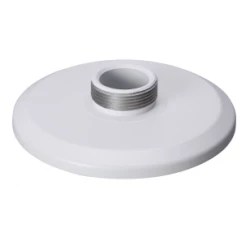
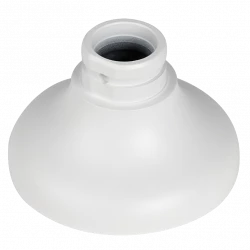
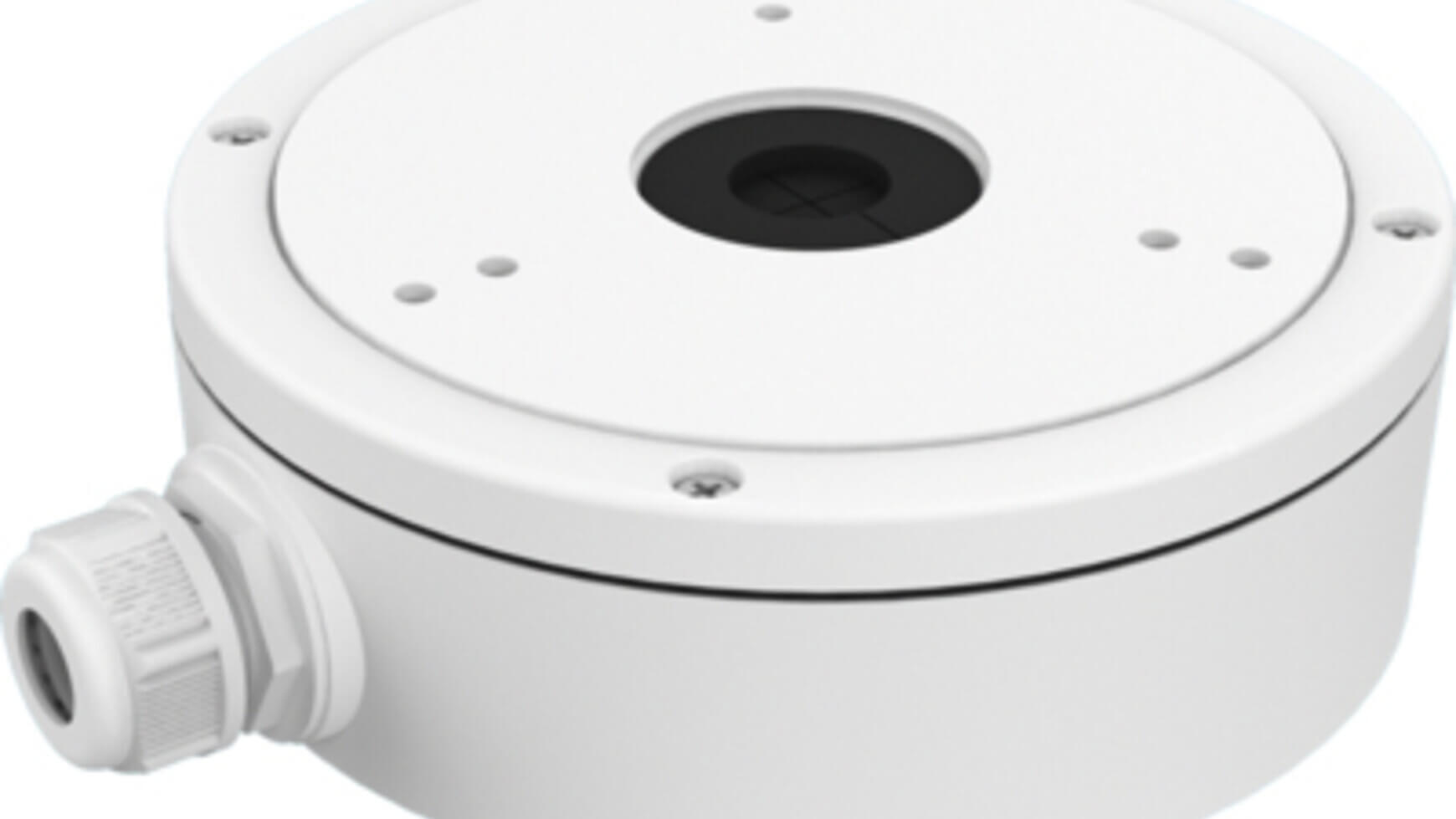
Kabl visi sa zida, konektor je na otvorenom, a svaki put kad pada kiša, čekaš da li ��e kamera prestati da radi. Hikvision DS-1280ZJ-M je aluminijumska razvodna kutija za dome kamere koja skriva kablove, konektore i napajanje unutar zaštićenog kućišta. Sa dimenzijama Φ157×185×51.5mm i nosivošću do 4.5kg, pokriva većinu Hikvision dome i turret kamera srednje veličine.
Veća kutija za veće kamere, zašto DM46 nije uvek dovoljna
Manja kutija DS-1280ZJ-DM46 ima prečnik 120mm i odgovara kompaktnim dome kamerama. Ali kad imaš kameru sa većom bazom, serije DS-2CD27xx, DS-2CD23xx sa motornim zumom ili turret kamere sa širim kućištem, trebaš DS-1280ZJ-M sa prečnikom 157mm. Unutar ove kutije staje i PoE spliter ili mali napojni adapter ako ti kamera zahteva posebno napajanje pored mrežnog kabla. Aluminijumska legura ne rđa, ne gubi boju na suncu i podnosi temperature od -40°C do +60°C. Težina od 621g je dovoljno teška da daje stabilnost, ali dovoljno laka da ne opterećuje zid prekomerno.
Profesionalna montaža bez vidljivih kablova
Kablovi ulaze u kutiju odozdo ili sa bočne strane kroz gumene uvodnice. Konektori se povezuju unutar kutije zaštićeni od vode i prašine. Kamera se montira direktno na gornju površinu kutije, isti šrafovi koji drže kameru drže i poklopac kutije. Za spoljašnju montažu, obavezno koristite vodonepropusnu gumu oko kablovskih otvora. Zid mora da izdrži bar 3× ukupnu težinu kamere i kutije, za kameru od 1.5kg to je oko 6kg, što svaki betonski zid podnosi. Montaža traje 10-15 minuta po kameri i daje profesionalan izgled instalaciji.
Tehničke karakteristike
| Materijal | Aluminijumska legura |
| Boja | Hikvision bela |
| Dimenzije | Φ157 × 185 × 51.5mm |
| Težina | 621g |
| Nosivost | Do 4.5kg |
| Namena | Dome i turret kamere kompatibilnih dimenzija |
| Montaža | Zidna / plafonska |
| Kablovski ulazi | Bočni i donji sa gumenim uvodnicama |
| Proizvođač | Hikvision |
Najčešća pitanja
Koja je razlika između DS-1280ZJ-M i manje DS-1280ZJ-DM46?
DS-1280ZJ-DM46 ima prečnik 120mm i odgovara manjim dome kamerama. DS-1280ZJ-M ima prečnik 157mm i dubinu 51.5mm, dovoljno za veće dome i turret kamere sa širom bazom. Takođe, unutar M verzije staje i PoE spliter ili mali adapter. Ako nisi siguran koja ti treba, proveri dimenzije baze tvoje kamere, ako je veća od 120mm, trebaš M verziju.
Da li mogu da stavim PoE adapter unutar kutije?
Da, DS-1280ZJ-M ima dovoljno unutrašnjeg prostora za mali PoE spliter ili napojni adapter. Ovo je korisno kod kamera koje zahtevaju odvojeno napajanje ili kad koristiš PoE spliter da dovedeš i mrežu i struju jednim kablom. Unutar kutije, adapter je zaštićen od vode i prašine. Obavezno ostavi dovoljno prostora za ventilaciju, adapter koji se greje u zatvorenoj kutiji traje kraće.
Za koje modele Hikvision kamera je kompatibilna?
DS-1280ZJ-M pokriva veći opseg kamera od DM46 verzije, dome kamere serije DS-2CD23xx, DS-2CD25xx, DS-2CD27xx, AcuSense kamere sa širom bazom i turret kamere kompatibilnih dimenzija. Pre kupovine, proveri u specifikaciji svoje kamere da li je navedena DS-1280ZJ-M kao kompatibilni dodatak. Hikvision na sajtu navodi listu kompatibilnih kutija za svaki model kamere.
Da li je kutija vodootporna?
Sama kutija je od aluminijuma i otporna je na vremenske uslove. Za potpunu vodootpornost pri spoljašnjoj montaži, koristite vodonepropusne gumene uvodnice oko kablovskih otvora i silikonski zaptivač na spojevima. Bez ovog koraka, voda može da uđe kroz otvore za kablove. Sa pravilno postavljenim gumenim uvodnicama, kutija pruža punu zaštitu od kiše, snega i prašine.
Da li se mo��e koristiti sa kamerama drugih brendova?
Fizički je moguće ako kamera ima sličan prečnik baze i raspored montažnih rupa. Međutim, Hikvision projektuje kutije za svoje kamere i kompatibilnost sa Dahua, HiLook ili drugim brendovima nije garantovana. Raspored rupa za montažu se razlikuje između proizvođača. Za kamere drugih brendova, koristite razvodnu kutiju istog brenda za garantovanu kompatibilnost.
Hikvision
- Preuzmite i instalirajte Hik-Connect aplikaciju sa Apple App Store-a za iOS i iPadOS uređaje, ili sa zvanične web stranice Hikvision za Android uređaje.
- Postavite svoj Hikvision uređaj i obezbedite internet konekciju za svoj sistem.
- Registrujte se za Hik-Connect nalog putem web stranice ili direktno putem aplikacije.
- Ako već niste, povežite svoj Hikvision uređaj sa internetom.
- Ulogujte se na uređaj koristeći web pregledač.
- Navigirajte do Configuration > Network > Advanced Settings > Platform Access.
- Omogućite servis tako što ćete označiti odgovarajući okvir.
- Kreirajte verifikacioni kod koji se sastoji od 6 do 12 slova ili brojeva (osetljivo na velika i mala slova)4.
- Pokrenite Hik-Connect aplikaciju i prijavite se koristeći svoje korisničko ime i lozinku.
- Dodajte svoj uređaj na Hik-Connect, postupak će zavisiti od tipa uređaja koji posedujete.
- Hik-Connect aplikacija je mobilna aplikacija dizajnirana da pruži daljinski pristup i kontrolu nad Hikvision uređajima kao što su sigurnosne kamere, NVR-i i DVR-i.
- Funkcije uključuju daljinsko uživo gledanje, reprodukciju i snimanje, upravljanje uređajima, push obaveštenja, dvosmerni audio i upravljanje alarmima.
- Osigurajte stabilnu internet konekciju, kompatibilnost vašeg Hikvision uređaja sa Hik-Connect aplikacijom, ažuriran firmware, i prikupite potrebne informacije o uređaju kao što su model, serijski broj, IP adresa i prijavne akreditive.
- Link za preuzimanje ovde
- Otvorite Hik-Connect aplikaciju, dodirnite dugme "Register" ili "Sign Up", pružite potrebne informacije uključujući vašu email adresu i sigurnu lozinku, završite proces registracije i potvrdite svoj nalog preko verifikacionog emaila.
- Osigurajte da je vaš Hikvision uređaj uključen i povezan sa stabilnom mrežom, po mogućstvu koristeći Ethernet kabl. Konfigurišite mrežne postavke na vašem uređaju ako je potrebno, i verifikujte da ima važeću IP adresu unutar vaše mreže.
- Prijavite se na svoj Hik-Connect nalog, dodirnite dugme "+" ili "Add Device", izaberite odgovarajući način za dodavanje uređaja (ili skeniranjem QR koda ili ručnim unosom detalja uređaja), i sledite upute da završite proces dodavanja uređaja.
- Za uređaje koji direktno ne podržavaju Hik-Connect servis, dodajte ih preko IP/domena pokretanjem Hik-Connect aplikacije, odabirom opcije za dodavanje uređaja koristeći IP/domen, i unoseći IP adresu, broj porta, korisničko ime i lozinku ručno.
- Hikvision nudi funkciju samostalnog resetovanja lozinke. Možete iskoristiti ovu funkciju da povratite svoju lozinku na lokalnom GUI.
- Možda će vam trebati da preuzmete SADP alat sa zvaničnog veb-sajta Hikvision kao deo procesa oporavka lozinke.
- Generišite QR kod na lokalnom GUI uređaja.
- Navigirajte do More -> Reset Device Password da biste otvorili stranicu za resetovanje lozinke uređaja.
- Skenirajte QR kod na lokalnom GUI DVR-a ili NVR-a. Verifikacioni kod će potom biti poslat na vašu rezervisanu email adresu.
- Kada primite verifikacioni kod, unesite ga u prozor Verify by Reserved Email na lokalnom GUI, a zatim kliknite OK.
- Kreirajte i potvrdite svoju novu lozinku.
- Hikvision kamere obično dolaze fabrički postavljene u TVI modu. Da biste prebacili između moda, pritisnite i držite dugme 5 sekundi.
- Čućete blagi klik, a zatim će kamera podići u sledeći mod. Redosled za prebacivanje moda je: TVI, AHD, CVI, i CVBS. Ako je kamera u CVBS modu, pritiskanje dugmeta 5 sekundi će je prebaciti u sledeći mod1.
- Proverite da li je vaš Hikvision uređaj uključen i povezan sa vašom mrežom.
- Pristupite postavkama uređaja ili direktno preko njegovog interfejsa ili preko web interfejsa na računaru. Možda će vam trebati IP adresa uređaja da biste mu pristupili preko web pretraživača.
- Potražite meni označen kao "Alarm," "Audio," "Sound," ili nešto slično.
- U ovom meniju trebalo bi da postoje postavke vezane za zvučne upozorenja ili alarme.
- Pronađite postavku za zvučno upozorenje ili zvučnik, što može biti označeno kao "Buzzer," "Sound Alert," "Audio Alert," ili nešto slično.
- Promenite postavku da biste isključili zvučno upozorenje. Možda postoji kućica ili prekidač koji treba da odznačite ili isključite.
- Obavezno sačuvajte sve promene koje ste napravili pre nego što izađete iz menija postavki.
- Uvek je preporučljivo testirati postavke tako što ćete pokrenuti događaj koji bi obično izazvao zvučno upozorenje, da biste bili sigurni da je ono isključeno.
- Ako ne možete da pronađete postavke ili ako gore navedeni koraci ne reše problem, konsultujte korisnički priručnik uređaja ili kontaktirajte korisničku podršku Hikvision za pomoć.