

* Povrat robe 15 dana
* Dostava za 1-3 radna dana
* Plaćanje pouzećem, karticom, preko računa
* Plaćanje u 6 rata
* Sve prikazane cene su sa uračunatim PDV-om
* Registrujte se i ostvarite dodatne popuste i pogodnosti na određene artikle
Postavite pitanje o ovom proizvodu
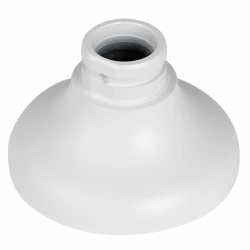
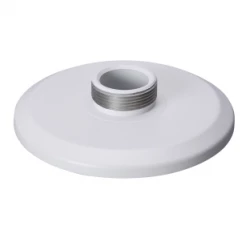
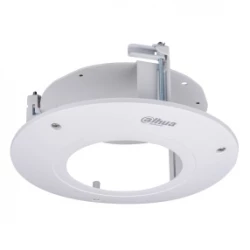
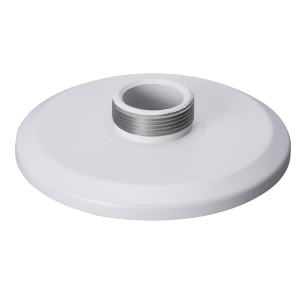
Kamera je stigla, nosač je na zidu, a rupe se ne poklapaju ni sa jednim šrafom. Bušenje novih rupa u nosaču je poslednje što želiš na merdevinama. Dahua PFA101 je adapter ploča za montažu kamere na zidni ili plafonski nosač. Ona je sloj između kamere i nosača, pa oba dela sede na svojim fabričkim rupama.
Čemu služi adapter ploča
Dahua pravi nosače i kamere u mnogo oblika, a raspored rupa nije isti na svim modelima. Adapter ploča rešava tu razliku. Ploča se pričvrsti za nosač, a kamera za ploču. Tako koristiš nosač koji već imaš ili koji je jedini dostupan za tvoj zid ili plafon, bez improvizacije. Improvizovane rupe u nosaču oslabe materijal, a kamera se posle nekoliko meseci počne klatiti. Ploča zadržava fabričku čvrstinu spoja. Naše mišljenje: adapter je jednostavniji put od novog nosača, a posao izgleda uredno.
Kako da proveriš da ti treba baš PFA101
Dahua za svaku kameru objavljuje listu dodatne opreme, u kojoj piše koji nosač i koji adapter idu uz nju. Pre kupovine pronađi model kamere i proveri da li se PFA101 tamo navodi. Isto uradi i za nosač. Ako se oba poklapaju, montaža je jednostavna: ploča na nosač, kamera na ploču, zatezanje. Ako nisi siguran, pošalji nam modele kamere i nosača i proverićemo pre slanja. Na lageru je mali broj komada, pa računaj na to kad planiraš veći posao.
Tehničke karakteristike
| Model | PFA101 |
| Proizvođač | Dahua |
| Tip | Adapter ploča |
| Namena | Montaža kamere na zidni ili plafonski nosač |
| Montaža | Između kamere i nosača |
| Kompatibilnost | Po Dahua listi dodatne opreme za kameru |
| Primena | Video nadzor, unutra i spolja uz odgovarajući nosač |
| Kategorija | Nosači i adapteri |
Najčešća pitanja
Šta radi adapter ploča PFA101?
Ploča povezuje kameru i nosač kada se njihove rupe ne poklapaju. Pričvrstiš je za zidni ili plafonski nosač, a zatim kameru pričvrstiš za ploču. Tako oba dela koriste svoje fabričke rupe i spoj ostaje čvrst. Nema bušenja nosača ni kamere na licu mesta.
Da li PFA101 odgovara mojoj kameri?
To zavisi od modela kamere. Dahua u specifikaciji svake kamere navodi listu nosača i adaptera koji joj odgovaraju. Pronađi svoj model i proveri da li je PFA101 na toj listi. Ako ne možeš da nađeš podatak, pošalji nam model kamere i nosača, pa ćemo proveriti pre porudžbine.
Da li ploča ide na zid ili na plafon?
Ploča ne ide direktno na zid, već na nosač. Proizvođač ga navodi za upotrebu sa zidnim ili plafonskim nosačem. Zato ti uz nju treba nosač koji odgovara mestu montaže, a PFA101 samo prilagođava vezu između tog nosača i kamere. Nosač biraš prema mestu montaže.
Da li se šrafovi za kameru menjaju?
Kamera se na ploču vezuje svojim fabričkim rupama, a ploča na nosač svojim. Proveri šrafove u pakovanju kamere i nosača pre montaže. Ako neki nedostaje, uzmi iste mere u gvožđari. Ne koristi duže šrafove od potrebnih, jer mogu da oštete kućište kamere.
Koliko brzo stiže porudžbina?
Porudžbinu šaljemo kurirskom službom po celoj Srbiji, obično sledećeg radnog dana posle potvrde. Na lageru je mali broj komada, pa za veći projekat javi potrebnu količinu unapred. Plaćanje pouzećem je moguće. U istom paketu možeš poručiti i nosač ili kameru.
Dahua
Resetovanje lozinke na Dahua DVR-u može se postići na nekoliko načina, u zavisnosti od modela DVR-a i postavki sistema. Evo nekoliko metoda za resetovanje lozinke, uz korak-po-korak pristup:
1. Koristeći dugme za resetovanje:
- Isključite DVR.
- Pritisnite i držite dugme za resetovanje.
- Uključite DVR dok nastavite držati dugme za resetovanje.
- Držite dugme za resetovanje pritisnuto 30 sekundi.
- Napravite novu lozinku za admin nalog.
2. Koristeći e-poštu:
- Pošaljite serijski broj uređaja i datum prikazan na OSD na Support.
- Kada primite kod od podrške, idite na uređaj, kliknite desnim tasterom miša i odaberite Glavni meni.
3. Resetovanje putem interfejsa za zaboravljenu lozinku:
- Kliknite na zaboravljenu lozinku (Forgot password)** da biste pristupili interfejsu za resetovanje lozinke.
- Resetujte lozinku skeniranjem QR koda i resetovanjem putem e-pošte ili odgovaranjem na sigurnosna pitanja.
4. Koristeći Dahua dnevni generator lozinki:
- Koristite Dahua dnevni generator lozinki da biste resetovali lozinku.
5. Resetovanje uz pomoć aplikacije:
- Koristeći iDMSS ili gDMSS aplikaciju, kliknite na Više (More) > Resetujte lozinku uređaja (Reset Device Password) > Skanirajte QR kod na lokalnom GUI snimača.
6. Otvaranjem uređaja i pritiskanjem dugmeta za resetovanje na matičnoj ploči:
- Ova metoda zavisi od modela DVR-a koji posedujete, neki od njih dolaze sa dugmetom za resetovanje koje se nalazi na matičnoj ploči. Trebate otvoriti uređaj da biste proverili da li je to slučaj sa vašim modelom. Postupak resetovanja je sličan kao u prvoj metodi.
Svaka od ovih metoda ima svoje prednosti i izazove. Pre nego što pokušate bilo koju od ovih metoda, obezbedite da imate pristup i backup svim važnim podacima sa DVR-a, jer resetovanje može dovesti do gubitka podataka. Takođe, preporučljivo je da imate monitor priključen na DVR tokom ovog procesa kako biste mogli da vidite informacije na ekranu.
Instalacija HDD-a i povezivanje DVR-a Dahua uključuje nekoliko koraka i preporučljivo je pratiti detaljne instrukcije kako biste osigurali pravilnu instalaciju i postavke. Evo koraka koje trebate slijediti:
Instalacija HDD-a:
1. Priprema:
- Prvo, osigurajte da imate potrebne alate i materijale kao što su odgovarajući vijci i hard disk (HDD) kompatibilan s vašim Dahua DVR/NVR uređajem.
- Isključite DVR/NVR iz struje kako biste spriječili moguće oštećenje tijekom instalacije.
2. Instalacija HDD-a:
- Otpustite šrafove gornjeg poklopca i bočnog panela.
- Postavite četiri šrafa u HDD (samo tri kruga).
- Postavite HDD u skladu sa četiri rupe na dnu, pazite da ne prođete kroz traku sa leve strane HDD-a.
- Okrenite uređaj naopako i čvrsto zategnite šrafove.
- Čvrsto pričvrstite HDD.
3. Formatiranje HDD-a:
- U glavnom meniju odaberite "Storage".
- Odaberite "HDD Manage".
- Odaberite HDD za formatiranje i odaberite "Format".
Povezivanje DVR-a:
1. Povezivanje DVR-a s platformom:
- Preuzmite i instalirajte SmartPSS s web stranice DahuaSecurity.com.
- Dodajte DVR/NVR u SmartPSS koristeći IP ili P2P opciju.
3. Konfiguracija:
- Uključite DVR/NVR i vratite konfiguraciju i postavke DVR-a/NVR-a.
Nekoliko dodatnih saveta:
- Backup: Prije zamjene ili instalacije novog HDD-a, napravite sigurnosnu kopiju svega snimljenog materijala kako biste spriječili gubitak podataka.
- Formatiranje: Formatiranje novog HDD-a je ključno kako bi se osigurao ispravan rad i spremanje snimaka.
- Pravilna instalacija: Pazite da je HDD pravilno postavljen i pričvršćen kako biste spriječili moguće oštećenje.
Navedeni koraci i savjeti trebali bi vam pomoći u uspješnoj instalaciji HDD-a i povezivanju DVR-a Dahua. Za dodatne informacije, možete se obratiti službenoj web stranici Dahua ili pogledati video tutoriale na YouTubeu na navedenim linkovima.
Dodavanje uredjaja na DMSS aplikaciju za mobilni telefon
Pregled snimaka Dahua DMSS aplikacija
1. Reprodukcija putem DMSS mobilne aplikacije :
- Korak 1 : Otvorite DMSS
- Korak 2 : Dodirnite listu uređaja
- Korak 3 : Dodirnite vreme za promenu
2. PristupPristup reprodukciji iz prikaza uživo :
- Korak 1 : Otvorite Live View jednog od kanala kamere
- Korak 2 : Aplikacija će početi da se reprodukuje .
3. Pristup reprodukciji sa ekrana uređaja:
- Korak 1 : Na ekranu uređaja DMSS tapnite na
- Korak 2 : Dodirnite jedan od praznih video kanala.
- Korak 3 : Odaberite
- Korak 4 : Aplikacija će početi reproducirati snimke za taj kanal od danas.
Saveti :
Proverite je li vaša Dahua DMSS aplikacija ažurirana na najnoviju verziju da biste pristupili
Potencijalni izazovi :
Problemi sa mrežnim povezivanjem mogu uticati na reprodukciju
Osiguravanje tačnog datuma i vremena
Izmena menija na DMSS aplikaciji