* Povrat robe 15 dana
* Dostava za 1-3 radna dana
* Plaćanje pouzećem, karticom, preko računa
* Plaćanje u 6 rata
* Sve prikazane cene su sa uračunatim PDV-om
* Registrujte se i ostvarite dodatne popuste i pogodnosti na određene artikle
Postavite pitanje o ovom proizvodu
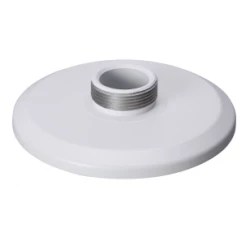
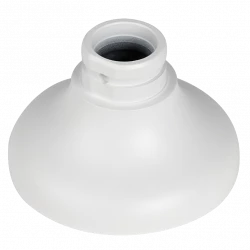
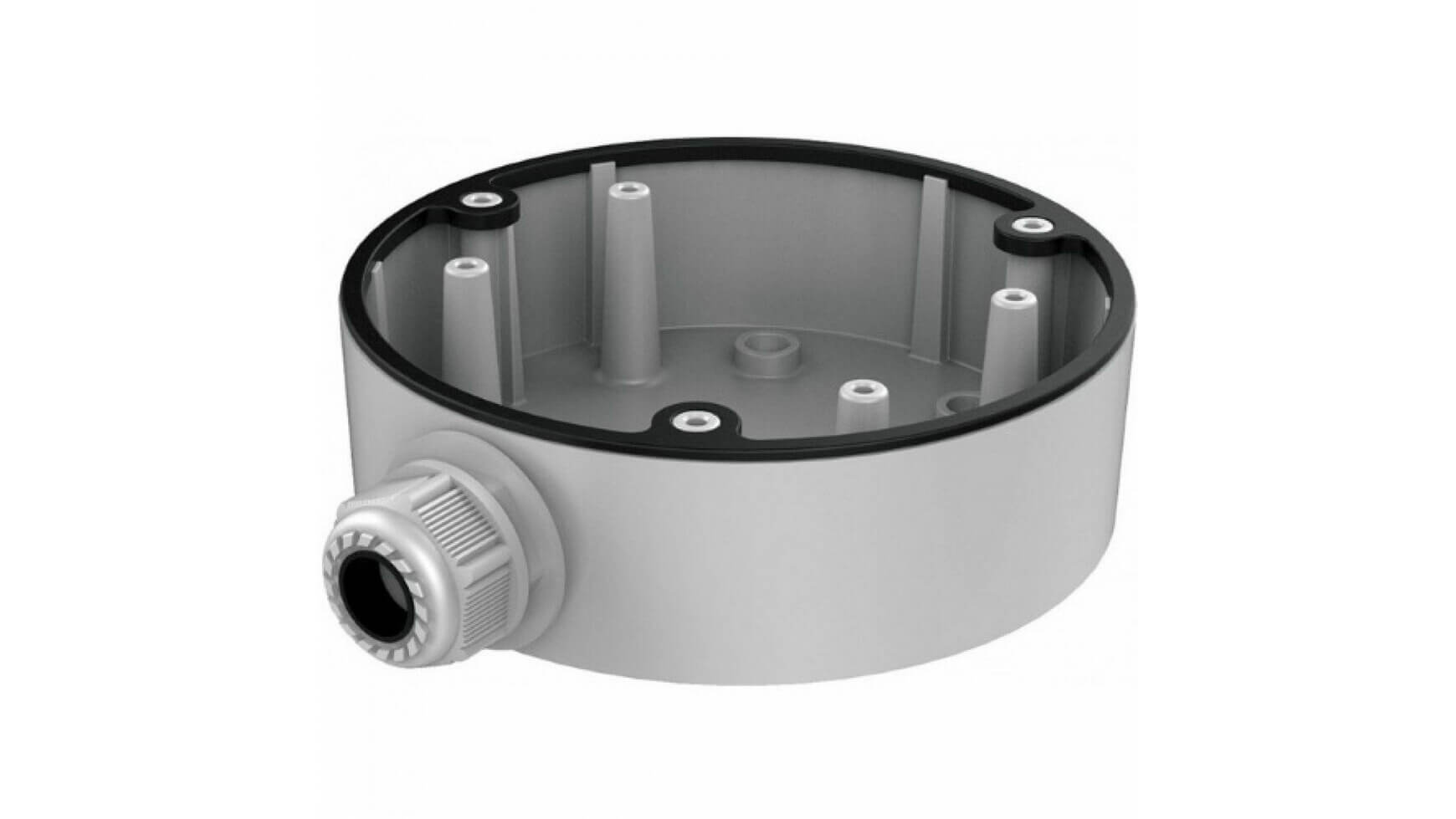
Varifokalna dome kamera sa motornim zumom, konektor za napajanje, mrežni konektor, možda i audio kabl, sve to visi iza kamere na zidu. Hikvision DS-1280ZJ-DM21 je aluminijumska razvodna kutija prečnika 137mm projektovana za Hikvision varifokalne dome kamere. Unutar kutije staje sve: kablovi, konektori, pa čak i mali PoE spliter. Vodootporni dizajn, težina 280g, nosivost do 4.5kg.
Za varifokalne dome kamere, pravi fit
Hikvision ima više razvodnih kutija za različite kamere. DM46 (prečnik 120mm) je za male dome kamere. DM21 (prečnik 137mm) je za varifokalne dome kamere sa većom bazom, serije DS-2CD2722FWD, DS-2CD2742FWD i slične sa motornim zumom 2.8-12mm. Ove kamere imaju više konektora i zahtevaju dublje kućište za smeštanje kablovskih spojeva. Visina kutije od 42mm pruža dovoljno prostora za konektore i kabl bez stiskanja. Aluminijumska legura ne rđa i traje godinama na otvorenom.
Vodootporni dizajn za profesionalnu montažu
Za spoljašnju montažu, kablovski otvori se zaptivaju vodonepropusnom gumom, voda ne može da dođe do konektora unutar kutije. Kamera se montira direktno na gornju površinu kutije. Zid mora da izdrži 3× ukupnu težinu kamere i kutije. Za varifokalne dome kamere koje teže 1-2kg, to je 6-9kg opterećenja, svaki betonski zid to podnosi. Montaža traje 10-15 minuta: pričvrstiš kutiju na zid, provučeš kablove, povežeš unutar kutije, montiraš kameru na kutiju.
Tehničke karakteristike
| Materijal | Aluminijumska legura |
| Boja | Hikvision bela |
| Dimenzije | Φ137 × 42mm |
| Težina | 280g |
| Nosivost | Do 4.5kg |
| Dizajn | Vodootporni (sa gumom za spolja) |
| Kompatibilnost | DS-2CD2722FWD, DS-2CD2742FWD serije |
| Montaža | Zidna / plafonska |
| Proizvođač | Hikvision |
Najčešća pitanja
Koja je razlika između DM21 i DM46 kutije?
DM46 ima prečnik 120mm i visinu 37mm, za kompaktne fiksne dome kamere. DM21 ima prečnik 137mm i visinu 42mm, za veće varifokalne dome kamere sa motornim zumom. Veći prečnik znači više prostora za konektore, a veća visina omogućava smeštanje dubljih kablovskih spojeva. Pre kupovine, proveri u specifikaciji kamere koji model kutije je naveden kao kompatibilan.
Da li staje PoE spliter unutar kutije?
Manji PoE spliteri (do dimenzija 80×25×20mm) staju unutar DM21 kutije. Za veće splitere, koristi kutiju DS-1280ZJ-M koja ima veće unutrašnje dimenzije. Ako tvoja kamera podržava PoE direktno (što većina novijih modela radi), spliter ti ne treba, kabl ide direktno od PoE sviča do kamere. Spliter je potreban samo za starije kamere sa odvojenim napajanjem.
Može li kutija na plafon umesto na zid?
Da, DM21 se montira i na zid i na plafon. Na plafonu, kutija drži kameru okrenutu nadole, standardna pozicija za dome kamere u hodnicima, garažama i trgovačkim centrima. Nosivost od 4.5kg pokriva sve dome kamere u ovoj kategoriji. Na plafonu od gips-kartona, koristi metalne ankere ili montiraj na noseću konstrukciju za sigurnu montažu.
Da li je zaista vodootporna?
Samo kutija nije dovoljna za vodootpornost, moraš dodati vodonepropusnu gumu oko kablovskih otvora pri spoljašnjoj montaži. Guma nije u paketu, kupuješ je odvojeno ili koristiš silikonski zaptivač. Sa pravilno postavljenom gumom, kutija pruža potpunu zaštitu od kiše i vlage. Za unutrašnju montažu, guma nije neophodna jer nema direktnog kontakta sa vodom.
Postoji li crna verzija ove kutije?
Da, Hikvision nudi DS-1280ZJ-DM21(Black) u crnoj boji. Identične specifikacije, samo druga boja. Crna verzija se koristi kad je kamera crna ili kad treba da se uklopi u tamnu fasadu. Za standardne instalacije sa belim kamerama, bela kutija je logičan izbor. Cena obe verzije je ista.
Hikvision
- Preuzmite i instalirajte Hik-Connect aplikaciju sa Apple App Store-a za iOS i iPadOS uređaje, ili sa zvanične web stranice Hikvision za Android uređaje.
- Postavite svoj Hikvision uređaj i obezbedite internet konekciju za svoj sistem.
- Registrujte se za Hik-Connect nalog putem web stranice ili direktno putem aplikacije.
- Ako već niste, povežite svoj Hikvision uređaj sa internetom.
- Ulogujte se na uređaj koristeći web pregledač.
- Navigirajte do Configuration > Network > Advanced Settings > Platform Access.
- Omogućite servis tako što ćete označiti odgovarajući okvir.
- Kreirajte verifikacioni kod koji se sastoji od 6 do 12 slova ili brojeva (osetljivo na velika i mala slova)4.
- Pokrenite Hik-Connect aplikaciju i prijavite se koristeći svoje korisničko ime i lozinku.
- Dodajte svoj uređaj na Hik-Connect, postupak će zavisiti od tipa uređaja koji posedujete.
- Hik-Connect aplikacija je mobilna aplikacija dizajnirana da pruži daljinski pristup i kontrolu nad Hikvision uređajima kao što su sigurnosne kamere, NVR-i i DVR-i.
- Funkcije uključuju daljinsko uživo gledanje, reprodukciju i snimanje, upravljanje uređajima, push obaveštenja, dvosmerni audio i upravljanje alarmima.
- Osigurajte stabilnu internet konekciju, kompatibilnost vašeg Hikvision uređaja sa Hik-Connect aplikacijom, ažuriran firmware, i prikupite potrebne informacije o uređaju kao što su model, serijski broj, IP adresa i prijavne akreditive.
- Link za preuzimanje ovde
- Otvorite Hik-Connect aplikaciju, dodirnite dugme "Register" ili "Sign Up", pružite potrebne informacije uključujući vašu email adresu i sigurnu lozinku, završite proces registracije i potvrdite svoj nalog preko verifikacionog emaila.
- Osigurajte da je vaš Hikvision uređaj uključen i povezan sa stabilnom mrežom, po mogućstvu koristeći Ethernet kabl. Konfigurišite mrežne postavke na vašem uređaju ako je potrebno, i verifikujte da ima važeću IP adresu unutar vaše mreže.
- Prijavite se na svoj Hik-Connect nalog, dodirnite dugme "+" ili "Add Device", izaberite odgovarajući način za dodavanje uređaja (ili skeniranjem QR koda ili ručnim unosom detalja uređaja), i sledite upute da završite proces dodavanja uređaja.
- Za uređaje koji direktno ne podržavaju Hik-Connect servis, dodajte ih preko IP/domena pokretanjem Hik-Connect aplikacije, odabirom opcije za dodavanje uređaja koristeći IP/domen, i unoseći IP adresu, broj porta, korisničko ime i lozinku ručno.
- Hikvision nudi funkciju samostalnog resetovanja lozinke. Možete iskoristiti ovu funkciju da povratite svoju lozinku na lokalnom GUI.
- Možda će vam trebati da preuzmete SADP alat sa zvaničnog veb-sajta Hikvision kao deo procesa oporavka lozinke.
- Generišite QR kod na lokalnom GUI uređaja.
- Navigirajte do More -> Reset Device Password da biste otvorili stranicu za resetovanje lozinke uređaja.
- Skenirajte QR kod na lokalnom GUI DVR-a ili NVR-a. Verifikacioni kod će potom biti poslat na vašu rezervisanu email adresu.
- Kada primite verifikacioni kod, unesite ga u prozor Verify by Reserved Email na lokalnom GUI, a zatim kliknite OK.
- Kreirajte i potvrdite svoju novu lozinku.
- Hikvision kamere obično dolaze fabrički postavljene u TVI modu. Da biste prebacili između moda, pritisnite i držite dugme 5 sekundi.
- Čućete blagi klik, a zatim će kamera podići u sledeći mod. Redosled za prebacivanje moda je: TVI, AHD, CVI, i CVBS. Ako je kamera u CVBS modu, pritiskanje dugmeta 5 sekundi će je prebaciti u sledeći mod1.
- Proverite da li je vaš Hikvision uređaj uključen i povezan sa vašom mrežom.
- Pristupite postavkama uređaja ili direktno preko njegovog interfejsa ili preko web interfejsa na računaru. Možda će vam trebati IP adresa uređaja da biste mu pristupili preko web pretraživača.
- Potražite meni označen kao "Alarm," "Audio," "Sound," ili nešto slično.
- U ovom meniju trebalo bi da postoje postavke vezane za zvučne upozorenja ili alarme.
- Pronađite postavku za zvučno upozorenje ili zvučnik, što može biti označeno kao "Buzzer," "Sound Alert," "Audio Alert," ili nešto slično.
- Promenite postavku da biste isključili zvučno upozorenje. Možda postoji kućica ili prekidač koji treba da odznačite ili isključite.
- Obavezno sačuvajte sve promene koje ste napravili pre nego što izađete iz menija postavki.
- Uvek je preporučljivo testirati postavke tako što ćete pokrenuti događaj koji bi obično izazvao zvučno upozorenje, da biste bili sigurni da je ono isključeno.
- Ako ne možete da pronađete postavke ili ako gore navedeni koraci ne reše problem, konsultujte korisnički priručnik uređaja ili kontaktirajte korisničku podršku Hikvision za pomoć.