* Povrat robe 15 dana
* Dostava za 1-3 radna dana
* Plaćanje pouzećem, karticom, preko računa
* Plaćanje u 6 rata
* Sve prikazane cene su sa uračunatim PDV-om
* Registrujte se i ostvarite dodatne popuste i pogodnosti na određene artikle
Postavite pitanje o ovom proizvodu
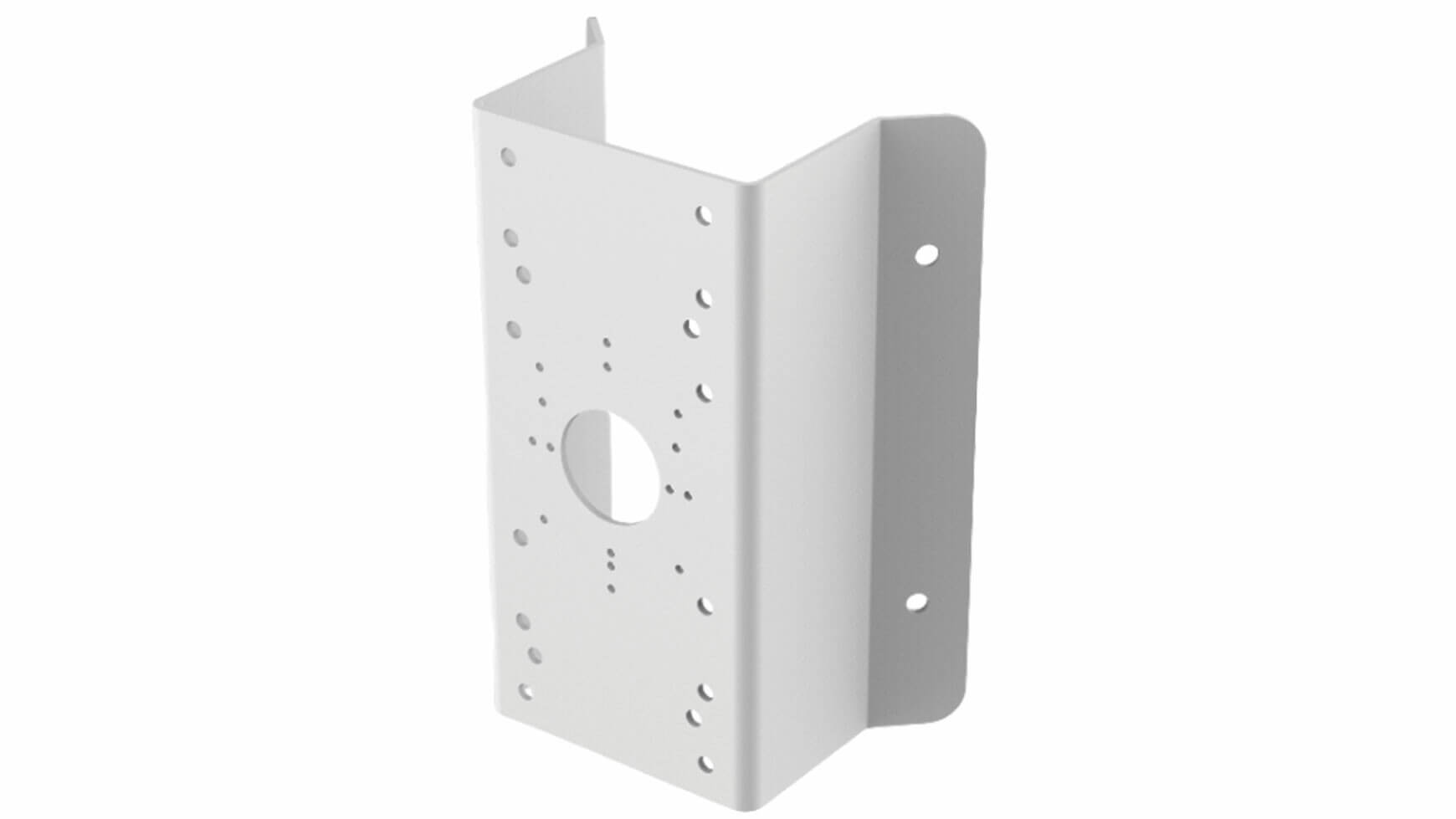
Komercijalna zgrada na uglu, kamera treba da pokrije obe strane fasade istovremeno. Standardni zidni nosač gleda samo u jednom pravcu i traži dve kamere za pun ugao. Hikvision DS-1276ZJ-SUS je ugaoni nosač izrađen od nehrđajućeg čelika koji se montira tačno na ugao zgrade pod 90 stepeni, omogućavajući da jedna kamera sa 110 stepeni ugla snimanja pokriva oba pravca. Štedi 50 procenata troška za pun perimetar nadzor.
Zašto SUS nehrđajući čelik a ne aluminijum
SUS (Stainless Used Steel) je oznaka japanskog standarda za nehrđajući čelik tipa 304, isti koji se koristi u kuhinjskim aparatima i medicinskoj opremi. Razlika prema aluminijumu je u trajnosti: aluminijum vremenom okisle u priobalnim i industrijskim sredinama (so, kiseli oblaci) i počinje da se mrlji za 5 do 7 godina. Inoks 304 izdržava 20 do 30 godina bez vidljive korozije, što je važno za bandere i visinske montaže gde demontaža košta.
Kompatibilnost sa kamerama
Nosač je projektovan za većinu Hikvision bullet i dome kamera, posebno za serije sa standardnim utičnim pločama 60 x 60 mm. Kompatibilan je sa modelima DS-2CD2T, DS-2CD2A, DS-2CD2H i sličnim. Pre kupovine proverite veličinu osnove vaše kamere; nosač ima fiksne otvore i ne može se prilagoditi nestandardnim oblicima. Adapter ploče za druge brendove (Dahua, BCS) postoje ali se kupuju posebno.
Tehničke karakteristike
| Tip | Ugaoni nosač za kamere (Corner Mount) |
| Materijal | SUS 304 nehrđajući čelik |
| Boja | Bela, prah lakirana |
| Dimenzije | 126 x 105 x 250 mm |
| Masa | 1990 g |
| Kompatibilnost | Hikvision DS-2CD2T, DS-2CD2A, DS-2CD2H serije |
| Tip montaže | Spoljni ugao zgrade pod 90 stepeni |
| Maksimalna nosivost | do 5 kg po kameri |
| Otpornost | Otporan na koroziju, kišu, sneg, UV zrake |
| Pribor | Šrafovi, tipli, šestougaoni ključevi uključeni |
| Garancija | 24 meseca, ovlašćeni Hikvision uvoz |
Najčešća pitanja
Mogu li montirati Dahua kameru na ovaj nosač?
Direktno ne, jer Hikvision i Dahua koriste različite rasporede otvora na osnovi kamere. Postoji univerzalni adapter ploče (Dahua PFA152-E ili sličan) koji se postavlja između nosača i kamere kao prelazni element. Cena adaptera je 1500 do 3000 RSD. Profesionalna preporuka je da se brendovi ne mešaju, pa Hikvision kamere idu na Hikvision nosače za bržu i čišću instalaciju.
Da li je nosač dovoljno čvrst za PTZ kameru?
Maksimalna nosivost je 5 kg, što pokriva sve standardne IP bullet i dome kamere koje obično teže 0.5 do 2 kg. PTZ kamere sa motorom često teže 3 do 5 kg, što je na granici nosivosti. Za PTZ modele kao Hikvision DS-2DE7430IW preporučujemo namenske PTZ nosače DS-1295ZJ-S ili sličan koji su projektovani za vibracije od motora.
Kako se montira na ugao bez bušenja zida?
Montaža bez bušenja nije moguća; nosač zahteva 4 šrafa u svaki zid (8 ukupno) za stabilnu fiksaciju. Šrafovi se postavljaju kroz tipli koje treba probušiti rupe u betonu ili opeci. Bušilica sa 8 mm SDS borom (za beton) ili 6 mm standardnim borom (za opeku) je standardni alat. Nosač ne može da stoji samo na lepku ili dvosmerno, jer mu je masa 2 kg i kamera dodatna.
Da li radi i za fasadu od stakla ili metala?
Za stakleni curtain wall fasadu nosač nije pogodan jer se ne smeju bušiti rupe kroz staklo. Postoje pricinjeni magnetni ili glue mount nosači za staklo. Za metalne fasade (sandvič panele, alučobond) potrebni su posebni metričke šrafove M6 ili M8 sa metalnim tiplama. Pre montaže konsultujte projektanta fasade jer rupe mogu narušiti garanciju izolacije.
Šta uključuje pribor u kutiji?
Sam ugaoni nosač, 8 šrafova M6 x 60 mm sa pločastim glavama, 8 plastičnih tipli za beton 8 mm, 1 šestougaoni ključ za zatezanje. SDS bor za bušilicu se ne uključuje, kupuje se posebno. Za metalne fasade ili stari beton od pre 1990 verovatno trebate posebne hemijske tipli koji daju bolju nosivost; standardni plastični tipli ne drže u mekanom betonu.
Hikvision
- Preuzmite i instalirajte Hik-Connect aplikaciju sa Apple App Store-a za iOS i iPadOS uređaje, ili sa zvanične web stranice Hikvision za Android uređaje.
- Postavite svoj Hikvision uređaj i obezbedite internet konekciju za svoj sistem.
- Registrujte se za Hik-Connect nalog putem web stranice ili direktno putem aplikacije.
- Ako već niste, povežite svoj Hikvision uređaj sa internetom.
- Ulogujte se na uređaj koristeći web pregledač.
- Navigirajte do Configuration > Network > Advanced Settings > Platform Access.
- Omogućite servis tako što ćete označiti odgovarajući okvir.
- Kreirajte verifikacioni kod koji se sastoji od 6 do 12 slova ili brojeva (osetljivo na velika i mala slova)4.
- Pokrenite Hik-Connect aplikaciju i prijavite se koristeći svoje korisničko ime i lozinku.
- Dodajte svoj uređaj na Hik-Connect, postupak će zavisiti od tipa uređaja koji posedujete.
- Hik-Connect aplikacija je mobilna aplikacija dizajnirana da pruži daljinski pristup i kontrolu nad Hikvision uređajima kao što su sigurnosne kamere, NVR-i i DVR-i.
- Funkcije uključuju daljinsko uživo gledanje, reprodukciju i snimanje, upravljanje uređajima, push obaveštenja, dvosmerni audio i upravljanje alarmima.
- Osigurajte stabilnu internet konekciju, kompatibilnost vašeg Hikvision uređaja sa Hik-Connect aplikacijom, ažuriran firmware, i prikupite potrebne informacije o uređaju kao što su model, serijski broj, IP adresa i prijavne akreditive.
- Link za preuzimanje ovde
- Otvorite Hik-Connect aplikaciju, dodirnite dugme "Register" ili "Sign Up", pružite potrebne informacije uključujući vašu email adresu i sigurnu lozinku, završite proces registracije i potvrdite svoj nalog preko verifikacionog emaila.
- Osigurajte da je vaš Hikvision uređaj uključen i povezan sa stabilnom mrežom, po mogućstvu koristeći Ethernet kabl. Konfigurišite mrežne postavke na vašem uređaju ako je potrebno, i verifikujte da ima važeću IP adresu unutar vaše mreže.
- Prijavite se na svoj Hik-Connect nalog, dodirnite dugme "+" ili "Add Device", izaberite odgovarajući način za dodavanje uređaja (ili skeniranjem QR koda ili ručnim unosom detalja uređaja), i sledite upute da završite proces dodavanja uređaja.
- Za uređaje koji direktno ne podržavaju Hik-Connect servis, dodajte ih preko IP/domena pokretanjem Hik-Connect aplikacije, odabirom opcije za dodavanje uređaja koristeći IP/domen, i unoseći IP adresu, broj porta, korisničko ime i lozinku ručno.
- Hikvision nudi funkciju samostalnog resetovanja lozinke. Možete iskoristiti ovu funkciju da povratite svoju lozinku na lokalnom GUI.
- Možda će vam trebati da preuzmete SADP alat sa zvaničnog veb-sajta Hikvision kao deo procesa oporavka lozinke.
- Generišite QR kod na lokalnom GUI uređaja.
- Navigirajte do More -> Reset Device Password da biste otvorili stranicu za resetovanje lozinke uređaja.
- Skenirajte QR kod na lokalnom GUI DVR-a ili NVR-a. Verifikacioni kod će potom biti poslat na vašu rezervisanu email adresu.
- Kada primite verifikacioni kod, unesite ga u prozor Verify by Reserved Email na lokalnom GUI, a zatim kliknite OK.
- Kreirajte i potvrdite svoju novu lozinku.
- Hikvision kamere obično dolaze fabrički postavljene u TVI modu. Da biste prebacili između moda, pritisnite i držite dugme 5 sekundi.
- Čućete blagi klik, a zatim će kamera podići u sledeći mod. Redosled za prebacivanje moda je: TVI, AHD, CVI, i CVBS. Ako je kamera u CVBS modu, pritiskanje dugmeta 5 sekundi će je prebaciti u sledeći mod1.
- Proverite da li je vaš Hikvision uređaj uključen i povezan sa vašom mrežom.
- Pristupite postavkama uređaja ili direktno preko njegovog interfejsa ili preko web interfejsa na računaru. Možda će vam trebati IP adresa uređaja da biste mu pristupili preko web pretraživača.
- Potražite meni označen kao "Alarm," "Audio," "Sound," ili nešto slično.
- U ovom meniju trebalo bi da postoje postavke vezane za zvučne upozorenja ili alarme.
- Pronađite postavku za zvučno upozorenje ili zvučnik, što može biti označeno kao "Buzzer," "Sound Alert," "Audio Alert," ili nešto slično.
- Promenite postavku da biste isključili zvučno upozorenje. Možda postoji kućica ili prekidač koji treba da odznačite ili isključite.
- Obavezno sačuvajte sve promene koje ste napravili pre nego što izađete iz menija postavki.
- Uvek je preporučljivo testirati postavke tako što ćete pokrenuti događaj koji bi obično izazvao zvučno upozorenje, da biste bili sigurni da je ono isključeno.
- Ako ne možete da pronađete postavke ili ako gore navedeni koraci ne reše problem, konsultujte korisnički priručnik uređaja ili kontaktirajte korisničku podršku Hikvision za pomoć.