

* Povrat robe 15 dana
* Dostava za 1-3 radna dana
* Plaćanje pouzećem, karticom, preko računa
* Plaćanje u 6 rata
* Sve prikazane cene su sa uračunatim PDV-om
* Registrujte se i ostvarite dodatne popuste i pogodnosti na određene artikle
Postavite pitanje o ovom proizvodu
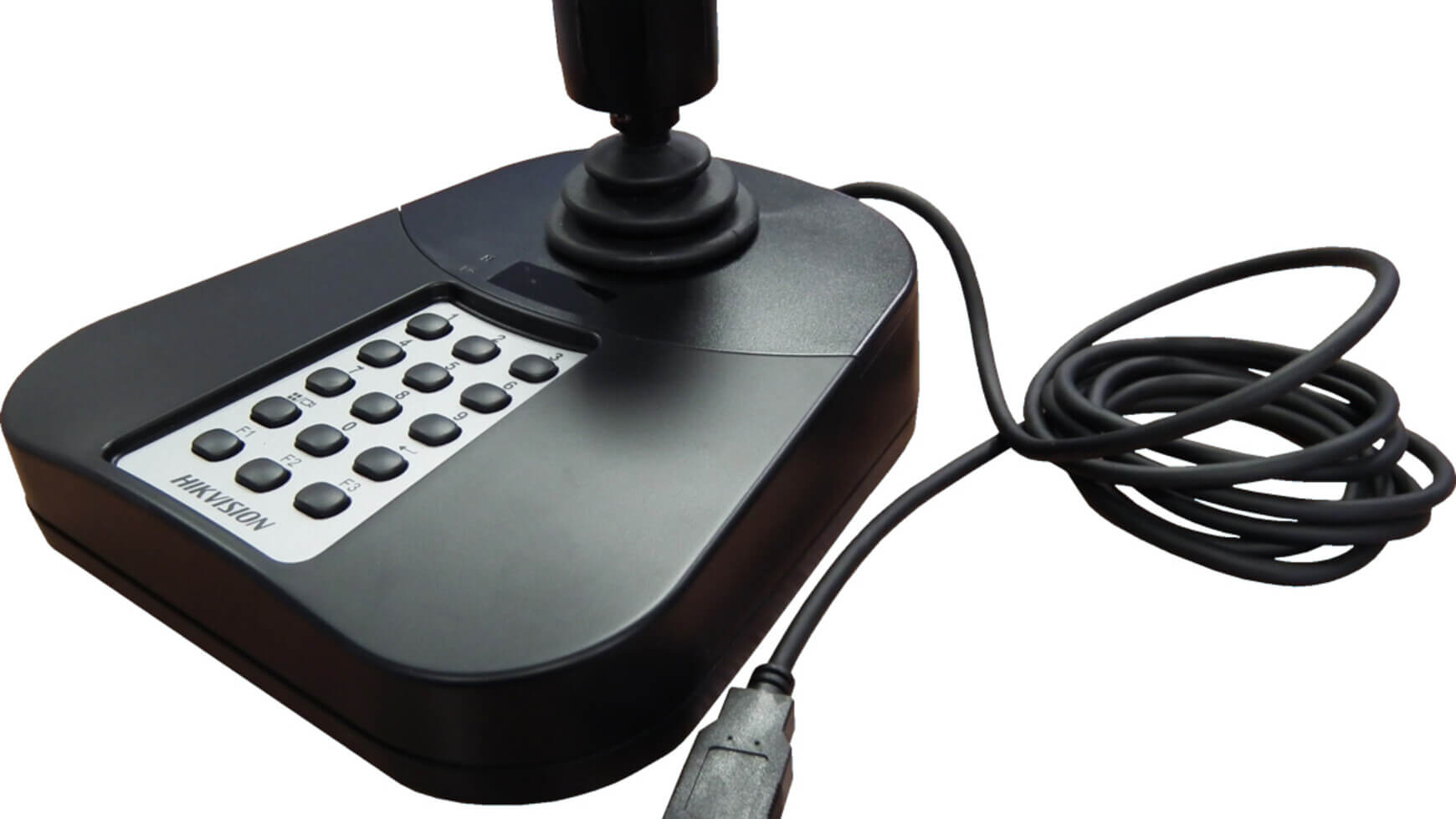
Miš i tastatura za navigaciju po 32 kamere u isto vreme, frustracija poznata svakom operateru video nadzora. DS-1005KI menja taj scenario: 3D joystick u desnoj ruci, 15 programibilnih tastera u levoj, i upravljaš pan-tilt-zoom pokretima precizno kao što to nije moguće mišem. Hikvisionova USB tastatura za PTZ kontrolu priključuje se na bilo koji Windows PC bez drajvera i odmah radi sa iVMS-4200 softverom, DVR i PC-DVR sistemima.
Zašto operateri prelaze sa miša na joystick kontroler
Ako si ikad pokušavao da pratiš pokretnu osobu kroz PTZ kameru koristeći miš, znaš problem. Svaki klik je kašnjenje. Svaka korekcija kursorom je preskočila. Joystick na DS-1005KI je trodimenzionalan, pomeranjem levo-desno-napred-nazad kontrolišeš pan i tilt, a rotacijom iste ručice kontrolišeš zoom. To su tri ose u jednom pokretu ruke, bez prebacivanja između funkcija. Za centar za video nadzor, recepciju hotela ili prodajni objekat sa 10+ kamera, ovaj nivo kontrole znači razliku između toga da pratiš sumnjivo ponašanje u realnom vremenu ili da ga propustiš.
Plug and play koji zaista znači plug and play
USB HID protokol znači da Windows automatski prepozna DS-1005KI kao standardni HID uređaj, bez CD-a sa drajverima, bez instalacionog wizarda, bez restartovanja. Priključiš USB kabl, otoriš iVMS-4200 i joystick je aktivan. Napajanje dolazi direktno sa USB porta, 5V DC, što znači nula dodatnih kablova i napajača. To je važno ako upravljački pult već ima 5 kablova koji se ukrštaju. Svih 15 tastera se programira unutar iVMS softvera, možeš dodeliti preset pozicije kamera, prebacivanje na određeni kanal ili pokretanje patrolnog obilaska jednim klikom. Za recepcijskog radnika bez tehničkog predznanja to je razlika između 3 minuta traženja menija i jednog pritiska tastera.
Tehničke karakteristike
| Tip kontrole | 3D joystick (pan, tilt, zoom) |
| Programibilni tasteri | 15 |
| Protokol | USB HID |
| Napajanje | 5V DC, USB bus-powered |
| Interfejs | USB tip A |
| Kompatibilni softver | iVMS-4200, iVMS-4000 |
| Kompatibilni uređaji | Hikvision DVR, PC-DVR, IP kamere sa PTZ |
| Operativni sistem | Windows XP i noviji |
| Dimenzije | 182 x 130 x 96 mm |
| Proizvođač | Hikvision |
Najčešća pitanja
Radi li DS-1005KI sa analognim DVR-ovima ili samo s IP sistemima?
DS-1005KI radi sa Hikvision DVR uređajima koji podržavaju upravljanje kroz iVMS softver, to uključuje i hibridne DVR modele koji kombinuju analogne i IP kanale. Bitno je da DVR bude Hikvision i da ima mrežni port za vezu sa PC-om. Čisti analogni sistemi bez mrežnog interfejsa nisu kompatibilni jer tastatura komunicira kroz softver, ne direktno RS-485 protokolom.
Mogu li dodeliti preset pozicije kamera na programibilne tastere?
Da, to je jedna od glavnih namena 15 programibilnih tastera. U iVMS-4200 softveru svakom tasteru možeš dodeliti: poziv na preset poziciju određene kamere, prebacivanje na kanal, startovanje patrolnog obilaska ili aktiviranje alarma. Programiranje se radi jednom, direktno u softverskom interfejsu bez ikakvih eksternih alata. Za objekte sa fiksnim tačkama praćenja, kasa, ulaz, parking, ovo skraćuje vreme reakcije na sekunde.
Da li tastatura radi na Linux ili Mac operativnim sistemima?
Zvanična podrška je Windows XP i noviji. iVMS-4200 softver postoji za Windows i macOS, ali integracija joystick kontrolera na macOS nije zvanično dokumentovana i može zahtevati dodatnu konfiguraciju ili neće raditi u potpunosti. Na Linuxu iVMS softver zvanično nije podržan. Ako koristiš Mac, preporučuje se testiranje pre instalacije u produkcijsko okruženje ili provera sa Hikvision tehničkom podrškom.
Koliko kamera mogu istovremeno kontrolisati jednom tastaturom?
Tastatura u jednom trenutku kontroliše jednu aktivnu PTZ kameru, onu koja je selektovana u iVMS interfejsu. Menjanje aktivne kamere se radi kroz softver ili programibilnim tasterima ako ih tako podeliš. Nema ograničenja na ukupan broj kamera u sistemu. U praksi, operater koji prati više zona menja aktivni kanal nekoliko puta u minuti, što je sasvim u okviru normalnog korišćenja ove tastature.
Postoji li garancija i servis u Srbiji za ovaj proizvod?
Eurovik prodaje DS-1005KI sa garancijom po Zakonu o zaštiti potrošača Republike Srbije, minimum 2 godine. Hikvision ima zvanično zastupništvo i servisnu mrežu u Srbiji, pa je eventualna zamena ili popravka izvodljiva lokalno bez slanja u inostranstvo. Dostava je besplatna za narudžbine iznad 5.000 dinara. Za tehnička pitanja pre kupovine Eurovik tim je dostupan putem kontakt forme na sajtu.
Hikvision
- Preuzmite i instalirajte Hik-Connect aplikaciju sa Apple App Store-a za iOS i iPadOS uređaje, ili sa zvanične web stranice Hikvision za Android uređaje.
- Postavite svoj Hikvision uređaj i obezbedite internet konekciju za svoj sistem.
- Registrujte se za Hik-Connect nalog putem web stranice ili direktno putem aplikacije.
- Ako već niste, povežite svoj Hikvision uređaj sa internetom.
- Ulogujte se na uređaj koristeći web pregledač.
- Navigirajte do Configuration > Network > Advanced Settings > Platform Access.
- Omogućite servis tako što ćete označiti odgovarajući okvir.
- Kreirajte verifikacioni kod koji se sastoji od 6 do 12 slova ili brojeva (osetljivo na velika i mala slova)4.
- Pokrenite Hik-Connect aplikaciju i prijavite se koristeći svoje korisničko ime i lozinku.
- Dodajte svoj uređaj na Hik-Connect, postupak će zavisiti od tipa uređaja koji posedujete.
- Hik-Connect aplikacija je mobilna aplikacija dizajnirana da pruži daljinski pristup i kontrolu nad Hikvision uređajima kao što su sigurnosne kamere, NVR-i i DVR-i.
- Funkcije uključuju daljinsko uživo gledanje, reprodukciju i snimanje, upravljanje uređajima, push obaveštenja, dvosmerni audio i upravljanje alarmima.
- Osigurajte stabilnu internet konekciju, kompatibilnost vašeg Hikvision uređaja sa Hik-Connect aplikacijom, ažuriran firmware, i prikupite potrebne informacije o uređaju kao što su model, serijski broj, IP adresa i prijavne akreditive.
- Link za preuzimanje ovde
- Otvorite Hik-Connect aplikaciju, dodirnite dugme "Register" ili "Sign Up", pružite potrebne informacije uključujući vašu email adresu i sigurnu lozinku, završite proces registracije i potvrdite svoj nalog preko verifikacionog emaila.
- Osigurajte da je vaš Hikvision uređaj uključen i povezan sa stabilnom mrežom, po mogućstvu koristeći Ethernet kabl. Konfigurišite mrežne postavke na vašem uređaju ako je potrebno, i verifikujte da ima važeću IP adresu unutar vaše mreže.
- Prijavite se na svoj Hik-Connect nalog, dodirnite dugme "+" ili "Add Device", izaberite odgovarajući način za dodavanje uređaja (ili skeniranjem QR koda ili ručnim unosom detalja uređaja), i sledite upute da završite proces dodavanja uređaja.
- Za uređaje koji direktno ne podržavaju Hik-Connect servis, dodajte ih preko IP/domena pokretanjem Hik-Connect aplikacije, odabirom opcije za dodavanje uređaja koristeći IP/domen, i unoseći IP adresu, broj porta, korisničko ime i lozinku ručno.
- Hikvision nudi funkciju samostalnog resetovanja lozinke. Možete iskoristiti ovu funkciju da povratite svoju lozinku na lokalnom GUI.
- Možda će vam trebati da preuzmete SADP alat sa zvaničnog veb-sajta Hikvision kao deo procesa oporavka lozinke.
- Generišite QR kod na lokalnom GUI uređaja.
- Navigirajte do More -> Reset Device Password da biste otvorili stranicu za resetovanje lozinke uređaja.
- Skenirajte QR kod na lokalnom GUI DVR-a ili NVR-a. Verifikacioni kod će potom biti poslat na vašu rezervisanu email adresu.
- Kada primite verifikacioni kod, unesite ga u prozor Verify by Reserved Email na lokalnom GUI, a zatim kliknite OK.
- Kreirajte i potvrdite svoju novu lozinku.
- Hikvision kamere obično dolaze fabrički postavljene u TVI modu. Da biste prebacili između moda, pritisnite i držite dugme 5 sekundi.
- Čućete blagi klik, a zatim će kamera podići u sledeći mod. Redosled za prebacivanje moda je: TVI, AHD, CVI, i CVBS. Ako je kamera u CVBS modu, pritiskanje dugmeta 5 sekundi će je prebaciti u sledeći mod1.
- Proverite da li je vaš Hikvision uređaj uključen i povezan sa vašom mrežom.
- Pristupite postavkama uređaja ili direktno preko njegovog interfejsa ili preko web interfejsa na računaru. Možda će vam trebati IP adresa uređaja da biste mu pristupili preko web pretraživača.
- Potražite meni označen kao "Alarm," "Audio," "Sound," ili nešto slično.
- U ovom meniju trebalo bi da postoje postavke vezane za zvučne upozorenja ili alarme.
- Pronađite postavku za zvučno upozorenje ili zvučnik, što može biti označeno kao "Buzzer," "Sound Alert," "Audio Alert," ili nešto slično.
- Promenite postavku da biste isključili zvučno upozorenje. Možda postoji kućica ili prekidač koji treba da odznačite ili isključite.
- Obavezno sačuvajte sve promene koje ste napravili pre nego što izađete iz menija postavki.
- Uvek je preporučljivo testirati postavke tako što ćete pokrenuti događaj koji bi obično izazvao zvučno upozorenje, da biste bili sigurni da je ono isključeno.
- Ako ne možete da pronađete postavke ili ako gore navedeni koraci ne reše problem, konsultujte korisnički priručnik uređaja ili kontaktirajte korisničku podršku Hikvision za pomoć.