Ova web stranica koristi kolačiće ('cookies') kako bismo Vam pružili bolje korisničko iskustvo. Prihvatanjem korišćenja kolačića saglasni ste sa politikom privatnosti.
Podesi
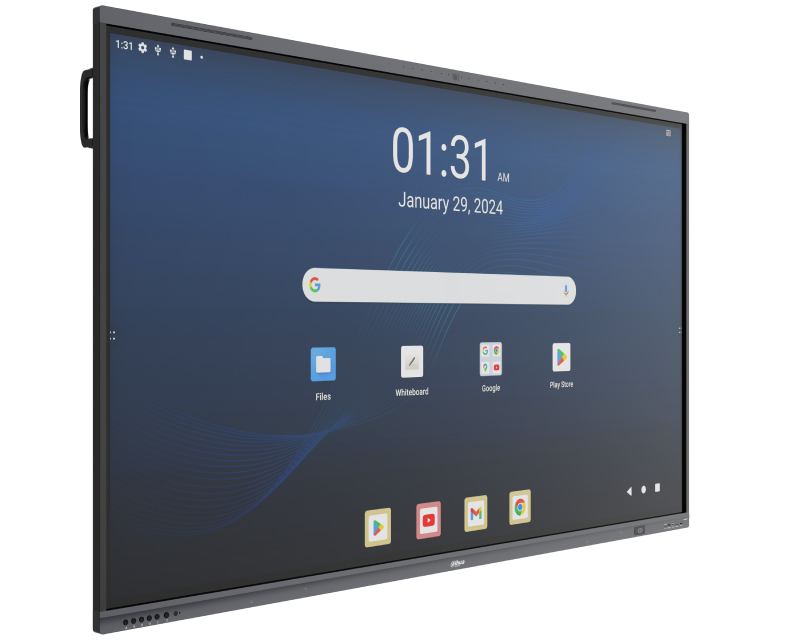
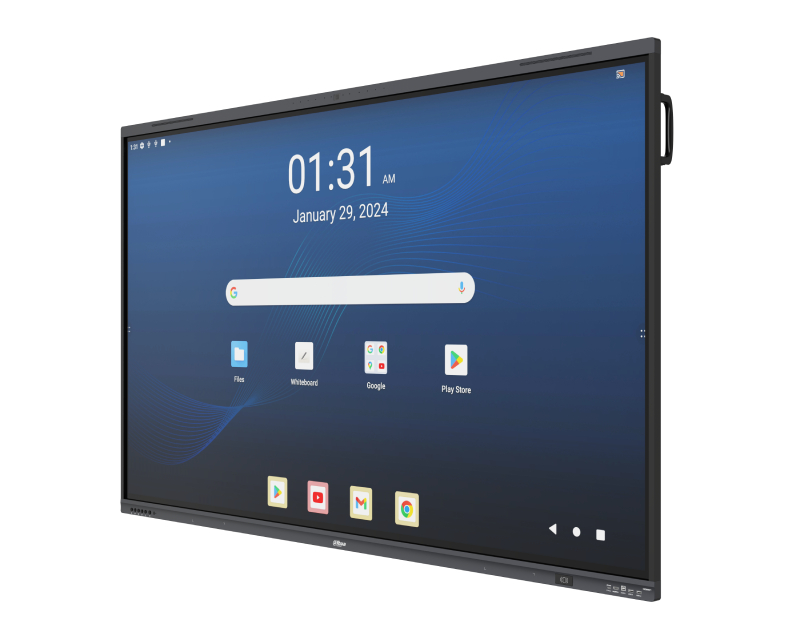
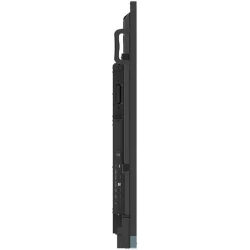
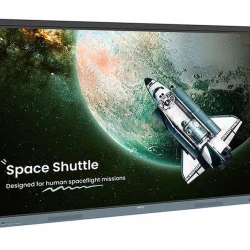
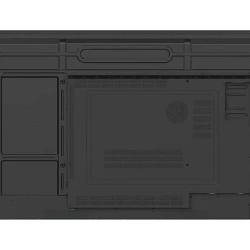
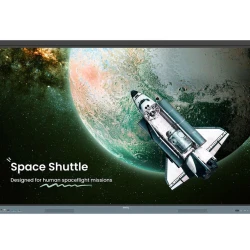
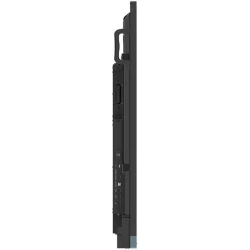
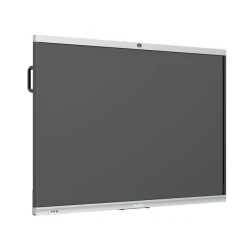
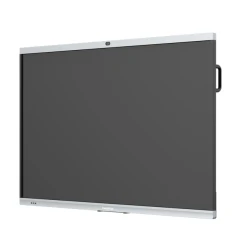
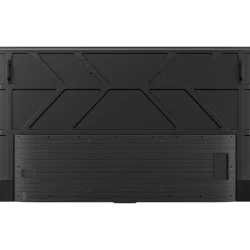
Dahua 75 inča interaktivna tabla 4K, kamera 48MP (DSS00249)
U velikoj konferencijskoj sali sastanak sa udaljenim timom počinje jednim dodirom, a kamera od 48 megapiksela sama uhvati sve za stolom u oštroj slici... Pročitaj više
* Garancija 25 meseci
* Povrat robe 15 dana
* Dostava za 1-3 radna dana
* Plaćanje pouzećem, karticom, preko računa
* Plaćanje u 6 rata
* Sve prikazane cene su sa uračunatim PDV-om
* Registrujte se i ostvarite dodatne popuste i pogodnosti na određene artikle
U velikoj konferencijskoj sali sastanak sa udaljenim timom počinje jednim dodirom, a kamera od 48 megapiksela sama uhvati sve za stolom u oštroj slici. Ova Dahua tabla od 75 inča spaja moćan računar, kameru i interaktivnu tablu u jednom uređaju. Prepoznaje 32 tačke dodira. Namenjena je velikim konferencijskim salama, sednicama i timovima koji svakodnevno rade sa udaljenim kolegama.
Moćan procesor za zahtevan rad
Unutra je Rockchip RK3588 na 2,4 GHz sa 8 GB RAM i 128 GB memorije, jedan od jačih čipova u ovoj klasi tabli. To znači tečan rad sa više otvorenih aplikacija, velikim prezentacijama i video pozivom u isto vreme, bez zastajkivanja. Sistem je Android 13 sa Google servisima i Play Store. Za povezivanje su tu 4 HDMI ulaza, DisplayPort i mnoštvo USB portova, uključujući više USB tip C.
Kamera i mikrofoni koji pokrivaju celu salu
Kamera od 48 megapiksela daje oštru sliku cele sale, a 8 mikrofona sa dometom do 12 metara čuju svakog za stolom. To zamenjuje odvojenu konferencijsku opremu. Tabla prepoznaje 32 tačke dodira, ima staklo 9H i mat premaz protiv odsjaja, a u kutiji su dve olovke. Sa 51 kg montira se na VESA 800 x 400 nosač, uz obaveznu montažu u dvoje.
Tehničke karakteristike
Tip
Interaktivna tabla (za sastanke)
Dijagonala
75 inča
Rezolucija
4K UHD (3.840 x 2.160)
Dodir
IR, do 32 tačke, staklo 9H, 2 olovke
Kamera
48 megapiksela, ugrađena
Mikrofoni
8 mikrofona (domet 12 m)
Procesor
Rockchip RK3588, 2,4 GHz
Memorija
8 GB RAM + 128 GB
Operativni sistem
Android 13, Google servisi + Play Store
Priključci
4x HDMI, DisplayPort, USB, USB tip C
Montaža
VESA 800 x 400 mm, zidni nosač u kompletu
Masa
51 kg
Garancija
24 meseca
Najčešća pitanja
Koliko je jak Rockchip RK3588 procesor?
To je jedan od najjačih čipova u klasi interaktivnih tabli, na taktu od 2,4 GHz i sa 8 GB RAM. U praksi to znači da tabla drži više otvorenih aplikacija, veliku prezentaciju i video poziv istovremeno, bez usporavanja. Za konferencijsku salu koja se koristi ceo dan to je bitno.
Da li mi treba dodatna oprema za video sastanak?
Ne. Tabla ima ugrađenu kameru od 48 megapiksela i 8 mikrofona dometa do 12 metara, pa pokriva celu veliku salu bez odvojene kamere i mikrofona. Preko aplikacije za video pozive povezuješ udaljene kolege, a sve radi iz jednog uređaja bez kablova sa strane.
Koliko ljudi može istovremeno da piše?
Tabla prepoznaje do 32 tačke dodira istovremeno, pa više učesnika može zajedno da piše i crta po ekranu tokom sastanka. Površina je od kaljenog stakla tvrdoće 9H koje trpi svakodnevni rad. U kompletu su dve olovke, a tabla radi i običnim prstom.
Koliko HDMI i USB priključaka ima?
Ima 4 HDMI ulaza, DisplayPort i veći broj USB portova, uključujući više USB tip C. To znači da istovremeno priključiš više laptopa i uređaja i brzo prebacuješ izvor tokom sastanka, bez prespajanja kablova. Uz to podržava i bežično deljenje ekrana preko mreže.
Kakva garancija i montaža idu uz tablu?
Uz tablu ide 24 meseca garancije, servis u ovlašćenim centrima i prava po Zakonu o zaštiti potrošača Republike Srbije. Dve olovke i zidni nosač su u kompletu. Zbog mase od 51 kg montažu obavezno radi dvoje ljudi, a dostava po Srbiji je besplatna za porudžbine preko 5.000 din.
Resetovanje lozinke na Dahua DVR-u može se postići na nekoliko načina, u zavisnosti od modela DVR-a i postavki sistema. Evo nekoliko metoda za resetovanje lozinke, uz korak-po-korak pristup:
1. Koristeći dugme za resetovanje:
Isključite DVR.
Pritisnite i držite dugme za resetovanje.
Uključite DVR dok nastavite držati dugme za resetovanje.
Držite dugme za resetovanje pritisnuto 30 sekundi.
Napravite novu lozinku za admin nalog.
2. Koristeći e-poštu:
Pošaljite serijski broj uređaja i datum prikazan na OSD na Support.
Kada primite kod od podrške, idite na uređaj, kliknite desnim tasterom miša i odaberite Glavni meni.
3. Resetovanje putem interfejsa za zaboravljenu lozinku:
Kliknite na zaboravljenu lozinku (Forgot password)** da biste pristupili interfejsu za resetovanje lozinke.
Resetujte lozinku skeniranjem QR koda i resetovanjem putem e-pošte ili odgovaranjem na sigurnosna pitanja.
4. Koristeći Dahua dnevni generator lozinki:
Koristite Dahua dnevni generator lozinki da biste resetovali lozinku.
5. Resetovanje uz pomoć aplikacije:
Koristeći iDMSS ili gDMSS aplikaciju, kliknite na Više (More) > Resetujte lozinku uređaja (Reset Device Password) > Skanirajte QR kod na lokalnom GUI snimača.
6. Otvaranjem uređaja i pritiskanjem dugmeta za resetovanje na matičnoj ploči:
Ova metoda zavisi od modela DVR-a koji posedujete, neki od njih dolaze sa dugmetom za resetovanje koje se nalazi na matičnoj ploči. Trebate otvoriti uređaj da biste proverili da li je to slučaj sa vašim modelom. Postupak resetovanja je sličan kao u prvoj metodi.
Svaka od ovih metoda ima svoje prednosti i izazove. Pre nego što pokušate bilo koju od ovih metoda, obezbedite da imate pristup i backup svim važnim podacima sa DVR-a, jer resetovanje može dovesti do gubitka podataka. Takođe, preporučljivo je da imate monitor priključen na DVR tokom ovog procesa kako biste mogli da vidite informacije na ekranu.
Instalacija HDD-a i povezivanje DVR-a Dahua uključuje nekoliko koraka i preporučljivo je pratiti detaljne instrukcije kako biste osigurali pravilnu instalaciju i postavke. Evo koraka koje trebate slijediti:
Instalacija HDD-a:
1. Priprema:
Prvo, osigurajte da imate potrebne alate i materijale kao što su odgovarajući vijci i hard disk (HDD) kompatibilan s vašim Dahua DVR/NVR uređajem.
Isključite DVR/NVR iz struje kako biste spriječili moguće oštećenje tijekom instalacije.
2. Instalacija HDD-a:
Otpustite šrafove gornjeg poklopca i bočnog panela.
Postavite četiri šrafa u HDD (samo tri kruga).
Postavite HDD u skladu sa četiri rupe na dnu, pazite da ne prođete kroz traku sa leve strane HDD-a.
Okrenite uređaj naopako i čvrsto zategnite šrafove.
Čvrsto pričvrstite HDD.
3. Formatiranje HDD-a:
U glavnom meniju odaberite "Storage".
Odaberite "HDD Manage".
Odaberite HDD za formatiranje i odaberite "Format".
Povezivanje DVR-a:
1. Povezivanje DVR-a s platformom:
Preuzmite i instalirajte SmartPSS s web stranice DahuaSecurity.com.
Dodajte DVR/NVR u SmartPSS koristeći IP ili P2P opciju.
3. Konfiguracija:
Uključite DVR/NVR i vratite konfiguraciju i postavke DVR-a/NVR-a.
Nekoliko dodatnih saveta:
Backup: Prije zamjene ili instalacije novog HDD-a, napravite sigurnosnu kopiju svega snimljenog materijala kako biste spriječili gubitak podataka.
Formatiranje: Formatiranje novog HDD-a je ključno kako bi se osigurao ispravan rad i spremanje snimaka.
Pravilna instalacija: Pazite da je HDD pravilno postavljen i pričvršćen kako biste spriječili moguće oštećenje.
Navedeni koraci i savjeti trebali bi vam pomoći u uspješnoj instalaciji HDD-a i povezivanju DVR-a Dahua. Za dodatne informacije, možete se obratiti službenoj web stranici Dahua ili pogledati video tutoriale na YouTubeu na navedenim linkovima.
Sastanak sa udaljenim timom kreće, a slika sa laptop kamere je mutna i seče pola stola. Ova BenQ web kamera daje oštru 4K sliku cele sale i ima ugrađe..
Đaci gledaju u ekran po šest časova dnevno, pa ono što štiti njihove oči nije marketinški dodatak nego stvarna potreba. Ovaj BenQ od 65 inča je intera..
U velikoj učionici đaci gledaju u ekran po ceo dan, pa zaštita njihovih očiju na velikoj dijagonali postaje još važnija. Ovaj BenQ od 75 inča je inter..
U amfiteatru studenti gledaju u tablu satima, pa na najvećoj dijagonali zaštita očiju postaje ključna. Ovaj BenQ od 86 inča je interaktivni panel za n..
Predavač piše prstom po velikom ekranu dok cela grupa u sali prati, bez krede, projektora i traženja kabla. Ova Dahua tabla od 75 inča je interaktivna..
Prolaziš pored izloga u tržnom centru i ekran veličine vrata te zaustavi usred koraka, slika oštra kao da gledaš kroz prozor. Ovaj Hisense od 100 inča..