Ova web stranica koristi kolačiće ('cookies') kako bismo Vam pružili bolje korisničko iskustvo. Prihvatanjem korišćenja kolačića saglasni ste sa politikom privatnosti.
Podesi
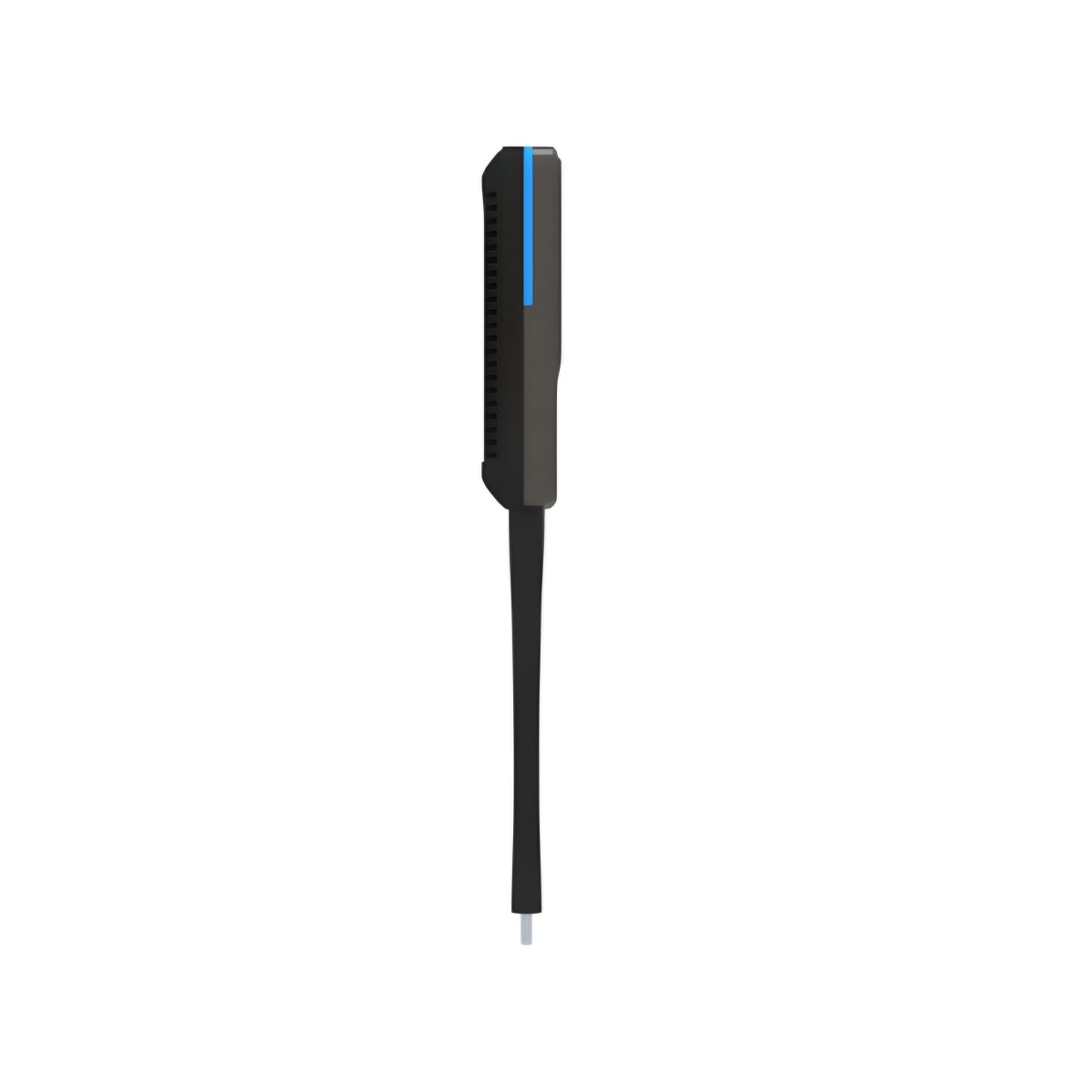
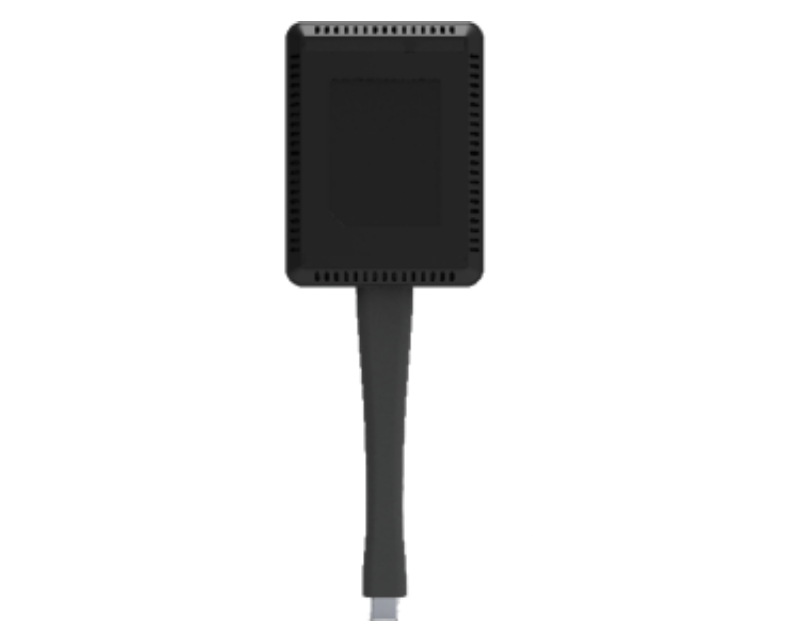
Dahua PKP-WP1B bežični adapter za deljenje ekrana, USB-C 4K (MON03177)
Sastanak počinje za dva minuta, a gost sa laptopom traži HDMI kabl koji je neko odneo u drugu salu. Sa ovim adapterom se to ne dešava: ubodeš ga u USB... Pročitaj više
* Garancija 25 meseci
* Povrat robe 15 dana
* Dostava za 1-3 radna dana
* Plaćanje pouzećem, karticom, preko računa
* Plaćanje u 6 rata
* Sve prikazane cene su sa uračunatim PDV-om
* Registrujte se i ostvarite dodatne popuste i pogodnosti na određene artikle
Sastanak počinje za dva minuta, a gost sa laptopom traži HDMI kabl koji je neko odneo u drugu salu. Sa ovim adapterom se to ne dešava: ubodeš ga u USB-C port laptopa, pritisneš jedno dugme i slika je na tabli. Dahua PKP-WP1B je bežični USB-C dongle za deljenje ekrana na Dahua interaktivnim tablama, prenosi sliku do 3840 x 2160 piksela na daljinu do 15 metara i radi bez instalacije drajvera. Namenjen je salama za sastanke, učionicama i prostorima gde se za tablom smenjuje više ljudi sa različitim računarima.
Zašto bežično deljenje umesto HDMI kabla
Kabl preko stola radi dok je jedan čovek na tabli. Čim se na sastanku smenjuju tri prezentera, počinje prebacivanje kabla, laptop koji ne prepoznaje ekran i pet minuta čekanja. PKP-WP1B se ubode u USB-C port, dobije struju od 5 V iz samog laptopa i posle par sekundi plava LED lampica javi da je veza spremna. Pritisak na dugme prebacuje sliku na tablu, drugi pritisak je vraća. Domet je do 15 metara, dovoljno da prezenter sedi na drugom kraju sale. Veza ide preko WiFi mreže na 2.4 ili 5 GHz po standardu 802.11 a/g/n, direktno između adaptera i table, pa ne opterećuje mrežu firme. Zaštita je WPA2 sa CCMP enkripcijom, isti nivo kao poslovna WiFi mreža.
Šta ovaj adapter radi drugačije od HDMI dongla iz marketa
Jeftini Miracast dongli šalju sliku, ali dodir na tabli ne vraćaju nazad. Kod PKP-WP1B radi obrnuto: dok deliš ekran laptopa, na tabli možeš da listaš prezentaciju, otvaraš fajlove i crtaš, jer adapter vraća dodir sa 10 tačaka nazad u računar. Slika ide do 4K, a u Full HD do 60 sličica u sekundi, pa video i animacije ne trzaju. Radi na Windows 7, 8.1, 10 i 11, na macOS, Linux, Chrome OS i Android uređajima sa punim USB-C portom, kao i na iPad modelima sa USB-C. Uslov je da port podržava prenos slike (DisplayPort Alt Mode), a to imaju gotovo svi poslovni laptopovi novije generacije. Adapter je dug 176 mm i težak 80 g, bez baterije, pa ga uzimaš sa stola i nosiš kao običan USB ključ. Troši 2.5 W, znatno manje od punjenja telefona. U ponudi imamo i Dahua interaktivne table od 65, 75 i 86 inča sa kojima ovaj adapter radi bez dodatne opreme.
Tehničke karakteristike
Model
Dahua DHI-PKP-WP1B (šifra MON03177)
Tip
Bežični adapter (dongle) za deljenje ekrana
Priključak
USB-C sa punom funkcionalnošću (video preko DisplayPort Alt Mode)
Izlazna rezolucija
Do 3840 x 2160 (4K); 1920 x 1080 do 60 fps
Bežični standard
IEEE 802.11 a/g/n, 2.4 GHz i 5 GHz
Brzina prenosa
54 Mbps
Domet
Do 15 m
Povratni dodir
10 tačaka dodira sa table na računar
Zaštita
WPA2-PSK i WPA2-Enterprise, CCMP enkripcija
Podržani sistemi
Windows 7 do 11, macOS, Linux, Chrome OS, Android, iPad sa USB-C
Napajanje
5 V DC preko USB-C, 2.5 W, najviše 0.9 A
Dimenzije i masa
176 x 58 x 17 mm, 80 g, crna
Radna temperatura
0 do 40 stepeni
Reklamacioni period
24 meseca
Najčešća pitanja
Sa kojim tablama i displejima radi Dahua PKP-WP1B?
Adapter je pravljen za Dahua interaktivne table sa ugrađenim prijemnikom za bežično deljenje ekrana, kao što su modeli od 65, 75 i 86 inča iz naše ponude. Adapter se prvo upari sa tablom tako što ga ubodeš u USB port same table, sačekaš potvrdu na ekranu, i posle toga radi sa bilo kog laptopa. Sa tablama drugih proizvođača ne radi, jer koristi Dahua protokol, a ne univerzalni Miracast.
Da li mi treba instalacija programa ili drajvera na laptopu?
Ne. Adapter se prijavljuje računaru kao spoljni ekran preko USB-C porta, pa Windows, macOS, Linux, Chrome OS i Android ga prepoznaju sami. Nema programa, nema administratorskih prava, što je važno na službenim laptopovima gde IT zabranjuje instalacije. Jedini uslov je da USB-C port laptopa podržava prenos slike (DisplayPort Alt Mode). Ako je port samo za punjenje i podatke, slika neće krenuti.
Koliko je kašnjenje slike i da li video trza?
U Full HD adapter šalje do 60 sličica u sekundi, pa se video i animacije u prezentaciji prikazuju glatko. U 4K rezoluciji broj sličica zavisi od okruženja i broja WiFi mreža u prostoriji, jer prenos ide bežično brzinom od 54 Mbps. Za prezentacije, tabele i internet stranice kašnjenje se ne primećuje. Za montažu videa ili igre bežični prenos nije zamena za kabl, ali to nije ni namena ovog uređaja.
Da li mogu da upravljam laptopom dodirom na tabli?
Da, to je glavna razlika u odnosu na obične HDMI dongle. PKP-WP1B vraća dodir sa 10 tačaka nazad u računar, pa dok deliš ekran možeš da prelistaš slajdove prstom, otvoriš fajl ili crtaš po tabli, a sve se dešava na laptopu. Predavač tako ne mora da se vraća do stola. Na Windows i Android sistemima radi puni dodir sa gestovima, na macOS uređajima je dodir ograničen kao klik miša.
Koliko adaptera mogu da koristim u jednoj sali?
Svaki prezenter može da ima svoj adapter uparen sa istom tablom, a tabla prikazuje onog ko je poslednji pritisnuo dugme. Za salu sa četiri stalna učesnika uzmi četiri komada i ostavi ih na stolu, pa se niko ne raspravlja oko kabla. Uparivanje se radi jednom, kroz USB port table, i pamti se dok ga ne obrišeš. Cena po komadu je 17.699 dinara sa PDV-om, a dostava je besplatna za porudžbine preko 5.000 dinara.
Resetovanje lozinke na Dahua DVR-u može se postići na nekoliko načina, u zavisnosti od modela DVR-a i postavki sistema. Evo nekoliko metoda za resetovanje lozinke, uz korak-po-korak pristup:
1. Koristeći dugme za resetovanje:
Isključite DVR.
Pritisnite i držite dugme za resetovanje.
Uključite DVR dok nastavite držati dugme za resetovanje.
Držite dugme za resetovanje pritisnuto 30 sekundi.
Napravite novu lozinku za admin nalog.
2. Koristeći e-poštu:
Pošaljite serijski broj uređaja i datum prikazan na OSD na Support.
Kada primite kod od podrške, idite na uređaj, kliknite desnim tasterom miša i odaberite Glavni meni.
3. Resetovanje putem interfejsa za zaboravljenu lozinku:
Kliknite na zaboravljenu lozinku (Forgot password)** da biste pristupili interfejsu za resetovanje lozinke.
Resetujte lozinku skeniranjem QR koda i resetovanjem putem e-pošte ili odgovaranjem na sigurnosna pitanja.
4. Koristeći Dahua dnevni generator lozinki:
Koristite Dahua dnevni generator lozinki da biste resetovali lozinku.
5. Resetovanje uz pomoć aplikacije:
Koristeći iDMSS ili gDMSS aplikaciju, kliknite na Više (More) > Resetujte lozinku uređaja (Reset Device Password) > Skanirajte QR kod na lokalnom GUI snimača.
6. Otvaranjem uređaja i pritiskanjem dugmeta za resetovanje na matičnoj ploči:
Ova metoda zavisi od modela DVR-a koji posedujete, neki od njih dolaze sa dugmetom za resetovanje koje se nalazi na matičnoj ploči. Trebate otvoriti uređaj da biste proverili da li je to slučaj sa vašim modelom. Postupak resetovanja je sličan kao u prvoj metodi.
Svaka od ovih metoda ima svoje prednosti i izazove. Pre nego što pokušate bilo koju od ovih metoda, obezbedite da imate pristup i backup svim važnim podacima sa DVR-a, jer resetovanje može dovesti do gubitka podataka. Takođe, preporučljivo je da imate monitor priključen na DVR tokom ovog procesa kako biste mogli da vidite informacije na ekranu.
Instalacija HDD-a i povezivanje DVR-a Dahua uključuje nekoliko koraka i preporučljivo je pratiti detaljne instrukcije kako biste osigurali pravilnu instalaciju i postavke. Evo koraka koje trebate slijediti:
Instalacija HDD-a:
1. Priprema:
Prvo, osigurajte da imate potrebne alate i materijale kao što su odgovarajući vijci i hard disk (HDD) kompatibilan s vašim Dahua DVR/NVR uređajem.
Isključite DVR/NVR iz struje kako biste spriječili moguće oštećenje tijekom instalacije.
2. Instalacija HDD-a:
Otpustite šrafove gornjeg poklopca i bočnog panela.
Postavite četiri šrafa u HDD (samo tri kruga).
Postavite HDD u skladu sa četiri rupe na dnu, pazite da ne prođete kroz traku sa leve strane HDD-a.
Okrenite uređaj naopako i čvrsto zategnite šrafove.
Čvrsto pričvrstite HDD.
3. Formatiranje HDD-a:
U glavnom meniju odaberite "Storage".
Odaberite "HDD Manage".
Odaberite HDD za formatiranje i odaberite "Format".
Povezivanje DVR-a:
1. Povezivanje DVR-a s platformom:
Preuzmite i instalirajte SmartPSS s web stranice DahuaSecurity.com.
Dodajte DVR/NVR u SmartPSS koristeći IP ili P2P opciju.
3. Konfiguracija:
Uključite DVR/NVR i vratite konfiguraciju i postavke DVR-a/NVR-a.
Nekoliko dodatnih saveta:
Backup: Prije zamjene ili instalacije novog HDD-a, napravite sigurnosnu kopiju svega snimljenog materijala kako biste spriječili gubitak podataka.
Formatiranje: Formatiranje novog HDD-a je ključno kako bi se osigurao ispravan rad i spremanje snimaka.
Pravilna instalacija: Pazite da je HDD pravilno postavljen i pričvršćen kako biste spriječili moguće oštećenje.
Navedeni koraci i savjeti trebali bi vam pomoći u uspješnoj instalaciji HDD-a i povezivanju DVR-a Dahua. Za dodatne informacije, možete se obratiti službenoj web stranici Dahua ili pogledati video tutoriale na YouTubeu na navedenim linkovima.
Sastanak sa udaljenim timom kreće, a slika sa laptop kamere je mutna i seče pola stola. Ova BenQ web kamera daje oštru 4K sliku cele sale i ima ugrađe..
U velikoj učionici đaci gledaju u ekran po ceo dan, pa zaštita njihovih očiju na velikoj dijagonali postaje još važnija. Ovaj BenQ od 75 inča je inter..
U amfiteatru studenti gledaju u tablu satima, pa na najvećoj dijagonali zaštita očiju postaje ključna. Ovaj BenQ od 86 inča je interaktivni panel za n..
U velikoj učionici ili sali predavač piše prstom po ogromnom ekranu koji vide svi, i onaj u zadnjem redu. Ova Dahua tabla od 86 inča je interaktivna t..
Portirnica fabrike prati 32 kamere, a na monitoru od 24 inča svaka slika je velika kao poštanska marka. Čuvar ne vidi tablice ni lica. Dahua LM43-S400..
Prolaziš pored izloga u tržnom centru i ekran veličine vrata te zaustavi usred koraka, slika oštra kao da gledaš kroz prozor. Ovaj Hisense od 100 inča..