* Povrat robe 15 dana
* Dostava za 1-3 radna dana
* Plaćanje pouzećem, karticom, preko računa
* Plaćanje u 6 rata
* Sve prikazane cene su sa uračunatim PDV-om
* Registrujte se i ostvarite dodatne popuste i pogodnosti na određene artikle
Postavite pitanje o ovom proizvodu
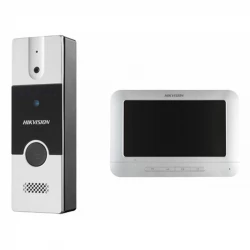
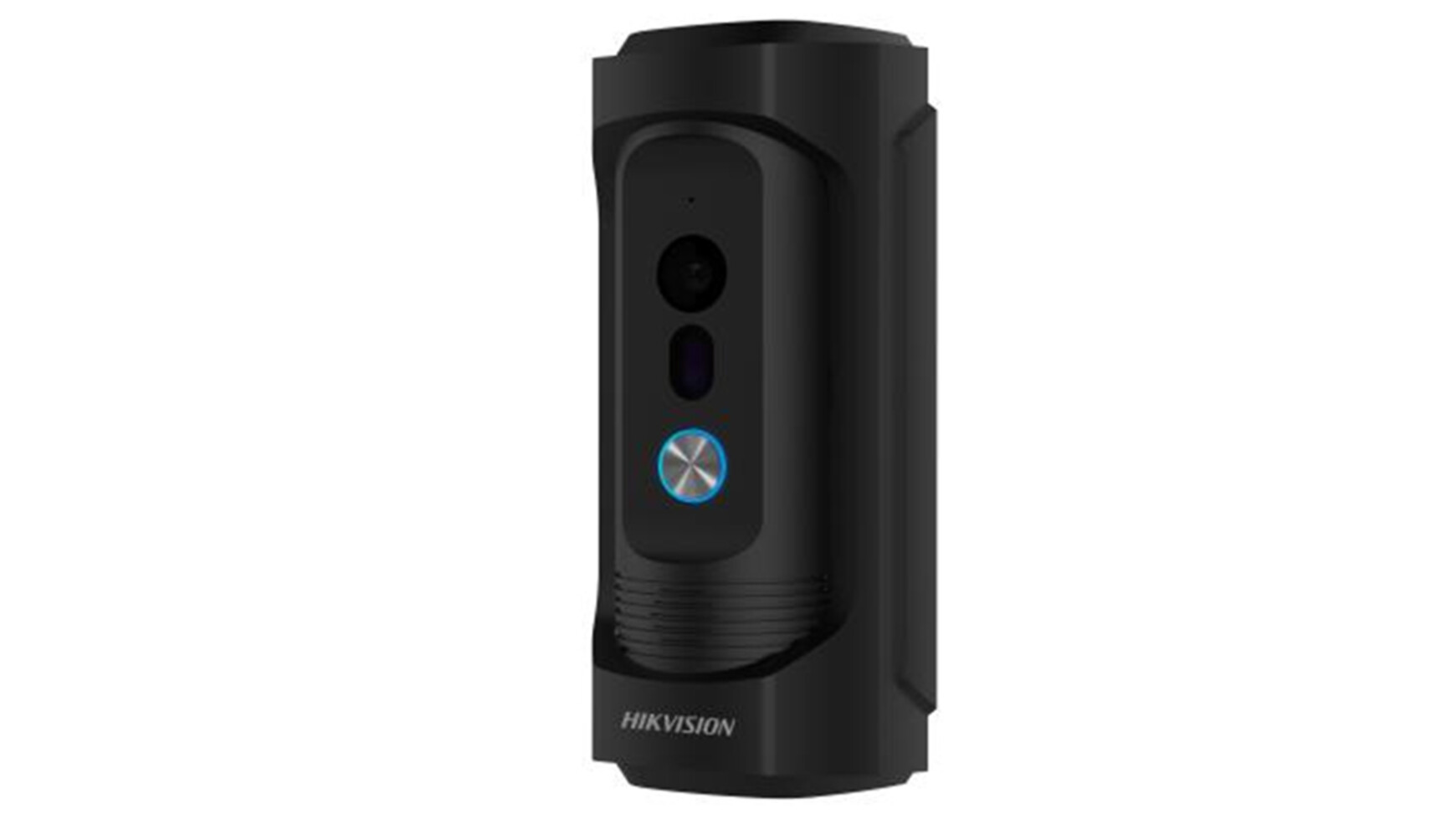
Porodična kuća sa kapijom u dvorištu, gostujući dolaze i pritiskaju klasično dugme analognog interfona. Stari sistem pokazuje samo zvuk; ne vidite ko je na kapiji pre otvaranja. Hikvision DS-KB8113-IME1(B) je IP pozivna jedinica sa jednim tasterom, ugrađenom 2MP kamerom i mikrofonom u vandal IK09 kućištu. Pri pritisku tastera unutrašnja jedinica DS-KH6320 prikazuje sliku i zvuk, a kroz Hik-Connect aplikaciju primate poziv i kada niste kod kuće.
Šta IK09 vandal i IP65 znače u praksi
IK09 je klasa zaštite od mehaničkog udara po IEC 62262 standardu. Stanica izdržava udar mase 5 kg sa visine 20 cm bez napuknuća, što je oko 10 džula energije. Niža klasa od IK10 (20 džula) ali dovoljna za većinu kapija u stambenim okruženjima. IP65 dodatno štiti od prašine i prskanja vode, što pokriva otvoreno spoljno okruženje (kiša, sneg). Kombinacija IK09 i IP65 je standard za pozivne jedinice u Srbiji.
TrueWDR za teške svetlosne uslove
True Wide Dynamic Range (TrueWDR) na 120 dB balansira tamne i osvetljene zone u kadru. Praktično znači da kada gost dolazi u 13h sa suncem iza leđa (kontra svetlo), umesto da kamera vidi crnu siluetu, TrueWDR otkriva lice i pozadinu istovremeno. Ista funkcija pomaže i noću kada farovi auta direktno svetle u kameru. Bez TrueWDR jeftiniji modeli daju neupotrebljiv kadar pri tim svetlosnim uslovima.
Tehničke karakteristike
| Tip | IP pozivna jedinica sa jednim tasterom |
| Kamera | 2MP, 1080p na 25 fps |
| Objektiv | Širokougaoni, IC diode za noćno snimanje |
| Audio | Ugrađen mikrofon i zvučnik (dvosmerni) |
| WDR | TrueWDR 120 dB |
| Otpornost | IK09 vandal i IP65 vodootpornost |
| Radna temperatura | od minus 30 do plus 50 stepeni Celzijusa |
| Napajanje | PoE 802.3af kroz UTP kabl |
| Kompatibilnost | Hikvision DS-KH serije unutrašnjih jedinica |
| Aplikacija | Hik-Connect za Android i iOS |
| Garancija | 24 meseca, ovlašćeni servis u Srbiji |
Najčešća pitanja
Sa kojim unutrašnjim jedinicama radi?
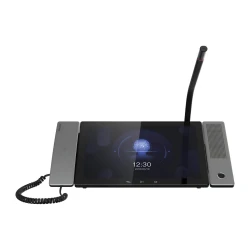
Sa svim Hikvision DS-KH serijama: DS-KH6320Y-WTE2-W (sa WiFi), DS-KH6320-LE1(B) (bez WiFi), DS-KH8350 (premium 10 inča), DS-KH9510 (master station). Konfiguracija ide kroz veb interfejs unutrašnje jedinice gde unesete IP adresu pozivne jedinice. Mešanje sa Dahua, Akuvox ili drugim brendovima nije podržano nativno; svi delovi sistema moraju biti Hikvision.
Da li radi pri minus 25 stepeni napolju?
Radna temperatura je od minus 30 do plus 50 stepeni Celzijusa, što pokriva sve klime u Srbiji uključujući planinske vikendice. IP65 sertifikat dodatno štiti od kondenzacije koja je problem kod jeftinijih jedinica koje vremenom okisle u kontaktima. Za ekstremne pozicije (direktna izloženost suncu i kiši) preporučujemo dodatnu nadstrešnicu od 10 cm da se produži radni vek polikarbonatnog poklopca.
Mogu li otvoriti kapiju iz aplikacije van Srbije?
Da, kroz Hik-Connect aplikaciju i Hikvision P2P servis. Pozivna jedinica se povezuje sa P2P serverom kroz internet vezu kućnog rutera; pri pritisku tastera od strane gosta, aplikacija na vašem telefonu zazvoni i prikaže video. Možete razgovarati sa gostom i otvoriti kapiju daljinski. Funkcioniše i kada ste van Srbije, dovoljan je 4G internet na telefonu.
Kako se priključuje magnetna brava?
Pozivna jedinica ima 2 relejnih izlaza na zadnjoj strani kućišta. Standardna magnetna brava (12V DC, 0.5 A) priključuje se na izlaz 1 sa NC ili NO konfiguracijom. Za sigurnosno kritične brave preporučujemo posredni relej (12V DC, 10 A) jer pozivna jedinica ima limit od 1 A po izlazu. Drugi izlaz se obično koristi za rampu, drugu kapiju ili svetla u dvorištu.
Šta ako gost neprestano pritiska taster?
Sistem ima zaštitu od neželjenih poziva: posle 3 uzastopna pritiska u roku od 30 sekundi, taster se privremeno onemogućava na 5 minuta. To sprečava decu i provalnike koji pokušavaju da iscrpu unutrašnju jedinicu. Tokom blokade taster ne reaguje na pritiske ali ostaje fizički netaknut. Konfiguracija blokade se može menjati u veb interfejsu.
Hikvision
- Preuzmite i instalirajte Hik-Connect aplikaciju sa Apple App Store-a za iOS i iPadOS uređaje, ili sa zvanične web stranice Hikvision za Android uređaje.
- Postavite svoj Hikvision uređaj i obezbedite internet konekciju za svoj sistem.
- Registrujte se za Hik-Connect nalog putem web stranice ili direktno putem aplikacije.
- Ako već niste, povežite svoj Hikvision uređaj sa internetom.
- Ulogujte se na uređaj koristeći web pregledač.
- Navigirajte do Configuration > Network > Advanced Settings > Platform Access.
- Omogućite servis tako što ćete označiti odgovarajući okvir.
- Kreirajte verifikacioni kod koji se sastoji od 6 do 12 slova ili brojeva (osetljivo na velika i mala slova)4.
- Pokrenite Hik-Connect aplikaciju i prijavite se koristeći svoje korisničko ime i lozinku.
- Dodajte svoj uređaj na Hik-Connect, postupak će zavisiti od tipa uređaja koji posedujete.
- Hik-Connect aplikacija je mobilna aplikacija dizajnirana da pruži daljinski pristup i kontrolu nad Hikvision uređajima kao što su sigurnosne kamere, NVR-i i DVR-i.
- Funkcije uključuju daljinsko uživo gledanje, reprodukciju i snimanje, upravljanje uređajima, push obaveštenja, dvosmerni audio i upravljanje alarmima.
- Osigurajte stabilnu internet konekciju, kompatibilnost vašeg Hikvision uređaja sa Hik-Connect aplikacijom, ažuriran firmware, i prikupite potrebne informacije o uređaju kao što su model, serijski broj, IP adresa i prijavne akreditive.
- Link za preuzimanje ovde
- Otvorite Hik-Connect aplikaciju, dodirnite dugme "Register" ili "Sign Up", pružite potrebne informacije uključujući vašu email adresu i sigurnu lozinku, završite proces registracije i potvrdite svoj nalog preko verifikacionog emaila.
- Osigurajte da je vaš Hikvision uređaj uključen i povezan sa stabilnom mrežom, po mogućstvu koristeći Ethernet kabl. Konfigurišite mrežne postavke na vašem uređaju ako je potrebno, i verifikujte da ima važeću IP adresu unutar vaše mreže.
- Prijavite se na svoj Hik-Connect nalog, dodirnite dugme "+" ili "Add Device", izaberite odgovarajući način za dodavanje uređaja (ili skeniranjem QR koda ili ručnim unosom detalja uređaja), i sledite upute da završite proces dodavanja uređaja.
- Za uređaje koji direktno ne podržavaju Hik-Connect servis, dodajte ih preko IP/domena pokretanjem Hik-Connect aplikacije, odabirom opcije za dodavanje uređaja koristeći IP/domen, i unoseći IP adresu, broj porta, korisničko ime i lozinku ručno.
- Hikvision nudi funkciju samostalnog resetovanja lozinke. Možete iskoristiti ovu funkciju da povratite svoju lozinku na lokalnom GUI.
- Možda će vam trebati da preuzmete SADP alat sa zvaničnog veb-sajta Hikvision kao deo procesa oporavka lozinke.
- Generišite QR kod na lokalnom GUI uređaja.
- Navigirajte do More -> Reset Device Password da biste otvorili stranicu za resetovanje lozinke uređaja.
- Skenirajte QR kod na lokalnom GUI DVR-a ili NVR-a. Verifikacioni kod će potom biti poslat na vašu rezervisanu email adresu.
- Kada primite verifikacioni kod, unesite ga u prozor Verify by Reserved Email na lokalnom GUI, a zatim kliknite OK.
- Kreirajte i potvrdite svoju novu lozinku.
- Hikvision kamere obično dolaze fabrički postavljene u TVI modu. Da biste prebacili između moda, pritisnite i držite dugme 5 sekundi.
- Čućete blagi klik, a zatim će kamera podići u sledeći mod. Redosled za prebacivanje moda je: TVI, AHD, CVI, i CVBS. Ako je kamera u CVBS modu, pritiskanje dugmeta 5 sekundi će je prebaciti u sledeći mod1.
- Proverite da li je vaš Hikvision uređaj uključen i povezan sa vašom mrežom.
- Pristupite postavkama uređaja ili direktno preko njegovog interfejsa ili preko web interfejsa na računaru. Možda će vam trebati IP adresa uređaja da biste mu pristupili preko web pretraživača.
- Potražite meni označen kao "Alarm," "Audio," "Sound," ili nešto slično.
- U ovom meniju trebalo bi da postoje postavke vezane za zvučne upozorenja ili alarme.
- Pronađite postavku za zvučno upozorenje ili zvučnik, što može biti označeno kao "Buzzer," "Sound Alert," "Audio Alert," ili nešto slično.
- Promenite postavku da biste isključili zvučno upozorenje. Možda postoji kućica ili prekidač koji treba da odznačite ili isključite.
- Obavezno sačuvajte sve promene koje ste napravili pre nego što izađete iz menija postavki.
- Uvek je preporučljivo testirati postavke tako što ćete pokrenuti događaj koji bi obično izazvao zvučno upozorenje, da biste bili sigurni da je ono isključeno.
- Ako ne možete da pronađete postavke ili ako gore navedeni koraci ne reše problem, konsultujte korisnički priručnik uređaja ili kontaktirajte korisničku podršku Hikvision za pomoć.