* Povrat robe 15 dana
* Dostava za 1-3 radna dana
* Plaćanje pouzećem, karticom, preko računa
* Plaćanje u 6 rata
* Sve prikazane cene su sa uračunatim PDV-om
* Registrujte se i ostvarite dodatne popuste i pogodnosti na određene artikle
Postavite pitanje o ovom proizvodu
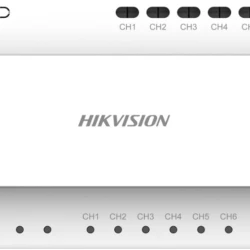
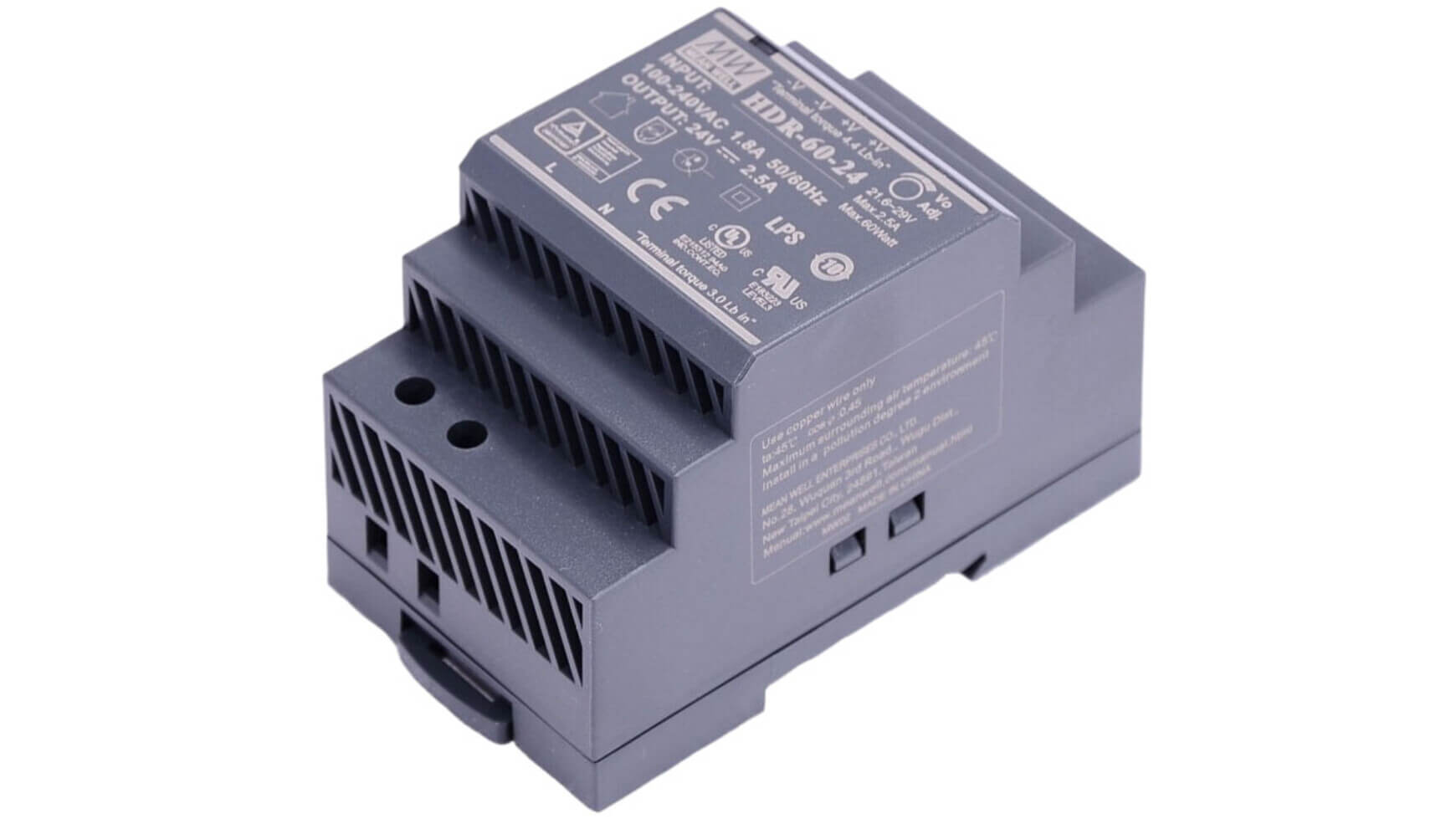
Interfonski sistem ti ne radi jer neko je stavio generic napajanje od 12V umesto 24V, klasična greška koja uništi distributor ili pozivnu tablu. Hikvision DS-KAW60-2N je namensko napajanje od 24V DC / 60W projektovano specifično za Hikvision 2-žične video interfone. Montira se na DIN šinu u elektro ormariću, ultratanko je sa samo 53.5mm, i radi od -30°C do +70°C, širi temperaturni opseg od većine generičkih napajanja.
Zašto namensko napajanje umesto generičkog
Generičko napajanje od 24V sa Aliexpress-a možda daje ispravan napon, ali nema stabilizaciju za video interfonske sisteme. Kad se aktivira kamera na pozivnoj tabli, potrošnja skače, generičko napajanje pušta napon da padne, slika na monitoru treperi ili nestaje. DS-KAW60-2N je LPS (Limited Power Source) sertifikovano napajanje sa stabilnim izlazom od 2.5A. No-load gubitak od samo 0.3W znači da praktično ne troši struju dok sistem miruje, a interfonski sistem miruje 99% vremena. LED indikator na prednjoj strani ti pokazuje da je napajanje aktivno. Ulazni opseg od 85 do 264V AC znači da radi sa bilo kojom mrežom od Srbije do SAD-a bez prekonfigurisanja.
Montaža na DIN šinu, čisto i profesionalno
Napajanje se klika na standardnu DIN šinu TS35 (7.5mm ili 15mm) u elektro ormariću, ista šina na koju montiraš osigurače i zaštitne prekidače. Dimenzije od samo 52.5×90×54.5mm znače da zauzima minimalan prostor. Povezivanje je jednostavno: ulazni kablovi sa mrežnog napajanja na L i N terminale, izlazni kablovi ka distributoru DS-KAD706 ili DS-KAD706-S na + i - terminale. Za instalatera, ovo je posao od 5 minuta. Radna temperatura od -30°C do +70°C pokriva montažu i u negrijanim podrumima i u tehničkim prostorijama koje se greju leti.
Tehničke karakteristike
| Ulazni napon | 85-264V AC (univerzalni) |
| Izlazni napon | 24V DC |
| Snaga | 60W |
| Izlazna struja | 2.5A |
| No-load gubitak | 0.3W |
| Sertifikat | LPS (Limited Power Source) |
| LED indikator | Da, status napajanja |
| Montaža | DIN šina TS35 (7.5mm ili 15mm) |
| Dimenzije | 52.5 × 90 × 54.5mm |
| Radna temperatura | -30°C do +70°C |
| Vlažnost | 20% do 90% |
| Kompatibilnost | DS-KAD706, DS-KAD706-S, DS-KAD709 |
Najčešća pitanja
Za koje Hikvision interfonske sisteme je ovo napajanje?
DS-KAW60-2N je projektovano za Hikvision 2-žične video interfonske distributore, modele DS-KAD706, DS-KAD706-S i DS-KAD709. Ovi distributeri napajaju pozivne table, unutrašnje monitore i brave iz jednog centralizovanog napajanja. Ako koristiš Hikvision IP interfonski sistem sa standardnim PoE napajanjem, ovaj model ti ne treba, on je specifično za 2-žični sistem.
Da li mogu da koristim generičko 24V napajanje umesto ovog?
Tehnički možeš, ali ne preporučujemo. DS-KAW60-2N ima LPS sertifikat koji garantuje bezbednost i stabilnost napona pod opterećenjem. Generička napajanja često imaju nestabilan napon kad se aktivira kamera ili brava, što dovodi do treperenja slike, prekida komunikacije ili čak oštećenja opreme. Za sistem koji košta desetine hiljada dinara, ušteda od par hiljada na napajanju nema smisla.
Koliko uređaja može da napaja jedno napajanje od 60W?
Sa 60W na 24V (2.5A), napajanje pokriva jedan distributor DS-KAD706 sa svim povezanim uređajima, do 6 unutrašnjih monitora, jednu pozivnu tablu i jednu električnu bravu. Za veće sisteme sa više distributera, svaki distributor zahteva svoje napajanje. Uvek proveri ukupnu potrošnju svih povezanih uređaja da se ne prekorači 60W, Hikvision dokumentacija navodi potrošnju svakog modela.
Da li može da se montira van elektro ormarića?
Može, ali nije preporučljivo. DIN šina montaža u elektro ormariću štiti napajanje od prašine, vlage i slučajnog dodira. Ako montiraš van ormarića, obavezno zaštiti napajanje od direktnog kontakta sa vodom i obezbedi da je pristupačno samo ovlašćenim osobama. Radna vlažnost je do 90%, ali bez kondenzacije, u vlažnim podrumima bez grejanja, kondenzacija može biti problem.
Koliko struje troši kad sistem nije aktivan?
Samo 0.3W u no-load režimu, to je manje od LED lampice na standby-ju. Interfonski sistem miruje 99% vremena i aktivira se samo kad neko pritisne zvono. To znači da mesečna potrošnja ovog napajanja u praksi praktično ne postoji na računu za struju. Čak i kad je sistem aktivan (kamera, audio, brava), ukupna potrošnja retko prelazi 30-40W od maksimalnih 60W.
Hikvision
- Preuzmite i instalirajte Hik-Connect aplikaciju sa Apple App Store-a za iOS i iPadOS uređaje, ili sa zvanične web stranice Hikvision za Android uređaje.
- Postavite svoj Hikvision uređaj i obezbedite internet konekciju za svoj sistem.
- Registrujte se za Hik-Connect nalog putem web stranice ili direktno putem aplikacije.
- Ako već niste, povežite svoj Hikvision uređaj sa internetom.
- Ulogujte se na uređaj koristeći web pregledač.
- Navigirajte do Configuration > Network > Advanced Settings > Platform Access.
- Omogućite servis tako što ćete označiti odgovarajući okvir.
- Kreirajte verifikacioni kod koji se sastoji od 6 do 12 slova ili brojeva (osetljivo na velika i mala slova)4.
- Pokrenite Hik-Connect aplikaciju i prijavite se koristeći svoje korisničko ime i lozinku.
- Dodajte svoj uređaj na Hik-Connect, postupak će zavisiti od tipa uređaja koji posedujete.
- Hik-Connect aplikacija je mobilna aplikacija dizajnirana da pruži daljinski pristup i kontrolu nad Hikvision uređajima kao što su sigurnosne kamere, NVR-i i DVR-i.
- Funkcije uključuju daljinsko uživo gledanje, reprodukciju i snimanje, upravljanje uređajima, push obaveštenja, dvosmerni audio i upravljanje alarmima.
- Osigurajte stabilnu internet konekciju, kompatibilnost vašeg Hikvision uređaja sa Hik-Connect aplikacijom, ažuriran firmware, i prikupite potrebne informacije o uređaju kao što su model, serijski broj, IP adresa i prijavne akreditive.
- Link za preuzimanje ovde
- Otvorite Hik-Connect aplikaciju, dodirnite dugme "Register" ili "Sign Up", pružite potrebne informacije uključujući vašu email adresu i sigurnu lozinku, završite proces registracije i potvrdite svoj nalog preko verifikacionog emaila.
- Osigurajte da je vaš Hikvision uređaj uključen i povezan sa stabilnom mrežom, po mogućstvu koristeći Ethernet kabl. Konfigurišite mrežne postavke na vašem uređaju ako je potrebno, i verifikujte da ima važeću IP adresu unutar vaše mreže.
- Prijavite se na svoj Hik-Connect nalog, dodirnite dugme "+" ili "Add Device", izaberite odgovarajući način za dodavanje uređaja (ili skeniranjem QR koda ili ručnim unosom detalja uređaja), i sledite upute da završite proces dodavanja uređaja.
- Za uređaje koji direktno ne podržavaju Hik-Connect servis, dodajte ih preko IP/domena pokretanjem Hik-Connect aplikacije, odabirom opcije za dodavanje uređaja koristeći IP/domen, i unoseći IP adresu, broj porta, korisničko ime i lozinku ručno.
- Hikvision nudi funkciju samostalnog resetovanja lozinke. Možete iskoristiti ovu funkciju da povratite svoju lozinku na lokalnom GUI.
- Možda će vam trebati da preuzmete SADP alat sa zvaničnog veb-sajta Hikvision kao deo procesa oporavka lozinke.
- Generišite QR kod na lokalnom GUI uređaja.
- Navigirajte do More -> Reset Device Password da biste otvorili stranicu za resetovanje lozinke uređaja.
- Skenirajte QR kod na lokalnom GUI DVR-a ili NVR-a. Verifikacioni kod će potom biti poslat na vašu rezervisanu email adresu.
- Kada primite verifikacioni kod, unesite ga u prozor Verify by Reserved Email na lokalnom GUI, a zatim kliknite OK.
- Kreirajte i potvrdite svoju novu lozinku.
- Hikvision kamere obično dolaze fabrički postavljene u TVI modu. Da biste prebacili između moda, pritisnite i držite dugme 5 sekundi.
- Čućete blagi klik, a zatim će kamera podići u sledeći mod. Redosled za prebacivanje moda je: TVI, AHD, CVI, i CVBS. Ako je kamera u CVBS modu, pritiskanje dugmeta 5 sekundi će je prebaciti u sledeći mod1.
- Proverite da li je vaš Hikvision uređaj uključen i povezan sa vašom mrežom.
- Pristupite postavkama uređaja ili direktno preko njegovog interfejsa ili preko web interfejsa na računaru. Možda će vam trebati IP adresa uređaja da biste mu pristupili preko web pretraživača.
- Potražite meni označen kao "Alarm," "Audio," "Sound," ili nešto slično.
- U ovom meniju trebalo bi da postoje postavke vezane za zvučne upozorenja ili alarme.
- Pronađite postavku za zvučno upozorenje ili zvučnik, što može biti označeno kao "Buzzer," "Sound Alert," "Audio Alert," ili nešto slično.
- Promenite postavku da biste isključili zvučno upozorenje. Možda postoji kućica ili prekidač koji treba da odznačite ili isključite.
- Obavezno sačuvajte sve promene koje ste napravili pre nego što izađete iz menija postavki.
- Uvek je preporučljivo testirati postavke tako što ćete pokrenuti događaj koji bi obično izazvao zvučno upozorenje, da biste bili sigurni da je ono isključeno.
- Ako ne možete da pronađete postavke ili ako gore navedeni koraci ne reše problem, konsultujte korisnički priručnik uređaja ili kontaktirajte korisničku podršku Hikvision za pomoć.