Kategorije
Kategorije
Korpa
Ova web stranica koristi kolačiće ('cookies') kako bismo Vam pružili bolje korisničko iskustvo. Prihvatanjem korišćenja kolačića saglasni ste sa politikom privatnosti. Podesi

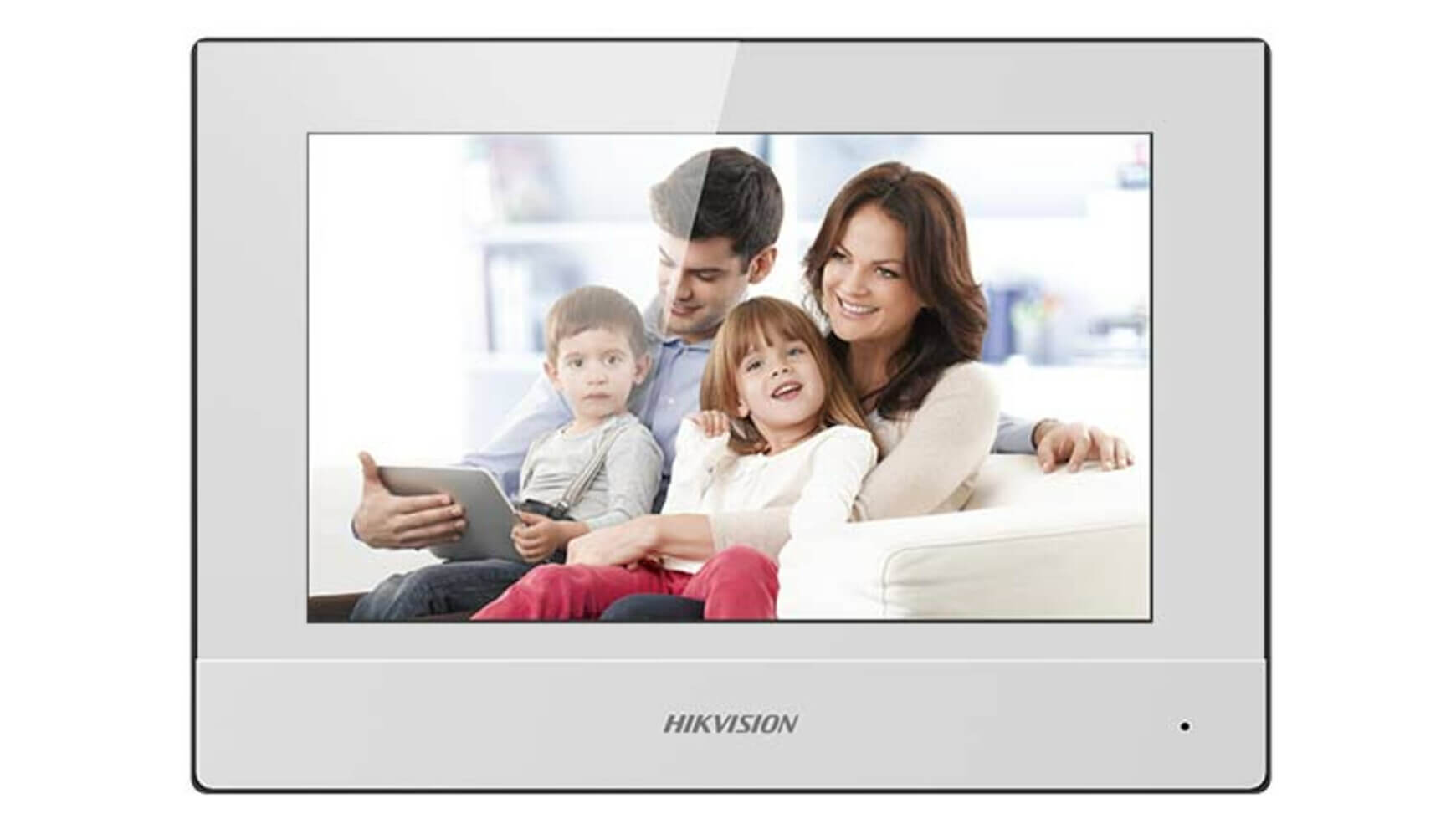
Hikvision DS-KH6320-WTE2-W

Hikvision DS-KH6320-WTE2-W


Stanar zvoni, ti si u kuhinji sa mokrim rukama, i za 3 sekunde na slici vidiš ko stoji pred ulazom i otvoriš vrata bez da se pomeriš. DS-KH6320-WTE2-W... Pročitaj više
0,00 RSD
Bez poreza: 0,00 RSD
  • Lager: Na stanju
  • Brend: Hikvision
  • Model: DS-KH6320-WTE2-W
  • EAN: 6941264018865

Poručite putem chata

* Garancija 25 meseci
* Povrat robe 15 dana
* Dostava za 1-3 radna dana
* Plaćanje pouzećem, karticom, preko računa
* Plaćanje u 6 rata
* Sve prikazane cene su sa uračunatim PDV-om
* Registrujte se i ostvarite dodatne popuste i pogodnosti na određene artikle

Stanar zvoni, ti si u kuhinji sa mokrim rukama, i za 3 sekunde na slici vidiš ko stoji pred ulazom i otvoriš vrata bez da se pomeriš. DS-KH6320-WTE2-W je 7-inčni unutrašnji monitor za Hikvision 2-wire interfon sisteme, sa kapacitivnim ekranom osetljivim na dodir, ugrađenim WiFi-jem i mogućnošću daljinskog otključavanja putem telefona. Bela boja, kompaktno kućište, 1024×600 rezolucija ekrana.

Zašto 2-wire sistem menja igru u renoviranju i dogradnji

Klasičan interfon zahteva višežilni kabl između spoljne stanice i monitora unutra. To znači bušenje, cevi, dosta posla. 2-wire sistem, kako ime kaže, prenosi i napajanje i video i audio kroz samo dva provodnika. Ako u zgradi već postoji stara bakarna parica od telefona ili interfona, moguće je iskoristiti je za novi HD sistem bez polaganja novog kabla. Za stambene zgrade u Srbiji gde renovacija podrazumeva otvaranje zidova, ovo konkretno štedi i vreme i novac.

Monitor se napaja na 12V, što znači da nisi vezan za utičnicu u zidu, napajanje može doći iz kutije u hodniku. WiFi 802.11b/g/n ti daje slobodu postavljanja bez ethernet kabla do monitora, a mobilna aplikacija Hik-Connect omogućava da odgovoriš na poziv sa spoljne stanice dok si van kuće.

Više od interfona, sigurnosni hub u hodniku

DS-KH6320-WTE2-W nije samo ekran za interfon. Ima 8 alarmnih ulaza i 2 relejna izlaza, što znači da može primati signale od magnetnih kontakata na vratima, PIR senzora, paničnog dugmeta. Dva releja mogu upravljati elektromagnetnim bravama ili sirenama. RS-485 interfejs omogućava integraciju sa kontrolerima pristupa.

Slot za microSD karticu do 32GB čuva snimke poziva i alarm događaje lokalno, bez cloud pretplate. Ekran ti prikazuje snimke direktno. Ako imaš više spoljnih stanica ili IP kamera povezanih na sistem, monitor može prikazati live video sa svake, prelaziš sa jedne na drugu jednim klikom.

2 relejna izlaza otključavaju vrata ili kapiju. Možeš konfigurisati i vremenski delay, recimo, kapija se zatvara automatski posle 5 sekundi. Sve se podešava kroz meni na ekranu osetljivom na dodir, bez laptopa.

Tehničke karakteristike

TipUnutrašnji monitor za video interfon (2-wire)
Veličina ekrana7" kapacitivni touch screen
Rezolucija ekrana1024 × 600 px
WiFi802.11b/g/n (2.4GHz)
MemorijamicroSD (TF) slot, do 32GB
Alarmni ulazi / izlazi8 ulaza / 2 relejna izlaza
Serijski interfejsRS-485
AudioUgrađen mikrofon i zvučnik
Napajanje12V DC
BojaBela
Mobilna aplikacijaHik-Connect (iOS i Android)
SistemHikvision 2-wire video interfon platforma

Najčešća pitanja

Da li ovaj monitor radi sa bilo kojom spoljnom stanicom ili samo Hikvision?

DS-KH6320-WTE2-W je deo Hikvision 2-wire ekosistema i dizajniran je za rad sa Hikvision spoljnim stanicama iz iste serije, pre svega DS-KD serijom. Nije kompatibilan sa spoljnim stanicama od drugih proizvođača niti sa starim analognim interfon sistemima. Pre kupovine proveri da li spoljna stanica koju planiraš (ili već imaš) pripada Hikvision 2-wire liniji.

Može li monitor da prima pozive dok sam van stana, na telefonu?

Da, uz Hik-Connect aplikaciju na telefonu primaš obaveštenje čim neko pritisne dugme na spoljnoj stanici. Vidiš live video, čuješ zvuk i možeš da otvoriš vrata relejnim izlazom, sve sa telefona, bez obzira gde se nalaziš u Srbiji ili inostranstvu. Jedino što treba je aktivan internet i na monitoru i na telefonu.

Koliko monitora mogu da povežem na jedan sistem?

Hikvision 2-wire platforma podržava više unutrašnjih monitora na jednoj instalaciji, ali tačan broj zavisi od modela distributera (napajanje) i dužine kabla. Standardno, jedan distributivni modul napaja 2 do 4 monitora. Za višestanični sistem u zgradi, koriste se posebni kontroleri koji koordinišu pozive između spratova. Preporučujemo konsultaciju pre narudžbine.

Šta stane na microSD karticu i kako dugo se čuva snimak?

Na microSD kartici (do 32GB) čuvaju se snimci video poziva i alarm događaji. Prosečan video poziv traje 30-60 sekundi i zauzima oko 15-30MB pri standardnoj kompresiji. Na 32GB kartici to znači više stotina snimljenih poziva pre nego što se prostor popuni. Monitor snima automatski pri svakom pozivu i alarm triggeru, a stari snimci se brišu ciklično kada se kartica napuni.

Može li ovaj monitor da otključa i kapiju na dvorištu, ne samo ulazna vrata?

Da, monitor ima 2 relejna izlaza koji mogu upravljati dvema nezavisnim bravama ili elektromagnetnim relejima, na primer, ulazna vrata zgrade i kapija dvorišta istovremeno. Svaki relej se aktivira zasebno pritiskom na odgovarajuće dugme na ekranu ili u aplikaciji. Vreme otvaranja (koliko dugo relej ostaje aktivan) podešavaš kroz meni, od 1 do 30 sekundi. Besplatna dostava na eurovik.rs za narudžbine iznad 5.000 dinara, garancija po zakonu RS.

Interfoni
IP zaštita Unutrašnja montaža
Ekran Ima, Dijagonala ekrana 7"
Broj tastera Touch screen
Tip povezivanja WiFi, IP
Montaža Nazidna
Radni napon 12V

Recenzija proizvoda

Obaveštenje: HTML nije preveden!
Ocena
Loše Dobro

Hikvision

1. Priprema opreme i instalacija aplikacije:
  • Preuzmite i instalirajte Hik-Connect aplikaciju sa Apple App Store-a za iOS i iPadOS uređaje, ili sa zvanične web stranice Hikvision za Android uređaje​​.
  • Postavite svoj Hikvision uređaj i obezbedite internet konekciju za svoj sistem.
2. Registracija na Hik-Connect:
  • Registrujte se za Hik-Connect nalog putem web stranice ili direktno putem aplikacije​​.
3. Povezivanje uređaja sa mrežom:
  • Ako već niste, povežite svoj Hikvision uređaj sa internetom​​.
4. Podešavanje Platforme:
  • Ulogujte se na uređaj koristeći web pregledač.
  • Navigirajte do Configuration > Network > Advanced Settings > Platform Access.
  • Omogućite servis tako što ćete označiti odgovarajući okvir.
  • Kreirajte verifikacioni kod koji se sastoji od 6 do 12 slova ili brojeva (osetljivo na velika i mala slova)​4​.
5. Dodavanje uređaja na Hik-Connect:
  • Pokrenite Hik-Connect aplikaciju i prijavite se koristeći svoje korisničko ime i lozinku.
  • Dodajte svoj uređaj na Hik-Connect, postupak će zavisiti od tipa uređaja koji posedujete​​.

Takođe, možete proveriti da li je uređaj pravilno dodan na Hik-Connect ili potražiti dodatne savete u odeljku za rešavanje problema koji se nalazi u korisničkom link
Detaljan vodič za dodavanje uređaja u Hik-Connect aplikaciju

1. Razumevanje Hik-Connect Aplikacije:
  • Hik-Connect aplikacija je mobilna aplikacija dizajnirana da pruži daljinski pristup i kontrolu nad Hikvision uređajima kao što su sigurnosne kamere, NVR-i i DVR-i.
  • Funkcije uključuju daljinsko uživo gledanje, reprodukciju i snimanje, upravljanje uređajima, push obaveštenja, dvosmerni audio i upravljanje alarmima.
2. Priprema za Dodavanje Uređaja:
  • Osigurajte stabilnu internet konekciju, kompatibilnost vašeg Hikvision uređaja sa Hik-Connect aplikacijom, ažuriran firmware, i prikupite potrebne informacije o uređaju kao što su model, serijski broj, IP adresa i prijavne akreditive.
3. Preuzimanje i Instalacija Hik-Connect Aplikacije:
  • Link za preuzimanje ovde
4. Kreiranje Hik-Connect Naloga:
  • Otvorite Hik-Connect aplikaciju, dodirnite dugme "Register" ili "Sign Up", pružite potrebne informacije uključujući vašu email adresu i sigurnu lozinku, završite proces registracije i potvrdite svoj nalog preko verifikacionog emaila.
5. Povezivanje Vašeg Uređaja sa Mrežom:
  • Osigurajte da je vaš Hikvision uređaj uključen i povezan sa stabilnom mrežom, po mogućstvu koristeći Ethernet kabl. Konfigurišite mrežne postavke na vašem uređaju ako je potrebno, i verifikujte da ima važeću IP adresu unutar vaše mreže.
6. Dodavanje Uređaja u Hik-Connect Aplikaciju:
  • Prijavite se na svoj Hik-Connect nalog, dodirnite dugme "+" ili "Add Device", izaberite odgovarajući način za dodavanje uređaja (ili skeniranjem QR koda ili ručnim unosom detalja uređaja), i sledite upute da završite proces dodavanja uređaja.
7. Ručno Dodavanje (Alternativna Metoda):
  • Za uređaje koji direktno ne podržavaju Hik-Connect servis, dodajte ih preko IP/domena pokretanjem Hik-Connect aplikacije, odabirom opcije za dodavanje uređaja koristeći IP/domen, i unoseći IP adresu, broj porta, korisničko ime i lozinku ručno.
1. Samostalni Resetovanje Lozinke:
  • Hikvision nudi funkciju samostalnog resetovanja lozinke. Možete iskoristiti ovu funkciju da povratite svoju lozinku na lokalnom GUI​​.
2. Upotreba SADP alata:
  • Možda će vam trebati da preuzmete SADP alat sa zvaničnog veb-sajta Hikvision kao deo procesa oporavka lozinke​.
3. Skeniranje QR koda:
  • Generišite QR kod na lokalnom GUI uređaja.
  • Navigirajte do More -> Reset Device Password da biste otvorili stranicu za resetovanje lozinke uređaja.
  • Skenirajte QR kod na lokalnom GUI DVR-a ili NVR-a. Verifikacioni kod će potom biti poslat na vašu rezervisanu email adresu​.
4. Verifikacija i Resetovanje Lozinke:
  • Kada primite verifikacioni kod, unesite ga u prozor Verify by Reserved Email na lokalnom GUI, a zatim kliknite OK.
  • Kreirajte i potvrdite svoju novu lozinku.
5. Pogledajte detaljna uputstva link-1link-2

Pažljivo pratite svaki korak i obezbedite da imate pristup potrebnim alatima i informacijama pre nego što započnete proces oporavka lozinke.
Za prebacivanje izlaznog signala Hikvision kamera, sledite ove korake:

1. Pritisnite i Držite Dugme:
  • Hikvision kamere obično dolaze fabrički postavljene u TVI modu. Da biste prebacili između moda, pritisnite i držite dugme 5 sekundi.
  • Čućete blagi klik, a zatim će kamera podići u sledeći mod. Redosled za prebacivanje moda je: TVI, AHD, CVI, i CVBS. Ako je kamera u CVBS modu, pritiskanje dugmeta 5 sekundi će je prebaciti u sledeći mod​1​.
Ove korake možete prilagoditi u zavisnosti od specifičnog modela Hikvision kamere koji posedujete. Takođe je preporučljivo da proverite korisnički priručnik ili kontaktirate Hikvision podršku za dodatne informacije i upute.

1. Pristupite uređaju:
  • Proverite da li je vaš Hikvision uređaj uključen i povezan sa vašom mrežom.
  • Pristupite postavkama uređaja ili direktno preko njegovog interfejsa ili preko web interfejsa na računaru. Možda će vam trebati IP adresa uređaja da biste mu pristupili preko web pretraživača.
2. Idite na postavke zvuka ili alarma:
  • Potražite meni označen kao "Alarm," "Audio," "Sound," ili nešto slično.
  • U ovom meniju trebalo bi da postoje postavke vezane za zvučne upozorenja ili alarme.
3. Isključite zvučno upozorenje:
  • Pronađite postavku za zvučno upozorenje ili zvučnik, što može biti označeno kao "Buzzer," "Sound Alert," "Audio Alert," ili nešto slično.
  • Promenite postavku da biste isključili zvučno upozorenje. Možda postoji kućica ili prekidač koji treba da odznačite ili isključite.
4. Sačuvajte i izađite:
  • Obavezno sačuvajte sve promene koje ste napravili pre nego što izađete iz menija postavki.
  • Uvek je preporučljivo testirati postavke tako što ćete pokrenuti događaj koji bi obično izazvao zvučno upozorenje, da biste bili sigurni da je ono isključeno.
5. Konsultujte priručnik ili podršku:
  • Ako ne možete da pronađete postavke ili ako gore navedeni koraci ne reše problem, konsultujte korisnički priručnik uređaja ili kontaktirajte korisničku podršku Hikvision za pomoć.
Ovo je opšti pristup, a tačni koraci mogu varirati u zavisnosti od specifičnog modela vašeg Hikvision uređaja. Ako imate korisnički priručnik za vaš uređaj, trebalo bi da pruži detaljne upute o tome kako isključiti zvučno upozorenje.
Model: DS-KIS202T Brend: Hikvision
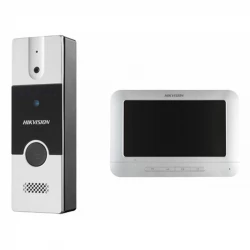
Čuješ zvono, ali ne vidiš ko je pred vratima. Taj problem rešavaš jednom kupovinom i jednom instalacijom, a posle toga svaki posetilac ostaje na ekran..
0,00 RSD
Bez poreza:0,00 RSD
Dodaj u korpu
Model: DS-KM9503 Brend: Hikvision
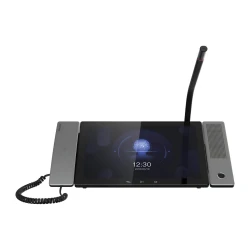
Proizvod koji vam predstavljamo mogao bi preporoditi vaše profesionalno okruženje, poboljšati radne uslove i doprineti efikasnijem poslovanju. "DS-KM9..
0,00 RSD
Bez poreza:0,00 RSD
Dodaj u korpu
Model: DS-KAD706-S Brend: Hikvision
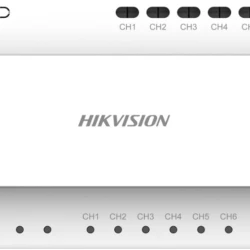
Kad montiraš dvožični interfonski sistem sa 6 stanova, jedan od prvih problema koji te dočeka je napajanje, ko šta napaja i odakle. DS-KAD706-S rešava..
0,00 RSD
Bez poreza:0,00 RSD
Dodaj u korpu
Model: AK5343 Brend: Bitron
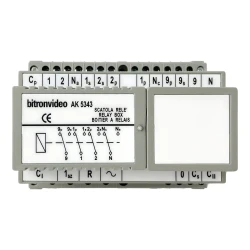
Stambena zgrada u Beogradu ima dva ulaza: glavni iz ulice i sporedni iz dvorišta. Stanari su do sada morali da ručno otvaraju kapiju iz dvorišta jer j..
Besplatna dostava
5.925,16 RSD
Bez poreza:4.937,63 RSD
Dodaj u korpu
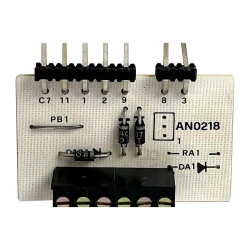
Model: AN 0218 Brend: Bitron
Komponenta interfonskog sistema Bitron AN9300 — kartica za povezivanje slušalica u 1+n konfiguraciji Bitron je italijanski proizvođač profesionalnih ..
846,46 RSD
Bez poreza:705,38 RSD
Dodaj u korpu
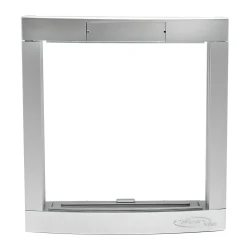
Model: AN6017/L Brend: Bitron
Pred ulazom porodične kuće upravo ti je predaja paketa, kurir traži taster da pozvoni, a stari plastični okvir oko interfona više liči na rupu nego na..
1.354,32 RSD
Bez poreza:1.128,60 RSD
Dodaj u korpu