

* Povrat robe 15 dana
* Dostava za 1-3 radna dana
* Plaćanje pouzećem, karticom, preko računa
* Plaćanje u 6 rata
* Sve prikazane cene su sa uračunatim PDV-om
* Registrujte se i ostvarite dodatne popuste i pogodnosti na određene artikle
Postavite pitanje o ovom proizvodu
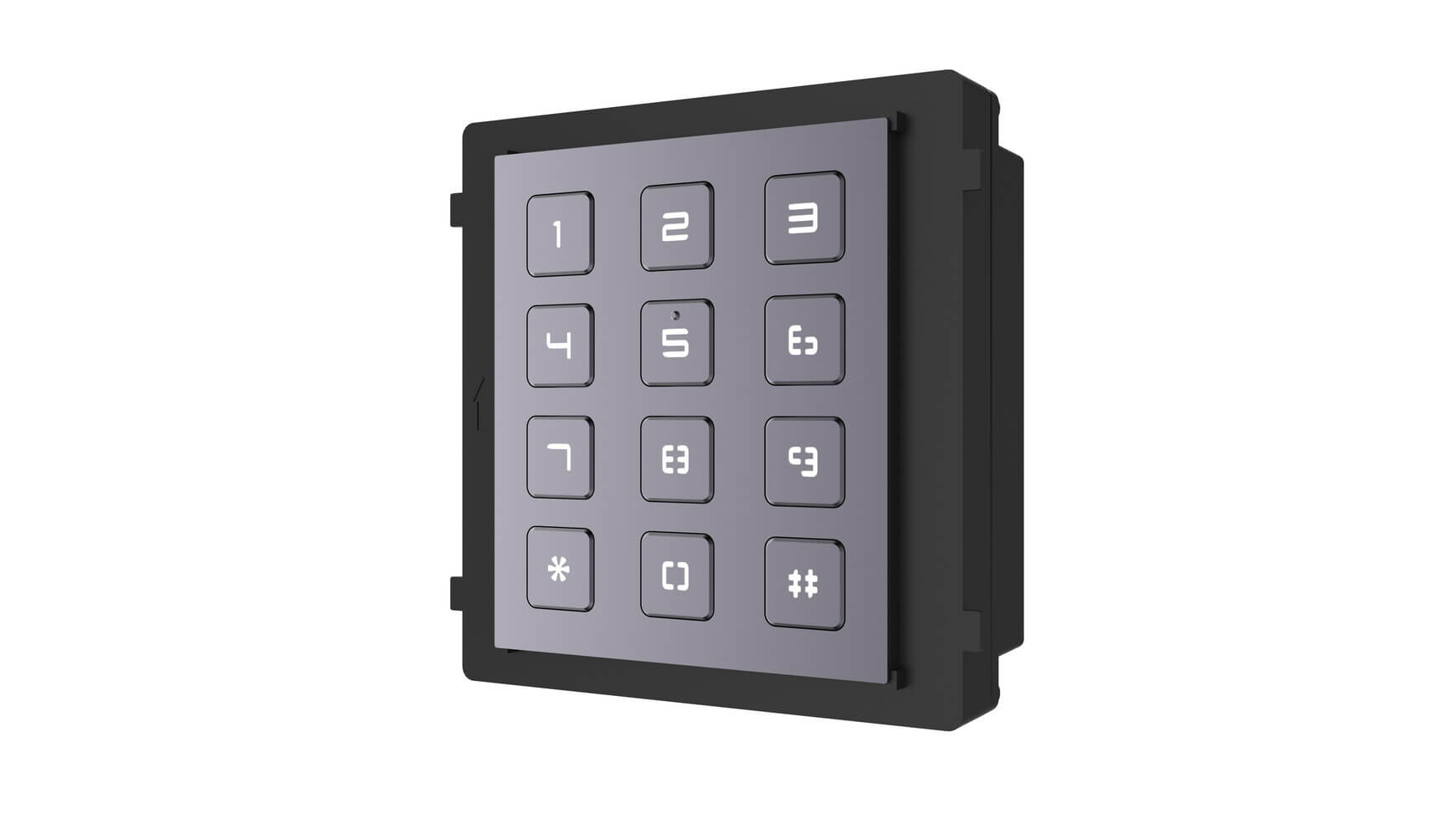
Zgrada sa 50 stanova — lista imena na tasterima zahteva previše modula i ne staje na tablu. Tastatura sa brojevima rešava problem: stanar kaže gostima "ukucaj 42 i pozovi" — jedan modul za neograničen broj stanova. Hikvision DS-KD-KP je tastatura modul sa 12 fizičkih tastera koji omogućava otvaranje vrata šifrom i pozivanje stana unosom broja sobe. IP65 zaštita, IK07 anti-vandal, pozadinsko osvetljenje, dimenzije 98.5×100×33.7mm.
Šifra za otvaranje + broj sobe za poziv — dva u jednom
DS-KD-KK (taster modul) pokriva 6 stanova po modulu — za zgradu sa 50 stanova trebaš 8-9 modula plus kameru. DS-KD-KP tastatura pokriva neograničen broj stanova jednim modulom — posetilac ukuca broj stana (npr. 42) i pritisne pozivno dugme. Stanar sa brojem 42 prima poziv na monitor. Za otvaranje vrata, stanari koji imaju šifru kucaju je na istoj tastaturi. Jedan modul radi oba posla: pozivanje i otključavanje. Za veliku zgradu, kombinacija kamera + tastatura u ACF2 dozni je najkompaktnije i najefikasnije rešenje.
IP65 + IK07 — za javne prostore bez straha od vandalizma
Tastatura je izložena vremenskim uslovima i ljudima koji nisu nežni — IP65 štiti od kiše i prašine, IK07 podnosi udarce od 2 džula (ekvivalent udarca pesnicom). Pozadinsko osvetljenje omogućava čitanje brojeva i noću bez spoljnog svetla. Ugrađeni MCU procesor sa Linux OS-om upravlja komunikacijom sa kamerom modulom i unutrašnjim monitorima. 8 DIP prekidača za adresiranje — instalater podesi jednom. Napajanje iz kamerom modula preko PoE — nema posebnog kabla. Potrošnja ispod 2W.
Tehničke karakteristike
| Model | DS-KD-KP |
| Tip | Numerička tastatura za modularni interfon |
| Tasteri | 12 fizičkih (0-9 + * + #) |
| Funkcije | Otključavanje šifrom + poziv brojem sobe |
| Procesor | Embedded MCU, Linux OS |
| IP zaštita | IP65 |
| Anti-vandal | IK07 |
| Osvetljenje | Pozadinsko LED |
| DIP prekidači | 8 |
| Potrošnja | <2W |
| Dimenzije | 98.5 × 100 × 33.7mm |
| Radna temperatura | -40°C do +55°C |
| Kompatibilnost | KD Gen 2 (uz DS-KD8003 kamera modul) |
Najčešća pitanja
Kada izabrati tastaturu (KP) umesto tastera sa imenima (KK)?
Za zgrade sa više od 12-18 stanova — tastatura je praktičnija jer jedan modul pokriva sve stanove. Za kuće i male zgrade sa 4-6 stanova — tasteri sa imenima su intuitivniji jer posetilac vidi listu i pritisne taster. Za zgrade sa 20+ stanova gde se stanari često menjaju, tastatura je bolja jer ne treba menjati papirne kartice sa imenima kod svakog useljenja/iseljenja.
Da li mogu tastatura i čitač kartica na istoj tabli?
Da — to je najčešća konfiguracija za poslovne zgrade: kamera modul (DS-KD8003) + tastatura (DS-KD-KP) + čitač kartica (DS-KD-E ili DS-KD-M) u ACF3 dozni sa 3 slota. Posetilac koristi tastaturu za poziv i šifru. Zaposleni koriste karticu za brz pristup. Oba metoda rade nezavisno — biraš šta ti odgovara u datom trenutku.
Koliko šifri može da se podesi?
Kapacitet zavisi od kamera modula i softvera. DS-KD8003 sa iVMS-4200 podržava stotine korisnika sa individualnim šiframa. Svaki stanar može imati svoju šifru koja otvara vrata i bilježi ko je i kad ušao. Administrator može da menja, dodaje i briše šifre kroz softver. Za privremene posetioce, možeš kreirati jednokratne šifre sa vremenskim ograničenjem.
Da li postoji čelična verzija?
Da — DS-KD-KP/S je verzija u nehrđajućem čeliku za zahtevnije okoline. Identična funkcionalnost, jače kućište za primorje, industriju i javne objekte sa rizikom od vandalizma. Standardna verzija je od avijacionog aluminijuma — dovoljno za većinu lokacija. Čelična za ekstremne uslove.
Može li se koristiti samo za kontrolu pristupa bez interfona?
Ne samostalno — DS-KD-KP zahteva kamera modul DS-KD8003 za rad jer se napaja i komunicira kroz njega. Ali u praksi, kamera modul + tastatura čine kompletan sistem kontrole pristupa: tastatura za šifru, kamera za vizuelnu identifikaciju, relej za otvaranje brave. Samo interfon funkcionalnost (poziv na monitor) nije obavezna — možeš koristiti samo šifru za otvaranje bez pozivanja stanara.
Hikvision
- Preuzmite i instalirajte Hik-Connect aplikaciju sa Apple App Store-a za iOS i iPadOS uređaje, ili sa zvanične web stranice Hikvision za Android uređaje.
- Postavite svoj Hikvision uređaj i obezbedite internet konekciju za svoj sistem.
- Registrujte se za Hik-Connect nalog putem web stranice ili direktno putem aplikacije.
- Ako već niste, povežite svoj Hikvision uređaj sa internetom.
- Ulogujte se na uređaj koristeći web pregledač.
- Navigirajte do Configuration > Network > Advanced Settings > Platform Access.
- Omogućite servis tako što ćete označiti odgovarajući okvir.
- Kreirajte verifikacioni kod koji se sastoji od 6 do 12 slova ili brojeva (osetljivo na velika i mala slova)4.
- Pokrenite Hik-Connect aplikaciju i prijavite se koristeći svoje korisničko ime i lozinku.
- Dodajte svoj uređaj na Hik-Connect, postupak će zavisiti od tipa uređaja koji posedujete.
- Hik-Connect aplikacija je mobilna aplikacija dizajnirana da pruži daljinski pristup i kontrolu nad Hikvision uređajima kao što su sigurnosne kamere, NVR-i i DVR-i.
- Funkcije uključuju daljinsko uživo gledanje, reprodukciju i snimanje, upravljanje uređajima, push obaveštenja, dvosmerni audio i upravljanje alarmima.
- Osigurajte stabilnu internet konekciju, kompatibilnost vašeg Hikvision uređaja sa Hik-Connect aplikacijom, ažuriran firmware, i prikupite potrebne informacije o uređaju kao što su model, serijski broj, IP adresa i prijavne akreditive.
- Link za preuzimanje ovde
- Otvorite Hik-Connect aplikaciju, dodirnite dugme "Register" ili "Sign Up", pružite potrebne informacije uključujući vašu email adresu i sigurnu lozinku, završite proces registracije i potvrdite svoj nalog preko verifikacionog emaila.
- Osigurajte da je vaš Hikvision uređaj uključen i povezan sa stabilnom mrežom, po mogućstvu koristeći Ethernet kabl. Konfigurišite mrežne postavke na vašem uređaju ako je potrebno, i verifikujte da ima važeću IP adresu unutar vaše mreže.
- Prijavite se na svoj Hik-Connect nalog, dodirnite dugme "+" ili "Add Device", izaberite odgovarajući način za dodavanje uređaja (ili skeniranjem QR koda ili ručnim unosom detalja uređaja), i sledite upute da završite proces dodavanja uređaja.
- Za uređaje koji direktno ne podržavaju Hik-Connect servis, dodajte ih preko IP/domena pokretanjem Hik-Connect aplikacije, odabirom opcije za dodavanje uređaja koristeći IP/domen, i unoseći IP adresu, broj porta, korisničko ime i lozinku ručno.
- Hikvision nudi funkciju samostalnog resetovanja lozinke. Možete iskoristiti ovu funkciju da povratite svoju lozinku na lokalnom GUI.
- Možda će vam trebati da preuzmete SADP alat sa zvaničnog veb-sajta Hikvision kao deo procesa oporavka lozinke.
- Generišite QR kod na lokalnom GUI uređaja.
- Navigirajte do More -> Reset Device Password da biste otvorili stranicu za resetovanje lozinke uređaja.
- Skenirajte QR kod na lokalnom GUI DVR-a ili NVR-a. Verifikacioni kod će potom biti poslat na vašu rezervisanu email adresu.
- Kada primite verifikacioni kod, unesite ga u prozor Verify by Reserved Email na lokalnom GUI, a zatim kliknite OK.
- Kreirajte i potvrdite svoju novu lozinku.
- Hikvision kamere obično dolaze fabrički postavljene u TVI modu. Da biste prebacili između moda, pritisnite i držite dugme 5 sekundi.
- Čućete blagi klik, a zatim će kamera podići u sledeći mod. Redosled za prebacivanje moda je: TVI, AHD, CVI, i CVBS. Ako je kamera u CVBS modu, pritiskanje dugmeta 5 sekundi će je prebaciti u sledeći mod1.
- Proverite da li je vaš Hikvision uređaj uključen i povezan sa vašom mrežom.
- Pristupite postavkama uređaja ili direktno preko njegovog interfejsa ili preko web interfejsa na računaru. Možda će vam trebati IP adresa uređaja da biste mu pristupili preko web pretraživača.
- Potražite meni označen kao "Alarm," "Audio," "Sound," ili nešto slično.
- U ovom meniju trebalo bi da postoje postavke vezane za zvučne upozorenja ili alarme.
- Pronađite postavku za zvučno upozorenje ili zvučnik, što može biti označeno kao "Buzzer," "Sound Alert," "Audio Alert," ili nešto slično.
- Promenite postavku da biste isključili zvučno upozorenje. Možda postoji kućica ili prekidač koji treba da odznačite ili isključite.
- Obavezno sačuvajte sve promene koje ste napravili pre nego što izađete iz menija postavki.
- Uvek je preporučljivo testirati postavke tako što ćete pokrenuti događaj koji bi obično izazvao zvučno upozorenje, da biste bili sigurni da je ono isključeno.
- Ako ne možete da pronađete postavke ili ako gore navedeni koraci ne reše problem, konsultujte korisnički priručnik uređaja ili kontaktirajte korisničku podršku Hikvision za pomoć.