* Povrat robe 15 dana
* Dostava za 1-3 radna dana
* Plaćanje pouzećem, karticom, preko računa
* Plaćanje u 6 rata
* Sve prikazane cene su sa uračunatim PDV-om
* Registrujte se i ostvarite dodatne popuste i pogodnosti na određene artikle
Postavite pitanje o ovom proizvodu
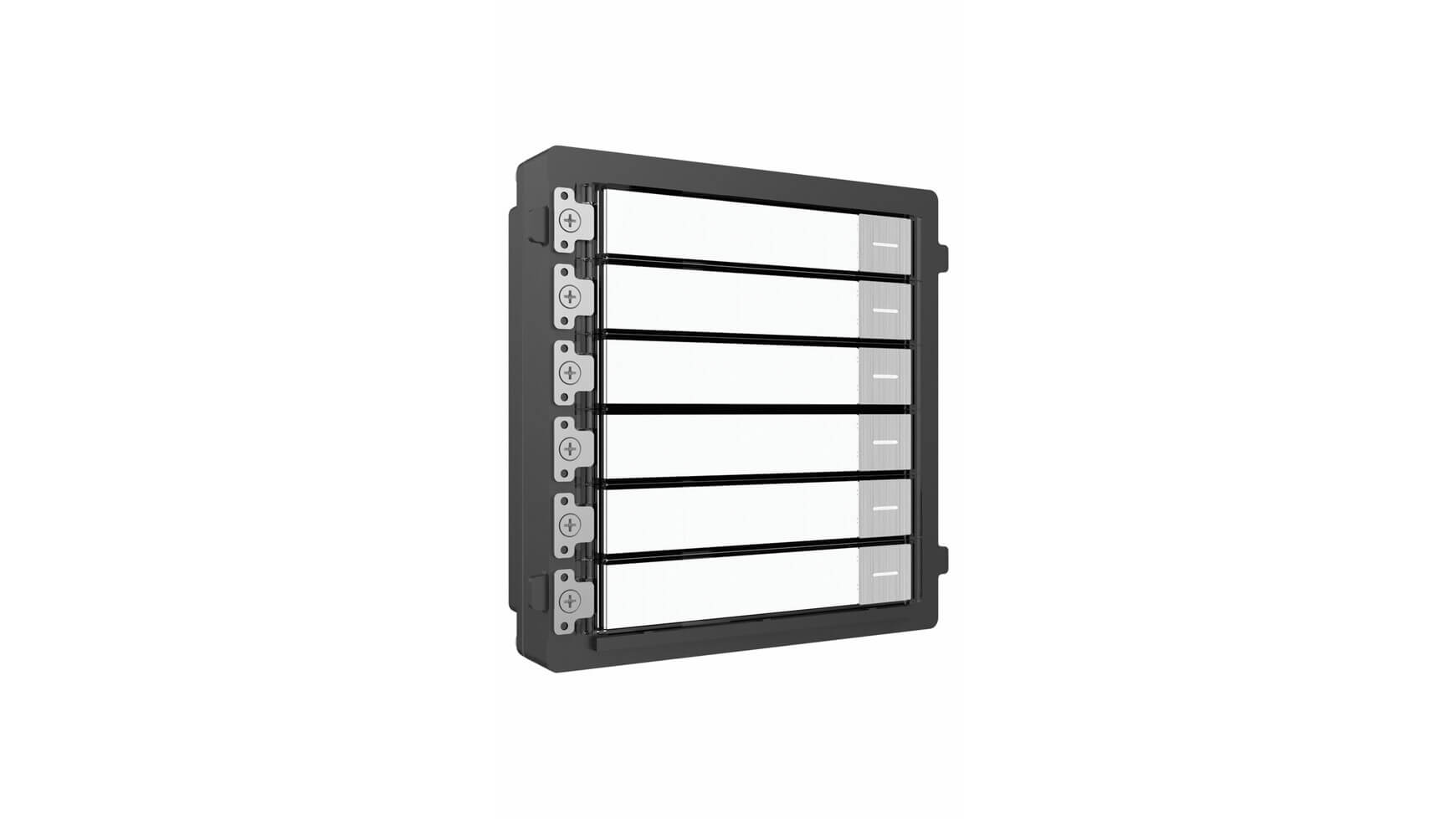
Plastični modul na ulazu u zgradu sa 50 stanara, posle godinu dana tasteri su izlizani, okvir je oguljen, a neko je pokušao da ga obije odvijačem. Hikvision DS-KD-KK(Steel) je verzija standardnog modula sa 6 tastera u nehrđajućem čeliku za lokacije gde izdržljivost mora biti na prvom mestu. Isti tasteri sa imenima, isto LED pozadinsko osvetljenje, isti IP65, ali u kućištu koje podnosi udarce, pokušaje vandalizama i koroziju godinama.
Nehrđajući čelik, za javne prostore i zahtevne lokacije
Standardni DS-KD-KK ima plastični/aluminijumski okvir koji je dovoljan za privatne kuće i zaštićene ulaze. Za javne zgrade, stambene blokove sa mnogo prolaznika, škole, bolnice i industrijske objekte, čelik je pravi materijal. Ne oštećuje se od udaraca, ne guli se od abrazije i ne korodira čak ni na primorju gde slani vazduh pojede plastiku za par godina. Tasteri su metalni sa taktilnim klikom, osećaš kad si pritisnuo. Prostor za ime stanara pored svakog tastera sa LED pozadinskim osvetljenjem čini listu čitljivom i noću.
Iste funkcije, jače kućište
Funkcionalnost je identična plastičnoj verziji: 6 pozivnih tastera sa imenima, ugrađeni MCU procesor, 8 DIP prekidača za adresiranje, potrošnja ispod 2W, napajanje iz kamera modula preko PoE, IP65 zaštita od vode i prašine. Razlika je isključivo u materijalu, čelik umesto plastike/aluminijuma. Za Hikvision KD Gen 2 modularni sistem, čelični modul se klika u doznu na isti način kao plastični. Kombinuj sa čeličnom doznom DS-KD-ACF2(Steel) za potpuno čeličnu pozivnu tablu koja podnosi i najgrublje tretmane.
Tehničke karakteristike
| Model | DS-KD-KK(Steel) |
| Materijal | Nehrđajući čelik |
| Broj tastera | 6 sa imenima |
| Procesor | Ugrađeni MCU |
| LED osvetljenje | Da, imena vidljiva noću |
| DIP prekidači | 8 |
| IP zaštita | IP65 |
| Potrošnja | <2W |
| Napajanje | 12V DC iz kamera modula |
| Radna temperatura | -40°C do +60°C |
| Kompatibilnost | KD Gen 2 (uz DS-KD8003 kamera modul) |
Najčešća pitanja
Koja je razlika između plastične i čelične verzije?
Funkcionalnost je identična, isti tasteri, ista elektronika, isti softver. Razlika je u materijalu kućišta: plastik/aluminijum vs nehrđajući čelik. Čelična verzija je otpornija na udarce, vandalizam i koroziju. Za privatnu kuću sa zaštićenim ulazom, plastična je dovoljna i jeftinija. Za javne zgrade, škole, industriju ili primorje, čelična je investicija koja se isplati kroz duži vek trajanja.
Mogu li da kombinujem čelični modul sa plastičnom doznom?
Tehnički da, modul se klika u doznu bez obzira na materijal. Ali estetski, čelični modul u plastičnoj dozni izgleda neujednačeno. Za potpuno čeličnu pozivnu tablu, koristi čeličnu doznu DS-KD-ACF2(Steel) sa čeličnim modulima. Za mešovite sisteme gde je kamera modul plastičan a taster modul čeličan, vizuelna razlika je primetna ali funkcionalnost nije ugrožena.
Da li je čelična verzija značajno skuplja?
Čelična verzija košta 30-50% više od plastične. Za pozivnu tablu sa kamerom i jednim taster modulom, razlika je par hiljada dinara. Za to dobijaš materijal koji traje 3-5× duže na izloženim lokacijama. Za stambenu zgradu gde se tabla montira jednom i treba da traje 10-15 godina, čelična verzija je isplativija jer izbegavaš zamenu plastičnog modula posle 3-4 godine.
Da li postoji čelična verzija za sve KD module?
Hikvision nudi čelične verzije za većinu KD modula, taster modul (KK/Steel), čitač kartica (KD-E/Steel i KD-M/Steel), tastaturu (KD-KP/Steel) i dozne (ACF/Steel). Kamera modul (KD8003) uglavnom dolazi u standardnom kućištu jer je zaštićen unutar dozne. Za potpuno čeličnu tablu, naruči sve module u Steel verziji plus čeličnu doznu.
Koliko stanova pokriva jedna čelična tabla?
Jedan DS-KD-KK(Steel) pokriva 6 stanova, isto kao plastična verzija. Za 12 stanova, 2 modula. Za 18, 3. Kombinuj sa kamera modulom u ACF dozni odgovarajuće veličine. Za zgradu sa 6 stanova: kamera + KK(Steel) u ACF2 dozni. Za 12: kamera + 2× KK(Steel) u ACF3. Princip je identičan plastičnoj verziji, samo su moduli od čelika.
| Interfoni | |
| IP zaštita | IP33 |
| Ekran | Nema |
| Broj tastera | Više |
| Tip povezivanja | 2 žice |
| Montaža | Uzidna |
| Čitač kartice | Ima, MIFARE |
| Radni napon | 12V |
Hikvision
- Preuzmite i instalirajte Hik-Connect aplikaciju sa Apple App Store-a za iOS i iPadOS uređaje, ili sa zvanične web stranice Hikvision za Android uređaje.
- Postavite svoj Hikvision uređaj i obezbedite internet konekciju za svoj sistem.
- Registrujte se za Hik-Connect nalog putem web stranice ili direktno putem aplikacije.
- Ako već niste, povežite svoj Hikvision uređaj sa internetom.
- Ulogujte se na uređaj koristeći web pregledač.
- Navigirajte do Configuration > Network > Advanced Settings > Platform Access.
- Omogućite servis tako što ćete označiti odgovarajući okvir.
- Kreirajte verifikacioni kod koji se sastoji od 6 do 12 slova ili brojeva (osetljivo na velika i mala slova)4.
- Pokrenite Hik-Connect aplikaciju i prijavite se koristeći svoje korisničko ime i lozinku.
- Dodajte svoj uređaj na Hik-Connect, postupak će zavisiti od tipa uređaja koji posedujete.
- Hik-Connect aplikacija je mobilna aplikacija dizajnirana da pruži daljinski pristup i kontrolu nad Hikvision uređajima kao što su sigurnosne kamere, NVR-i i DVR-i.
- Funkcije uključuju daljinsko uživo gledanje, reprodukciju i snimanje, upravljanje uređajima, push obaveštenja, dvosmerni audio i upravljanje alarmima.
- Osigurajte stabilnu internet konekciju, kompatibilnost vašeg Hikvision uređaja sa Hik-Connect aplikacijom, ažuriran firmware, i prikupite potrebne informacije o uređaju kao što su model, serijski broj, IP adresa i prijavne akreditive.
- Link za preuzimanje ovde
- Otvorite Hik-Connect aplikaciju, dodirnite dugme "Register" ili "Sign Up", pružite potrebne informacije uključujući vašu email adresu i sigurnu lozinku, završite proces registracije i potvrdite svoj nalog preko verifikacionog emaila.
- Osigurajte da je vaš Hikvision uređaj uključen i povezan sa stabilnom mrežom, po mogućstvu koristeći Ethernet kabl. Konfigurišite mrežne postavke na vašem uređaju ako je potrebno, i verifikujte da ima važeću IP adresu unutar vaše mreže.
- Prijavite se na svoj Hik-Connect nalog, dodirnite dugme "+" ili "Add Device", izaberite odgovarajući način za dodavanje uređaja (ili skeniranjem QR koda ili ručnim unosom detalja uređaja), i sledite upute da završite proces dodavanja uređaja.
- Za uređaje koji direktno ne podržavaju Hik-Connect servis, dodajte ih preko IP/domena pokretanjem Hik-Connect aplikacije, odabirom opcije za dodavanje uređaja koristeći IP/domen, i unoseći IP adresu, broj porta, korisničko ime i lozinku ručno.
- Hikvision nudi funkciju samostalnog resetovanja lozinke. Možete iskoristiti ovu funkciju da povratite svoju lozinku na lokalnom GUI.
- Možda će vam trebati da preuzmete SADP alat sa zvaničnog veb-sajta Hikvision kao deo procesa oporavka lozinke.
- Generišite QR kod na lokalnom GUI uređaja.
- Navigirajte do More -> Reset Device Password da biste otvorili stranicu za resetovanje lozinke uređaja.
- Skenirajte QR kod na lokalnom GUI DVR-a ili NVR-a. Verifikacioni kod će potom biti poslat na vašu rezervisanu email adresu.
- Kada primite verifikacioni kod, unesite ga u prozor Verify by Reserved Email na lokalnom GUI, a zatim kliknite OK.
- Kreirajte i potvrdite svoju novu lozinku.
- Hikvision kamere obično dolaze fabrički postavljene u TVI modu. Da biste prebacili između moda, pritisnite i držite dugme 5 sekundi.
- Čućete blagi klik, a zatim će kamera podići u sledeći mod. Redosled za prebacivanje moda je: TVI, AHD, CVI, i CVBS. Ako je kamera u CVBS modu, pritiskanje dugmeta 5 sekundi će je prebaciti u sledeći mod1.
- Proverite da li je vaš Hikvision uređaj uključen i povezan sa vašom mrežom.
- Pristupite postavkama uređaja ili direktno preko njegovog interfejsa ili preko web interfejsa na računaru. Možda će vam trebati IP adresa uređaja da biste mu pristupili preko web pretraživača.
- Potražite meni označen kao "Alarm," "Audio," "Sound," ili nešto slično.
- U ovom meniju trebalo bi da postoje postavke vezane za zvučne upozorenja ili alarme.
- Pronađite postavku za zvučno upozorenje ili zvučnik, što može biti označeno kao "Buzzer," "Sound Alert," "Audio Alert," ili nešto slično.
- Promenite postavku da biste isključili zvučno upozorenje. Možda postoji kućica ili prekidač koji treba da odznačite ili isključite.
- Obavezno sačuvajte sve promene koje ste napravili pre nego što izađete iz menija postavki.
- Uvek je preporučljivo testirati postavke tako što ćete pokrenuti događaj koji bi obično izazvao zvučno upozorenje, da biste bili sigurni da je ono isključeno.
- Ako ne možete da pronađete postavke ili ako gore navedeni koraci ne reše problem, konsultujte korisnički priručnik uređaja ili kontaktirajte korisničku podršku Hikvision za pomoć.