Ova web stranica koristi kolačiće ('cookies') kako bismo Vam pružili bolje korisničko iskustvo. Prihvatanjem korišćenja kolačića saglasni ste sa politikom privatnosti.
Podesi
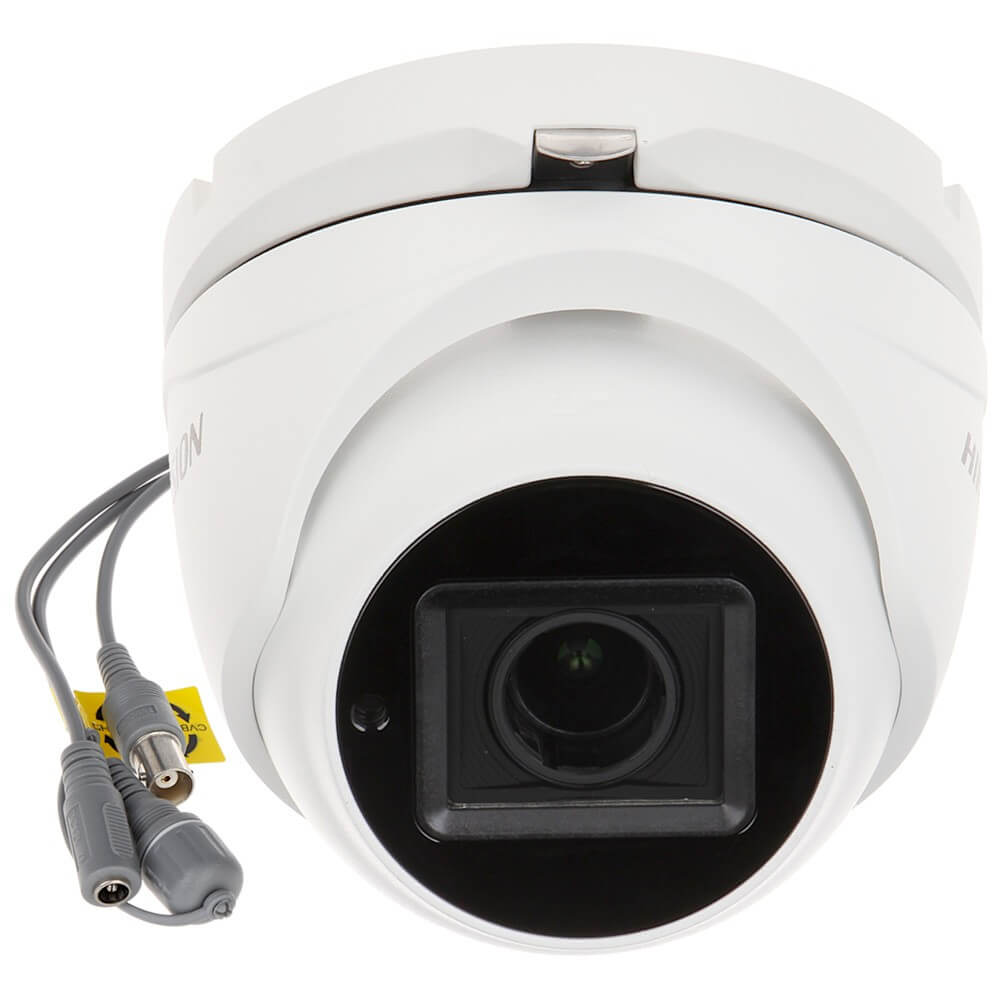
Ulaz u dvorište u 2 ujutru, jaka ulična lampa direktno u objektiv, i kamera i dalje jasno vidi lice. DS-2CE78H8T-IT3F je 5-megapikselna turret kamera ... Pročitaj više
* Garancija 25 meseci
* Povrat robe 15 dana
* Dostava za 1-3 radna dana
* Plaćanje pouzećem, karticom, preko računa
* Plaćanje u 6 rata
* Sve prikazane cene su sa uračunatim PDV-om
* Registrujte se i ostvarite dodatne popuste i pogodnosti na određene artikle
Ulaz u dvorište u 2 ujutru, jaka ulična lampa direktno u objektiv, i kamera i dalje jasno vidi lice. DS-2CE78H8T-IT3F je 5-megapikselna turret kamera sa 130dB True WDR, jednom od retkih koja na ovom cenovnom nivou ne pravi kompromis između svetlih i tamnih zona u kadru. Namenjena je instalaterima i kupcima kojima IR domet od 60 metara nije luksuz, već minimum za veliku parcelu, magacin ili parking.
Zašto 130dB True WDR menja sve u teškim uslovima osvetljenja
Većina kamera u ovoj klasi ima DWDR, softversku simulaciju koja "poravnava" sliku. Nije isto. DS-2CE78H8T-IT3F koristi pravi hardverski True WDR sa 130 decibela dinamičkog opsega. Šta to znači u praksi? Ako ti kamera gleda ulaz u radnju gde je unutra mrak, a napolju podne, oba dela slike ostaju čitljiva u isto vreme. Tablica automobila koji skreće pored reflektora, vidljiva. Lice osobe koja stoji u senci iza halogena, vidljivo. Ovo nije marketinška cifra: razlika između 90dB DWDR i 130dB True WDR vidi se golim okom čim se uključi snimač.
IR domet 60m na turret obliku, to se retko viđa
Turret kamere obično idu do 30-40 metara IR dometa. Ova staje na 60. Hikvision je to postigao kroz EXIR tehnologiju koja ravnomerno raspoređuje svetlost bez karakteristične svetle mrlje u centru kadra. Znači, nema overexposed centra i tamnih rubova, cela scena je jednolično osvetljena. Fiksni objektiv od 2.8mm daje širi ugao posmatranja, što je dobra kombinacija sa tim dometom: pokrivaš i širinu i dubinu bez slepih tačaka. Kamera snima 5MP pri 20fps ili 4MP/1080p pri 25fps, biraš prema kapacitetu snimača.
Montaža i kompatibilnost
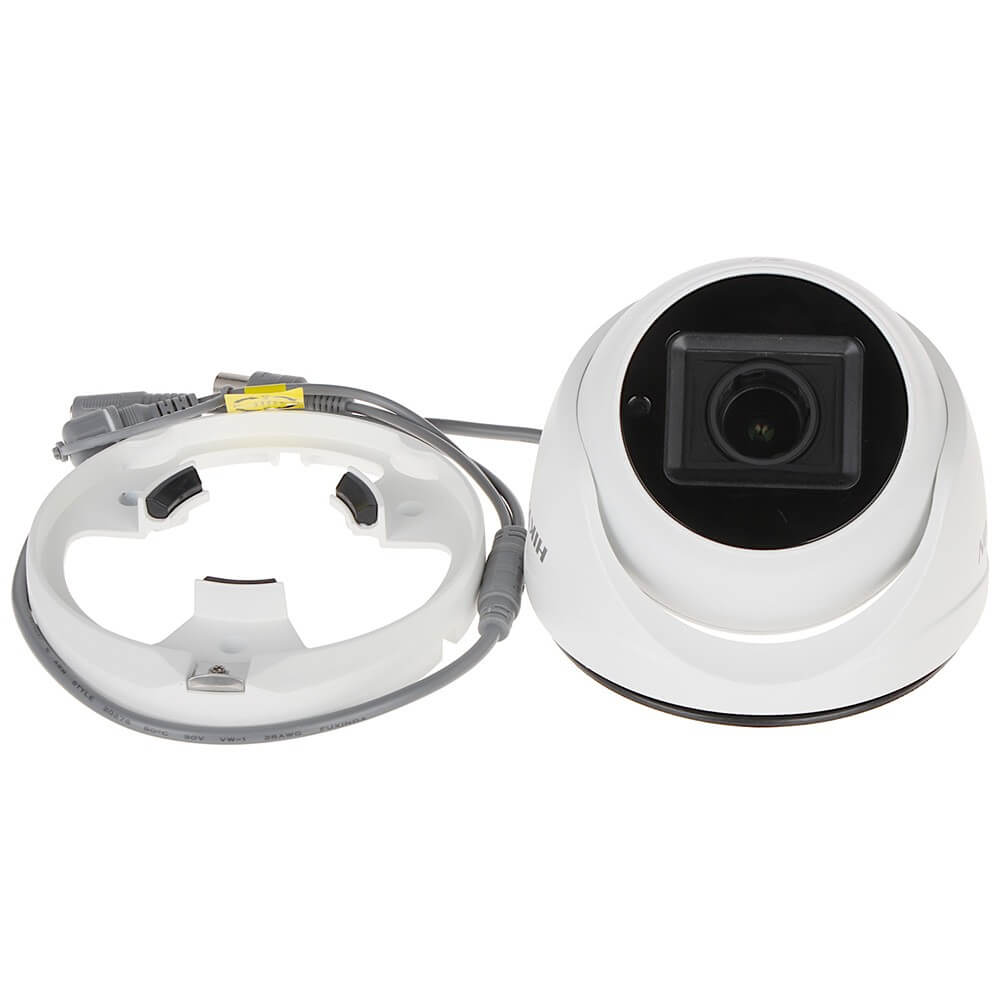
Kamera radi sa svakim analognim snimačem koji podržava TVI, AHD, CVI ili CVBS signal, dakle, kompatibilna je sa ogromnim brojem postojećih instalacija u Srbiji. Za montažu na zid ili plafon, Hikvision preporučuje doznu DS-1280ZJ-S i nosač DS-1280ZJ-110-TRS, oba su dostupna odvojeno. Kućište je kombinacija metala i plastike, što znači solidnu otpornost na udarce i IP67 zaštitu od prašine i vode.
Tehničke karakteristike
Rezolucija
5MP (2560×1944), do 20fps
Objektiv
Fiksni 2.8mm
WDR
130dB True WDR (hardverski)
IR domet
60m (EXIR tehnologija)
Signalni format
4-u-1: TVI / AHD / CVI / CVBS
Zaštita
IP67, metalno + plastično kućište
Napajanje
12VDC
Dodatne funkcije
3D DNR, ICR filter (dan/noć)
Mikrofon / SD / AI
Nema
Preporučena dozna
DS-1280ZJ-S
Preporučeni nosač
DS-1280ZJ-110-TRS
Najčešća pitanja
Da li DS-2CE78H8T-IT3F radi sa mojim starim DVR snimačem?
Verovatno da. Kamera podržava 4 signalna formata: TVI, AHD, CVI i CVBS. Ako tvoj DVR podržava bilo koji od ova četiri, kamera će raditi. Jedino što treba proveriti je da li snimač podržava 5MP rezoluciju, stariji DVR-ovi ograničeni su na 1080p ili 4MP. U tom slučaju kamera automatski prelazi na nižu rezoluciju kompatibilnu sa snimačem.
Kolika je realna razlika između True WDR i DWDR?
True WDR snima dve ekspozicije u brzoj sukcesiji i kombinuje ih u jednu sliku, sve se radi na hardverskom nivou. DWDR je softverska korekcija kontrasta jedne slike. Na scenama sa jakim izvorom svetla (ulična lampa, sunce u kadar, reflektor), True WDR sačuva detalje i u svetlim i u tamnim zonama istovremeno. DWDR uglavnom "spali" jednu od dve zone. Ova kamera ima 130dB, to je viši nivo od većine konkurencije u analognoj klasi.
Može li ova kamera da se koristi napolju tokom zime u Srbiji?
Može bez problema. IP67 znači potpuna zaštita od prašine i zaštita od uranjanja u vodu, kiša, sneg i mraz ne predstavljaju problem. Radni opseg od -40°C do +60°C pokrije svaku zimu u Srbiji. Kućište je metalno u ključnim delovima, što daje dodatnu mehaničku otpornost.
Zašto 2.8mm a ne 3.6mm ili 6mm objektiv?
2.8mm daje širi ugao snimanja, otprilike 103° horizontalno. Dobar je za prostorije, uske hodnike, ulaze u zgrade gde hoćeš da vidiš što više odjednom. 3.6mm je kompromis između širine i detalja, a 6mm ide na veće daljine sa manjim vidnim uglom. Za parking, dvorište ili fasadu sa 60m IR dometom, 2.8mm znači da pokrivaš i levo i desno bez okretanja kamere.
Kakva je garancija i dostava?
Garancija je po Zakonu o zaštiti potrošača Republike Srbije, minimum 2 godine. Dostava je besplatna za sve narudžbine iznad 5.000 dinara na eurovik.rs. Hikvision oprema dolazi kroz zvanične kanale distribucije za srpsko tržište.
Preuzmite i instalirajte Hik-Connect aplikaciju sa Apple App Store-a za iOS i iPadOS uređaje, ili sa zvanične web stranice Hikvision za Android uređaje.
Postavite svoj Hikvision uređaj i obezbedite internet konekciju za svoj sistem.
2. Registracija na Hik-Connect:
Registrujte se za Hik-Connect nalog putem web stranice ili direktno putem aplikacije.
3. Povezivanje uređaja sa mrežom:
Ako već niste, povežite svoj Hikvision uređaj sa internetom.
Omogućite servis tako što ćete označiti odgovarajući okvir.
Kreirajte verifikacioni kod koji se sastoji od 6 do 12 slova ili brojeva (osetljivo na velika i mala slova)4.
5. Dodavanje uređaja na Hik-Connect:
Pokrenite Hik-Connect aplikaciju i prijavite se koristeći svoje korisničko ime i lozinku.
Dodajte svoj uređaj na Hik-Connect, postupak će zavisiti od tipa uređaja koji posedujete.
Takođe, možete proveriti da li je uređaj pravilno dodan na Hik-Connect ili potražiti dodatne savete u odeljku za rešavanje problema koji se nalazi u korisničkom link
Detaljan vodič za dodavanje uređaja u Hik-Connect aplikaciju
1. Razumevanje Hik-Connect Aplikacije:
Hik-Connect aplikacija je mobilna aplikacija dizajnirana da pruži daljinski pristup i kontrolu nad Hikvision uređajima kao što su sigurnosne kamere, NVR-i i DVR-i.
Funkcije uključuju daljinsko uživo gledanje, reprodukciju i snimanje, upravljanje uređajima, push obaveštenja, dvosmerni audio i upravljanje alarmima.
2. Priprema za Dodavanje Uređaja:
Osigurajte stabilnu internet konekciju, kompatibilnost vašeg Hikvision uređaja sa Hik-Connect aplikacijom, ažuriran firmware, i prikupite potrebne informacije o uređaju kao što su model, serijski broj, IP adresa i prijavne akreditive.
3. Preuzimanje i Instalacija Hik-Connect Aplikacije:
Otvorite Hik-Connect aplikaciju, dodirnite dugme "Register" ili "Sign Up", pružite potrebne informacije uključujući vašu email adresu i sigurnu lozinku, završite proces registracije i potvrdite svoj nalog preko verifikacionog emaila.
5. Povezivanje Vašeg Uređaja sa Mrežom:
Osigurajte da je vaš Hikvision uređaj uključen i povezan sa stabilnom mrežom, po mogućstvu koristeći Ethernet kabl. Konfigurišite mrežne postavke na vašem uređaju ako je potrebno, i verifikujte da ima važeću IP adresu unutar vaše mreže.
6. Dodavanje Uređaja u Hik-Connect Aplikaciju:
Prijavite se na svoj Hik-Connect nalog, dodirnite dugme "+" ili "Add Device", izaberite odgovarajući način za dodavanje uređaja (ili skeniranjem QR koda ili ručnim unosom detalja uređaja), i sledite upute da završite proces dodavanja uređaja.
7. Ručno Dodavanje (Alternativna Metoda):
Za uređaje koji direktno ne podržavaju Hik-Connect servis, dodajte ih preko IP/domena pokretanjem Hik-Connect aplikacije, odabirom opcije za dodavanje uređaja koristeći IP/domen, i unoseći IP adresu, broj porta, korisničko ime i lozinku ručno.
Za prebacivanje izlaznog signala Hikvision kamera, sledite ove korake:
1. Pritisnite i Držite Dugme:
Hikvision kamere obično dolaze fabrički postavljene u TVI modu. Da biste prebacili između moda, pritisnite i držite dugme 5 sekundi.
Čućete blagi klik, a zatim će kamera podići u sledeći mod. Redosled za prebacivanje moda je: TVI, AHD, CVI, i CVBS. Ako je kamera u CVBS modu, pritiskanje dugmeta 5 sekundi će je prebaciti u sledeći mod1.
Ove korake možete prilagoditi u zavisnosti od specifičnog modela Hikvision kamere koji posedujete. Takođe je preporučljivo da proverite korisnički priručnik ili kontaktirate Hikvision podršku za dodatne informacije i upute.
Proverite da li je vaš Hikvision uređaj uključen i povezan sa vašom mrežom.
Pristupite postavkama uređaja ili direktno preko njegovog interfejsa ili preko web interfejsa na računaru. Možda će vam trebati IP adresa uređaja da biste mu pristupili preko web pretraživača.
2. Idite na postavke zvuka ili alarma:
Potražite meni označen kao "Alarm," "Audio," "Sound," ili nešto slično.
U ovom meniju trebalo bi da postoje postavke vezane za zvučne upozorenja ili alarme.
3. Isključite zvučno upozorenje:
Pronađite postavku za zvučno upozorenje ili zvučnik, što može biti označeno kao "Buzzer," "Sound Alert," "Audio Alert," ili nešto slično.
Promenite postavku da biste isključili zvučno upozorenje. Možda postoji kućica ili prekidač koji treba da odznačite ili isključite.
4. Sačuvajte i izađite:
Obavezno sačuvajte sve promene koje ste napravili pre nego što izađete iz menija postavki.
Uvek je preporučljivo testirati postavke tako što ćete pokrenuti događaj koji bi obično izazvao zvučno upozorenje, da biste bili sigurni da je ono isključeno.
5. Konsultujte priručnik ili podršku:
Ako ne možete da pronađete postavke ili ako gore navedeni koraci ne reše problem, konsultujte korisnički priručnik uređaja ili kontaktirajte korisničku podršku Hikvision za pomoć.
Ovo je opšti pristup, a tačni koraci mogu varirati u zavisnosti od specifičnog modela vašeg Hikvision uređaja. Ako imate korisnički priručnik za vaš uređaj, trebalo bi da pruži detaljne upute o tome kako isključiti zvučno upozorenje.
Treba ti kamera za parking, ulaz u objekat ili hodnik, ali ne treba ti kamera koja će otpasti posle prve zime. DS-2CD1321-I je entry-level turret IP k..
Montiraš kameru na kapiji i ujutru nema snimka lica, samo magla, zaslepljujuće sunce i tamna silueta. DS-2CD2386G2-I rešava tačno taj problem. Reč je ..
Noć više ne znači crno-bela snimanja i nejasne siluete. DS-2CE10DF3T-FS beleži svaki detalj u punoj boji, bez obzira koliko je sat na satu, zahvaljuju..
Čuješ glasno pištanje i vidiš crvene bleskove, a lopov već beži. Hikvision DS-2CE12DFT-PIRXOF nije pasivna kamera koja samo snima. To je 2MP ColorVu t..
Postavljaš kameru na mestu gde nema strujne utičnice u blizini, a prokopavati novi kanal za struju košta više od opreme. DS-2CE16D0T-IT3E rešava taj p..
Parkiran auto ispred radnje, kamera snima, ali na snimku je samo crna silueta i beli ring od IR. Poznat prizor. DS-2CE16D3T-ITPF je napravljena da to ..