
* Povrat robe 15 dana
* Dostava za 1-3 radna dana
* Plaćanje pouzećem, karticom, preko računa
* Plaćanje u 6 rata
* Sve prikazane cene su sa uračunatim PDV-om
* Registrujte se i ostvarite dodatne popuste i pogodnosti na određene artikle
Postavite pitanje o ovom proizvodu
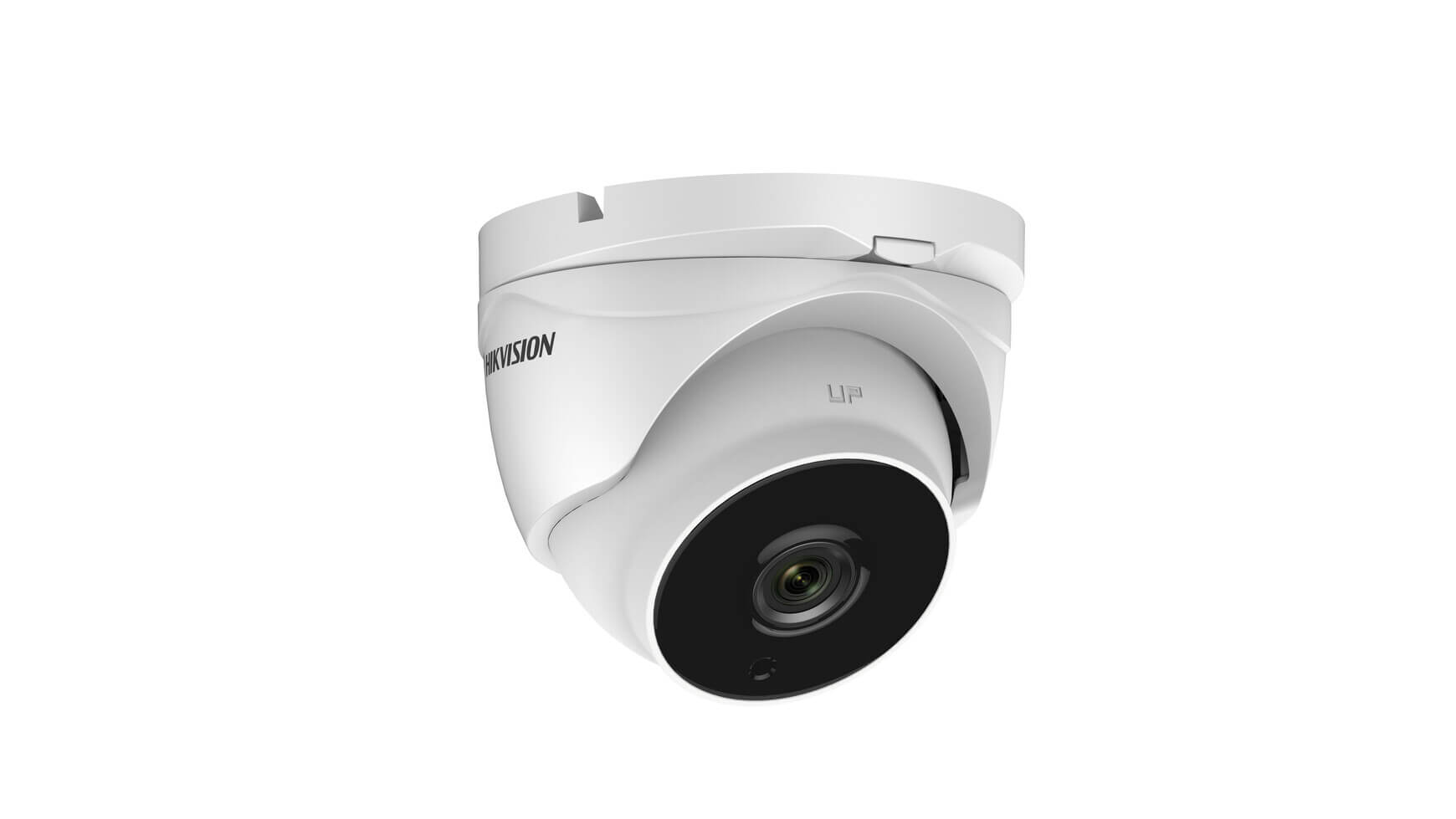
Kad monter stoji na merdevinama i pokušava da podesi ugao kamere ručnim zum objektivom u hladnom januaru, gubi se vreme, strpljenje i preciznost. DS-2CE56F7T-IT3Z rešava taj problem motorizovanim varifokalom 2.8-12mm koji se podešava iz OSD menija, bez dodirivanja objektiva. 3MP rezolucija (2052×1536 piksela) hvata detalje koje 2MP kamere ne vide, a 40 metara Smart IR dometa znači da noćna slika ostaje čitljiva.
Zašto se motorizovani varifokal isplati u praksi
Ručni varifokalni objektiv zvuči dobro na papiru, ali u ugradnji brzo postane problem. Fino podešavaš zum, zatvaraš kućište, kamera se pomeri za milimetar, i počinješ ispočetka. Motorizovani varifokal na DS-2CE56F7T-IT3Z radi drugačije: zum i fokus kontrolišeš elektronski, direktno iz DVR-a ili OSD menija na kameri, dok stojiš na bezbednom mestu. To je posebno važno na teško dostupnim lokacijama. Jednom podesio, jednom zaključao.
Šta 3MP i WDR 120dB znače u stvarnim uslovima
Standardna 2MP kamera na ulazu sa staklenom fasadom uglavnom snima ili unutrašnjost ili spoljašnjost, jedno od dvoje, jer razlika u osvetljenju je prevelika. WDR od 120dB na ovoj kameri simultano balansira svetle i tamne zone u istom kadru. Rezolucija od 3MP (2052×1536) daje ti 50% više piksela nego 2MP. ICR filter automatski prelazi na crno-belu noćnu sliku, a AGC i DNR smanjuju šum u uslovima slabog osvetljenja.
Tehničke karakteristike
| Senzor | 3MP CMOS (2052×1536 px) |
| Objektiv | Motorizovani varifokal 2.8-12mm |
| IR domet | Smart IR, do 40m |
| WDR | 120dB |
| Napajanje | 12V DC |
| Zaštita | IP66 |
| Kućište | Metalno + plastično, turret |
| Sistem | TVI (HD-TVI DVR) |
| Mikrofon / SD | Nema |
| Preporučena dozna | DS-1280ZJ-M |
Najčešća pitanja
Sa kojim DVR-ovima radi?
Kamera koristi HD-TVI protokol i radi sa svim Hikvision TVI DVR-ovima koji podržavaju 3MP ili više. Generalno, svaki DVR koji podržava TVI 3.0 signal može da prikaže punu rezoluciju. Stariji DVR-ovi mogu prikazati kameru, ali na smanjenoj rezoluciji.
Kako se podešava motorizovani varifokal?
Ne treba poseban alat ni softver. Zum i fokus se podešavaju direktno iz OSD menija kamere, koristeći joystick kontroler ili meni na DVR-u. Ceo proces traje 2-3 minuta po kameri i radi se sa tla.
Da li IP66 znači da kamera može biti na kiši?
IP66 znači potpunu zaštitu od prašine i zaštitu od jakih mlazova vode. Kamera može biti montirana na spoljnoj fasadi bez nadstrešnice za sve tipične spoljne ugradnje u Srbiji.
Zašto nema mikrofona?
DS-2CE56F7T-IT3Z nema ugrađen mikrofon. Zvuk možeš dodati naknadno koristeći eksterni mikrofon koji se priključuje direktno na DVR (audio ulaz). Većina Hikvision DVR-ova ima 1-4 audio ulaza.
Šta je DS-1280ZJ-M dozna?
DS-1280ZJ-M je metalna montažna dozna koja se ugrađuje u zid pre postavljanja kamere, u nju ulaze kablovi, a kamera se pričvršćuje na doznu. Nije obavezna ali je preporučena. Besplatna dostava na eurovik.rs za narudžbine iznad 5.000 dinara, garancija po zakonu RS.
| Specifikacija kamere | |
| Megapixela | 3 |
| Oblik kamere | Turret/Eyeball |
| Tip objektiva | Motorizovani varifokal |
| Širina objektiva | 2.8 - 12 mm |
| Tip osvetljenja | Infracrveno |
| Noćni domet osvetljenja | 40 metara |
| Max rezolucija | 2052x1536 |
| Audio | Nema |
| IP zaštita | IP66 |
| Materijal kućišta | Metal i plastika |
| Slot SD kartice | Nema |
| AI/Video analitika | Nema |
| WDR | 120dB |
| Wi-Fi | Ne |
Hikvision
- Preuzmite i instalirajte Hik-Connect aplikaciju sa Apple App Store-a za iOS i iPadOS uređaje, ili sa zvanične web stranice Hikvision za Android uređaje.
- Postavite svoj Hikvision uređaj i obezbedite internet konekciju za svoj sistem.
- Registrujte se za Hik-Connect nalog putem web stranice ili direktno putem aplikacije.
- Ako već niste, povežite svoj Hikvision uređaj sa internetom.
- Ulogujte se na uređaj koristeći web pregledač.
- Navigirajte do Configuration > Network > Advanced Settings > Platform Access.
- Omogućite servis tako što ćete označiti odgovarajući okvir.
- Kreirajte verifikacioni kod koji se sastoji od 6 do 12 slova ili brojeva (osetljivo na velika i mala slova)4.
- Pokrenite Hik-Connect aplikaciju i prijavite se koristeći svoje korisničko ime i lozinku.
- Dodajte svoj uređaj na Hik-Connect, postupak će zavisiti od tipa uređaja koji posedujete.
- Hik-Connect aplikacija je mobilna aplikacija dizajnirana da pruži daljinski pristup i kontrolu nad Hikvision uređajima kao što su sigurnosne kamere, NVR-i i DVR-i.
- Funkcije uključuju daljinsko uživo gledanje, reprodukciju i snimanje, upravljanje uređajima, push obaveštenja, dvosmerni audio i upravljanje alarmima.
- Osigurajte stabilnu internet konekciju, kompatibilnost vašeg Hikvision uređaja sa Hik-Connect aplikacijom, ažuriran firmware, i prikupite potrebne informacije o uređaju kao što su model, serijski broj, IP adresa i prijavne akreditive.
- Link za preuzimanje ovde
- Otvorite Hik-Connect aplikaciju, dodirnite dugme "Register" ili "Sign Up", pružite potrebne informacije uključujući vašu email adresu i sigurnu lozinku, završite proces registracije i potvrdite svoj nalog preko verifikacionog emaila.
- Osigurajte da je vaš Hikvision uređaj uključen i povezan sa stabilnom mrežom, po mogućstvu koristeći Ethernet kabl. Konfigurišite mrežne postavke na vašem uređaju ako je potrebno, i verifikujte da ima važeću IP adresu unutar vaše mreže.
- Prijavite se na svoj Hik-Connect nalog, dodirnite dugme "+" ili "Add Device", izaberite odgovarajući način za dodavanje uređaja (ili skeniranjem QR koda ili ručnim unosom detalja uređaja), i sledite upute da završite proces dodavanja uređaja.
- Za uređaje koji direktno ne podržavaju Hik-Connect servis, dodajte ih preko IP/domena pokretanjem Hik-Connect aplikacije, odabirom opcije za dodavanje uređaja koristeći IP/domen, i unoseći IP adresu, broj porta, korisničko ime i lozinku ručno.
- Hikvision nudi funkciju samostalnog resetovanja lozinke. Možete iskoristiti ovu funkciju da povratite svoju lozinku na lokalnom GUI.
- Možda će vam trebati da preuzmete SADP alat sa zvaničnog veb-sajta Hikvision kao deo procesa oporavka lozinke.
- Generišite QR kod na lokalnom GUI uređaja.
- Navigirajte do More -> Reset Device Password da biste otvorili stranicu za resetovanje lozinke uređaja.
- Skenirajte QR kod na lokalnom GUI DVR-a ili NVR-a. Verifikacioni kod će potom biti poslat na vašu rezervisanu email adresu.
- Kada primite verifikacioni kod, unesite ga u prozor Verify by Reserved Email na lokalnom GUI, a zatim kliknite OK.
- Kreirajte i potvrdite svoju novu lozinku.
- Hikvision kamere obično dolaze fabrički postavljene u TVI modu. Da biste prebacili između moda, pritisnite i držite dugme 5 sekundi.
- Čućete blagi klik, a zatim će kamera podići u sledeći mod. Redosled za prebacivanje moda je: TVI, AHD, CVI, i CVBS. Ako je kamera u CVBS modu, pritiskanje dugmeta 5 sekundi će je prebaciti u sledeći mod1.
- Proverite da li je vaš Hikvision uređaj uključen i povezan sa vašom mrežom.
- Pristupite postavkama uređaja ili direktno preko njegovog interfejsa ili preko web interfejsa na računaru. Možda će vam trebati IP adresa uređaja da biste mu pristupili preko web pretraživača.
- Potražite meni označen kao "Alarm," "Audio," "Sound," ili nešto slično.
- U ovom meniju trebalo bi da postoje postavke vezane za zvučne upozorenja ili alarme.
- Pronađite postavku za zvučno upozorenje ili zvučnik, što može biti označeno kao "Buzzer," "Sound Alert," "Audio Alert," ili nešto slično.
- Promenite postavku da biste isključili zvučno upozorenje. Možda postoji kućica ili prekidač koji treba da odznačite ili isključite.
- Obavezno sačuvajte sve promene koje ste napravili pre nego što izađete iz menija postavki.
- Uvek je preporučljivo testirati postavke tako što ćete pokrenuti događaj koji bi obično izazvao zvučno upozorenje, da biste bili sigurni da je ono isključeno.
- Ako ne možete da pronađete postavke ili ako gore navedeni koraci ne reše problem, konsultujte korisnički priručnik uređaja ili kontaktirajte korisničku podršku Hikvision za pomoć.
Ugao vidnog polja (AOV - Angle of View)
- Predstavlja ugao koji kamera može da "vidi"
- Širi ugao znači veću pokrivenost prostora
- Ugao se meri horizontalno i vertikalno
- Ključan za određivanje pozicije kamere na objektu
Vidno polje (FOV - Field of View)
- Realna površina koju kamera pokriva
- Menja se sa udaljenošću od posmatrane zone
- Veća visina montaže = veća pokrivena površina
- Izražava se u metrima (širina x visina)
Važno pri izboru kamere:
- Za široke prostore (parkinge, dvorišta) - koristiti kamere sa većim uglom
- Za uske prostore (hodnike, ulaze) - manji ugao je dovoljan
- Visina montaže utiče na pokrivenost prostora
- Pri planiranju, uvek računati i preklapanja između kamera

