* Povrat robe 15 dana
* Dostava za 1-3 radna dana
* Plaćanje pouzećem, karticom, preko računa
* Plaćanje u 6 rata
* Sve prikazane cene su sa uračunatim PDV-om
* Registrujte se i ostvarite dodatne popuste i pogodnosti na određene artikle
Postavite pitanje o ovom proizvodu
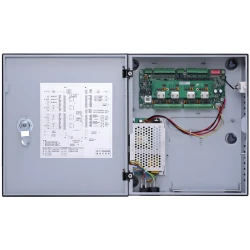
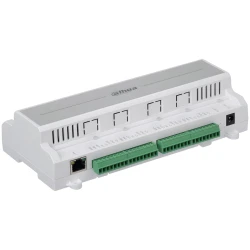
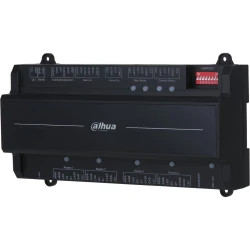
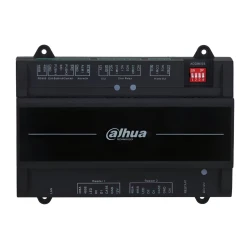
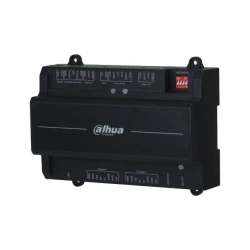
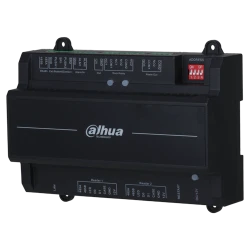
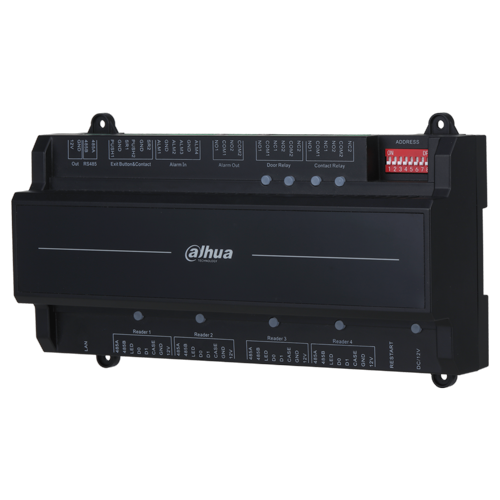
Kada želiš da znaš ne samo ko je ušao, nego i ko je izašao i kada, treba ti kontroler koji vodi čitač sa obe strane vrata. Dahua ASC2202B-D je mrežni kontroler za 2 vrata u režimu dvostrano, gde svaka vrata imaju čitač i na ulazu i na izlazu. Prima podatke sa čitača, proverava prava i upravlja bravama. Montira se na DIN šinu u ormanu i napaja preko PoE. Namenjen je firmama i ustanovama kojima treba tačna evidencija ulaza i izlaza.
Zašto dvostrani režim menja evidenciju
Sa čitačem samo na ulazu znaš ko je ušao, ali ne i kada je otišao. Za evidenciju radnog vremena i za osetljive prostore to nije dovoljno. Dvostrani režim stavlja čitač i sa spoljne i sa unutrašnje strane, pa se svaki prolaz beleži u oba smera. Zamisli serverski centar gde mora da se zna tačno vreme ulaska i izlaska svakog tehničara, ovaj kontroler daje baš taj zapis, minut po minut.
Šta ovaj kontroler radi drugačije
Vodi dvoja vrata, a u dvostranom režimu opslužuje četiri čitača, po dva na svakim vratima. Povezuje se na mrežu i vodi iz Dahua softvera, gde upisuješ korisnike, prava i vremenske zone. Napaja se preko PoE, pa jedan mrežni kabl nosi i podatke i struju do kontrolera, bez posebnog napajanja. Kućište za DIN šinu se uredno slaže u razvodni orman uz ostalu opremu. Odluke o pristupu donosi lokalno, pa vrata rade i kada padne veza sa softverom.
Tehničke karakteristike
| Model | ASC2202B-D |
| Tip | mrežni kontroler pristupa |
| Broj vrata | 2 |
| Režim | dvostrano (čitač na ulazu i izlazu) |
| Broj čitača | do 4 |
| Napajanje | PoE |
| Montaža | DIN šina u ormanu |
| Rad | lokalne odluke, vođenje iz softvera |
| Namena | firme i objekti sa evidencijom ulaza i izlaza |
Najčešća pitanja
Šta znači dvostrani režim za 2 vrata?
Znači da svaka od dvoja vrata ima čitač i sa spoljne i sa unutrašnje strane, ukupno četiri čitača. Tako se beleži i ulaz i izlaz svakog korisnika. Ako ti treba samo kontrola ulaza, isti kontroler u jednostranom režimu vodi više vrata sa po jednim čitačem. Režim biraš prema tome da li ti treba i izlazna evidencija.
Šta znači napajanje preko PoE?
PoE znači da kontroler dobija i podatke i struju preko jednog mrežnog kabla iz PoE svič uređaja. Ne treba mu posebno napajanje ni utičnica u ormanu. To pojednostavljuje instalaciju i smanjuje broj kablova. Za brave i čitače se planira odgovarajuće napajanje prema potrošnji sistema.
Radi li ako padne mreža?
Da. Kontroler čuva korisnike i prava lokalno i odluke o pristupu donosi sam, pa vrata rade i kada padne veza sa softverom ili mrežom. Kada se veza vrati, prolasci i izmene se sinhronizuju. To znači da kvar na mreži ne ostavlja ljude ispred zaključanih vrata.
Gde se montira kontroler?
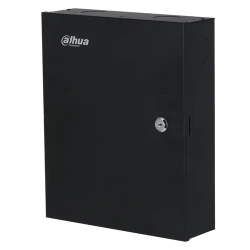
Montira se na DIN šinu u razvodnom ormanu, sakriven i zaštićen, dok su na vratima samo čitači. Tako je mozak sistema van domašaja korisnika, a menja se i servisira na jednom mestu. Instalaciju i povezivanje sa čitačima, bravama i napajanjem radi majstor koji postavlja ceo sistem.
Koliko korisnika i događaja može da vodi?
Kontroler drži veliki broj korisnika i zapisa o prolascima u svojoj memoriji, dovoljno za firmu ili zgradu. Tačan kapacitet zavisi od modela i podešavanja. Podaci se redovno prenose u softver, gde se čuvaju i pretražuju, pa lokalna memorija služi za rad i kada softver nije stalno povezan.
Dahua
Resetovanje lozinke na Dahua DVR-u može se postići na nekoliko načina, u zavisnosti od modela DVR-a i postavki sistema. Evo nekoliko metoda za resetovanje lozinke, uz korak-po-korak pristup:
1. Koristeći dugme za resetovanje:
- Isključite DVR.
- Pritisnite i držite dugme za resetovanje.
- Uključite DVR dok nastavite držati dugme za resetovanje.
- Držite dugme za resetovanje pritisnuto 30 sekundi.
- Napravite novu lozinku za admin nalog.
2. Koristeći e-poštu:
- Pošaljite serijski broj uređaja i datum prikazan na OSD na Support.
- Kada primite kod od podrške, idite na uređaj, kliknite desnim tasterom miša i odaberite Glavni meni.
3. Resetovanje putem interfejsa za zaboravljenu lozinku:
- Kliknite na zaboravljenu lozinku (Forgot password)** da biste pristupili interfejsu za resetovanje lozinke.
- Resetujte lozinku skeniranjem QR koda i resetovanjem putem e-pošte ili odgovaranjem na sigurnosna pitanja.
4. Koristeći Dahua dnevni generator lozinki:
- Koristite Dahua dnevni generator lozinki da biste resetovali lozinku.
5. Resetovanje uz pomoć aplikacije:
- Koristeći iDMSS ili gDMSS aplikaciju, kliknite na Više (More) > Resetujte lozinku uređaja (Reset Device Password) > Skanirajte QR kod na lokalnom GUI snimača.
6. Otvaranjem uređaja i pritiskanjem dugmeta za resetovanje na matičnoj ploči:
- Ova metoda zavisi od modela DVR-a koji posedujete, neki od njih dolaze sa dugmetom za resetovanje koje se nalazi na matičnoj ploči. Trebate otvoriti uređaj da biste proverili da li je to slučaj sa vašim modelom. Postupak resetovanja je sličan kao u prvoj metodi.
Svaka od ovih metoda ima svoje prednosti i izazove. Pre nego što pokušate bilo koju od ovih metoda, obezbedite da imate pristup i backup svim važnim podacima sa DVR-a, jer resetovanje može dovesti do gubitka podataka. Takođe, preporučljivo je da imate monitor priključen na DVR tokom ovog procesa kako biste mogli da vidite informacije na ekranu.
Instalacija HDD-a i povezivanje DVR-a Dahua uključuje nekoliko koraka i preporučljivo je pratiti detaljne instrukcije kako biste osigurali pravilnu instalaciju i postavke. Evo koraka koje trebate slijediti:
Instalacija HDD-a:
1. Priprema:
- Prvo, osigurajte da imate potrebne alate i materijale kao što su odgovarajući vijci i hard disk (HDD) kompatibilan s vašim Dahua DVR/NVR uređajem.
- Isključite DVR/NVR iz struje kako biste spriječili moguće oštećenje tijekom instalacije.
2. Instalacija HDD-a:
- Otpustite šrafove gornjeg poklopca i bočnog panela.
- Postavite četiri šrafa u HDD (samo tri kruga).
- Postavite HDD u skladu sa četiri rupe na dnu, pazite da ne prođete kroz traku sa leve strane HDD-a.
- Okrenite uređaj naopako i čvrsto zategnite šrafove.
- Čvrsto pričvrstite HDD.
3. Formatiranje HDD-a:
- U glavnom meniju odaberite "Storage".
- Odaberite "HDD Manage".
- Odaberite HDD za formatiranje i odaberite "Format".
Povezivanje DVR-a:
1. Povezivanje DVR-a s platformom:
- Preuzmite i instalirajte SmartPSS s web stranice DahuaSecurity.com.
- Dodajte DVR/NVR u SmartPSS koristeći IP ili P2P opciju.
3. Konfiguracija:
- Uključite DVR/NVR i vratite konfiguraciju i postavke DVR-a/NVR-a.
Nekoliko dodatnih saveta:
- Backup: Prije zamjene ili instalacije novog HDD-a, napravite sigurnosnu kopiju svega snimljenog materijala kako biste spriječili gubitak podataka.
- Formatiranje: Formatiranje novog HDD-a je ključno kako bi se osigurao ispravan rad i spremanje snimaka.
- Pravilna instalacija: Pazite da je HDD pravilno postavljen i pričvršćen kako biste spriječili moguće oštećenje.
Navedeni koraci i savjeti trebali bi vam pomoći u uspješnoj instalaciji HDD-a i povezivanju DVR-a Dahua. Za dodatne informacije, možete se obratiti službenoj web stranici Dahua ili pogledati video tutoriale na YouTubeu na navedenim linkovima.
Dodavanje uredjaja na DMSS aplikaciju za mobilni telefon
Pregled snimaka Dahua DMSS aplikacija
1. Reprodukcija putem DMSS mobilne aplikacije :
- Korak 1 : Otvorite DMSS
- Korak 2 : Dodirnite listu uređaja
- Korak 3 : Dodirnite vreme za promenu
2. PristupPristup reprodukciji iz prikaza uživo :
- Korak 1 : Otvorite Live View jednog od kanala kamere
- Korak 2 : Aplikacija će početi da se reprodukuje .
3. Pristup reprodukciji sa ekrana uređaja:
- Korak 1 : Na ekranu uređaja DMSS tapnite na
- Korak 2 : Dodirnite jedan od praznih video kanala.
- Korak 3 : Odaberite
- Korak 4 : Aplikacija će početi reproducirati snimke za taj kanal od danas.
Saveti :
Proverite je li vaša Dahua DMSS aplikacija ažurirana na najnoviju verziju da biste pristupili
Potencijalni izazovi :
Problemi sa mrežnim povezivanjem mogu uticati na reprodukciju
Osiguravanje tačnog datuma i vremena
Izmena menija na DMSS aplikaciji