

* Povrat robe 15 dana
* Dostava za 1-3 radna dana
* Plaćanje pouzećem, karticom, preko računa
* Plaćanje u 6 rata
* Sve prikazane cene su sa uračunatim PDV-om
* Registrujte se i ostvarite dodatne popuste i pogodnosti na određene artikle
Postavite pitanje o ovom proizvodu
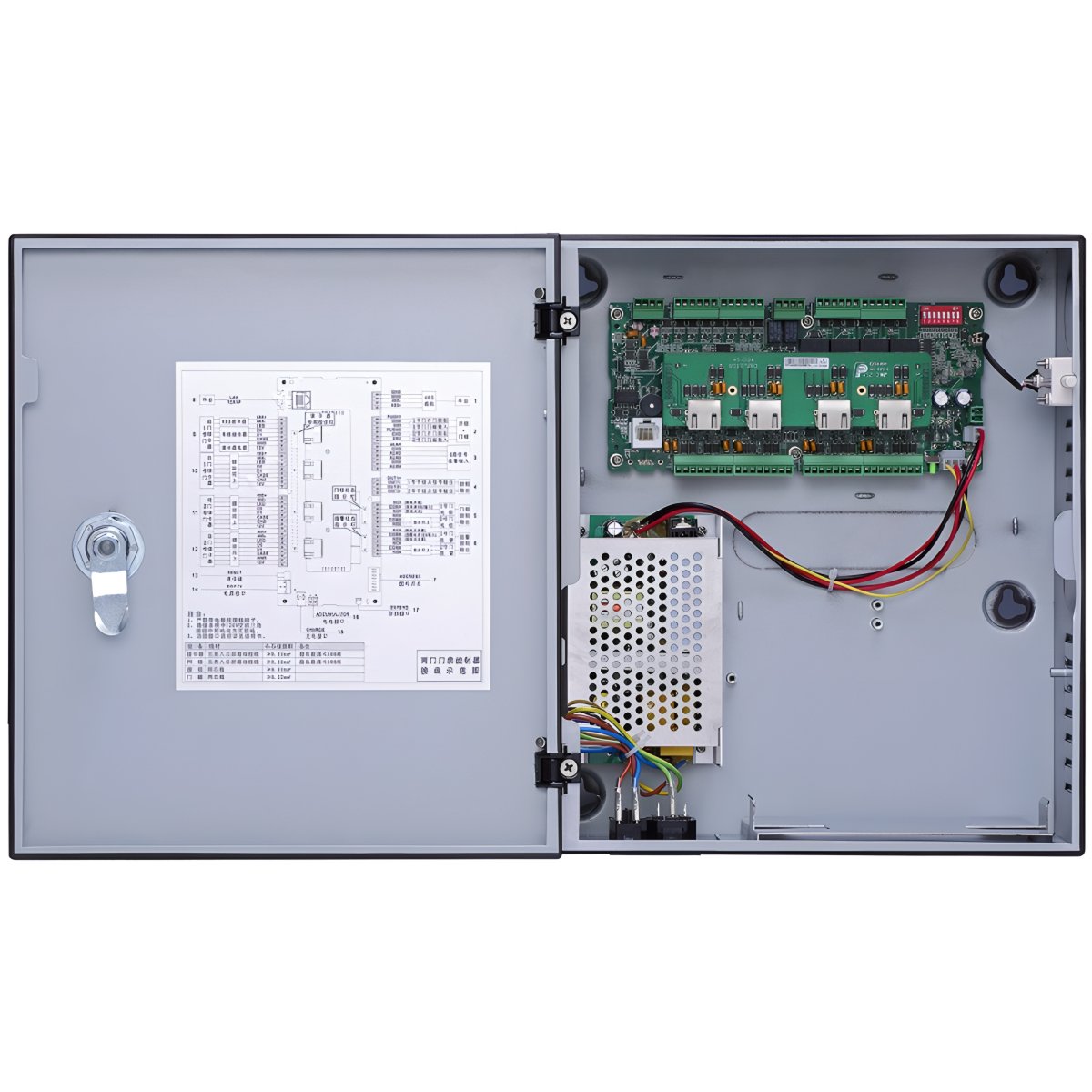
Firma sa magacinom i kancelarijom želi da zna ko je ušao, ali i kada je izašao. Dahua ASC1202C-D je dvosmerni kontroler pristupa za dvoje vrata, sa čitačem sa obe strane svakih vrata. Pamti 100.000 kartica i 150.000 događaja. Namenjen je firmama, magacinima i zgradama gde se prati i ulaz i izlaz.
Ulaz i izlaz na kartici, bez nagađanja
Jednosmerni sistem vidi samo ulazak. Izlaz ide na taster, pa u izveštaju nema podatka ko je kada otišao. Ovde je drugačije. Kontroler ima 4 ulaza za čitače, po dva za svaka vrata. Radnik prisloni karticu i kad ulazi i kad izlazi. Tako dobijate pun trag kretanja. Uz to radi anti passback: kartica koja nije izašla ne može ponovo da uđe. Prijatelj ne može da ubaci kolegu dodavanjem kartice kroz vrata. Za magacin sa skupom robom to je velika razlika.
Šta proveriti pre montaže
Kontroler je u kućištu dimenzija 280 x 114 x 320 mm i teži oko 2 kg. Montira se na zid, najbolje u prostoriju gde ga zaposleni ne vide. Napaja se sa 9 do 15 V DC, uz potrošnju od 500 mA. U kućištu ima mesta za rezervni akumulator, pa vrata rade i kad nestane struje. Čitače vežite preko Wiegand ili RS485 veze. Za Wiegand ne razvlačite kabl preko 80 metara, to je iskustvo sa terena. Brava se napaja posebno, kontroler je samo pušta preko releja. Eurovik je firma iz Pančeva. Za savet pozovite 013 300 805, a platiti možete pouzećem ili preko računa za firme.
Tehničke karakteristike
| Model | ASC1202C-D |
| Broj vrata | 2, dvosmerna kontrola |
| Broj čitača | 4 (Wiegand ili RS485) |
| Kapacitet | 100.000 kartica / 150.000 događaja |
| Ulazi | 8 (2 senzora vrata, 2 izlazna tastera, 4 alarmna) |
| Relejni izlazi | 4, od toga 2 za brave |
| Veza sa računarom | RJ45, 10/100 Mbps, TCP/IP |
| Napajanje | 9 do 15 V DC / 500 mA |
| Rezervno napajanje | mesto za akumulator |
| Dimenzije | 280 x 114 x 320 mm |
| Masa | 2 kg |
| Radna temperatura | od minus 30 do plus 60 °C |
Najčešća pitanja
Koja je razlika između dvosmernog i jednosmernog kontrolera?
Dvosmerni kontroler ima čitač i sa spoljne i sa unutrašnje strane vrata. ASC1202C-D zato ima 4 ulaza za čitače na dvoje vrata. Svaki ulazak i svaki izlazak se beleži karticom. Jednosmerni sistem beleži samo ulazak, a izlaz se otvara tasterom, pa ne znate tačno vreme odlaska.
Koliko kartica i korisnika može da zapamti?
Kontroler pamti do 100.000 kartica i do 150.000 događaja. To je dovoljno i za veliku firmu sa više smena. Korisnike možete da podelite na grupe, na primer zaposleni, gosti, obezbeđenje i crna lista. Za svaku grupu podešavate vreme kada sme da prođe, kroz 128 vremenskih rasporeda i praznike.
Da li radi kad nestane struje?
Da, ako ugradite akumulator u predviđeno mesto u kućištu. Kontroler tada nastavlja da radi i pamti prolaze. Ne zaboravite da i brava mora da ima napajanje. Magnetna brava bez struje otpušta vrata, pa za nju planirajte napajanje sa baterijom. Rado ćemo Vam pomoći oko izbora napajanja, pozovite 013 300 805.
Koje čitače mogu da povežem?
Povezujete čitače koji rade preko Wiegand ili RS485 veze. To su standardni protokoli koje koristi većina čitača kartica i čitača otiska prsta. Kontroler podržava otvaranje karticom, šifrom, otiskom prsta i njihovom kombinacijom. Pre kupovine proverite da čitač ima isti protokol i da se napaja sa 12 V.
Koji alarmi postoje na ovom kontroleru?
Kontroler javlja četiri vrste alarma. To su vrata predugo otvorena, nasilno otvaranje, otvaranje pod pretnjom i otvaranje kućišta. Na raspolaganju su i 4 alarmna ulaza za senzore. Alarm može da uključi sirenu preko releja. Tako odmah znate da neko drži vrata otvorena ili pokušava da ih provali.
| Specifikacija | |
| Broj čitača | 4 |
| Broj podržanih vrata | 2 |
| Dimenzije | 320mm x 280mm x 114mm |
| Mrežni protokol | TCP/IP |
| Napajanje | 9-15DC/500mA |
| Ostalo | Accumulator battery extension |
| Protokol za čitače | Wiegand, RS485 |
| Reklamacioni period | 24 meseca |
| Tip kontrole | Dvostrana kontrola |
Dahua
Resetovanje lozinke na Dahua DVR-u može se postići na nekoliko načina, u zavisnosti od modela DVR-a i postavki sistema. Evo nekoliko metoda za resetovanje lozinke, uz korak-po-korak pristup:
1. Koristeći dugme za resetovanje:
- Isključite DVR.
- Pritisnite i držite dugme za resetovanje.
- Uključite DVR dok nastavite držati dugme za resetovanje.
- Držite dugme za resetovanje pritisnuto 30 sekundi.
- Napravite novu lozinku za admin nalog.
2. Koristeći e-poštu:
- Pošaljite serijski broj uređaja i datum prikazan na OSD na Support.
- Kada primite kod od podrške, idite na uređaj, kliknite desnim tasterom miša i odaberite Glavni meni.
3. Resetovanje putem interfejsa za zaboravljenu lozinku:
- Kliknite na zaboravljenu lozinku (Forgot password)** da biste pristupili interfejsu za resetovanje lozinke.
- Resetujte lozinku skeniranjem QR koda i resetovanjem putem e-pošte ili odgovaranjem na sigurnosna pitanja.
4. Koristeći Dahua dnevni generator lozinki:
- Koristite Dahua dnevni generator lozinki da biste resetovali lozinku.
5. Resetovanje uz pomoć aplikacije:
- Koristeći iDMSS ili gDMSS aplikaciju, kliknite na Više (More) > Resetujte lozinku uređaja (Reset Device Password) > Skanirajte QR kod na lokalnom GUI snimača.
6. Otvaranjem uređaja i pritiskanjem dugmeta za resetovanje na matičnoj ploči:
- Ova metoda zavisi od modela DVR-a koji posedujete, neki od njih dolaze sa dugmetom za resetovanje koje se nalazi na matičnoj ploči. Trebate otvoriti uređaj da biste proverili da li je to slučaj sa vašim modelom. Postupak resetovanja je sličan kao u prvoj metodi.
Svaka od ovih metoda ima svoje prednosti i izazove. Pre nego što pokušate bilo koju od ovih metoda, obezbedite da imate pristup i backup svim važnim podacima sa DVR-a, jer resetovanje može dovesti do gubitka podataka. Takođe, preporučljivo je da imate monitor priključen na DVR tokom ovog procesa kako biste mogli da vidite informacije na ekranu.
Instalacija HDD-a i povezivanje DVR-a Dahua uključuje nekoliko koraka i preporučljivo je pratiti detaljne instrukcije kako biste osigurali pravilnu instalaciju i postavke. Evo koraka koje trebate slijediti:
Instalacija HDD-a:
1. Priprema:
- Prvo, osigurajte da imate potrebne alate i materijale kao što su odgovarajući vijci i hard disk (HDD) kompatibilan s vašim Dahua DVR/NVR uređajem.
- Isključite DVR/NVR iz struje kako biste spriječili moguće oštećenje tijekom instalacije.
2. Instalacija HDD-a:
- Otpustite šrafove gornjeg poklopca i bočnog panela.
- Postavite četiri šrafa u HDD (samo tri kruga).
- Postavite HDD u skladu sa četiri rupe na dnu, pazite da ne prođete kroz traku sa leve strane HDD-a.
- Okrenite uređaj naopako i čvrsto zategnite šrafove.
- Čvrsto pričvrstite HDD.
3. Formatiranje HDD-a:
- U glavnom meniju odaberite "Storage".
- Odaberite "HDD Manage".
- Odaberite HDD za formatiranje i odaberite "Format".
Povezivanje DVR-a:
1. Povezivanje DVR-a s platformom:
- Preuzmite i instalirajte SmartPSS s web stranice DahuaSecurity.com.
- Dodajte DVR/NVR u SmartPSS koristeći IP ili P2P opciju.
3. Konfiguracija:
- Uključite DVR/NVR i vratite konfiguraciju i postavke DVR-a/NVR-a.
Nekoliko dodatnih saveta:
- Backup: Prije zamjene ili instalacije novog HDD-a, napravite sigurnosnu kopiju svega snimljenog materijala kako biste spriječili gubitak podataka.
- Formatiranje: Formatiranje novog HDD-a je ključno kako bi se osigurao ispravan rad i spremanje snimaka.
- Pravilna instalacija: Pazite da je HDD pravilno postavljen i pričvršćen kako biste spriječili moguće oštećenje.
Navedeni koraci i savjeti trebali bi vam pomoći u uspješnoj instalaciji HDD-a i povezivanju DVR-a Dahua. Za dodatne informacije, možete se obratiti službenoj web stranici Dahua ili pogledati video tutoriale na YouTubeu na navedenim linkovima.
Dodavanje uredjaja na DMSS aplikaciju za mobilni telefon
Pregled snimaka Dahua DMSS aplikacija
1. Reprodukcija putem DMSS mobilne aplikacije :
- Korak 1 : Otvorite DMSS
- Korak 2 : Dodirnite listu uređaja
- Korak 3 : Dodirnite vreme za promenu
2. PristupPristup reprodukciji iz prikaza uživo :
- Korak 1 : Otvorite Live View jednog od kanala kamere
- Korak 2 : Aplikacija će početi da se reprodukuje .
3. Pristup reprodukciji sa ekrana uređaja:
- Korak 1 : Na ekranu uređaja DMSS tapnite na
- Korak 2 : Dodirnite jedan od praznih video kanala.
- Korak 3 : Odaberite
- Korak 4 : Aplikacija će početi reproducirati snimke za taj kanal od danas.
Saveti :
Proverite je li vaša Dahua DMSS aplikacija ažurirana na najnoviju verziju da biste pristupili
Potencijalni izazovi :
Problemi sa mrežnim povezivanjem mogu uticati na reprodukciju
Osiguravanje tačnog datuma i vremena
Izmena menija na DMSS aplikaciji