Ova web stranica koristi kolačiće ('cookies') kako bismo Vam pružili bolje korisničko iskustvo. Prihvatanjem korišćenja kolačića saglasni ste sa politikom privatnosti.
Podesi
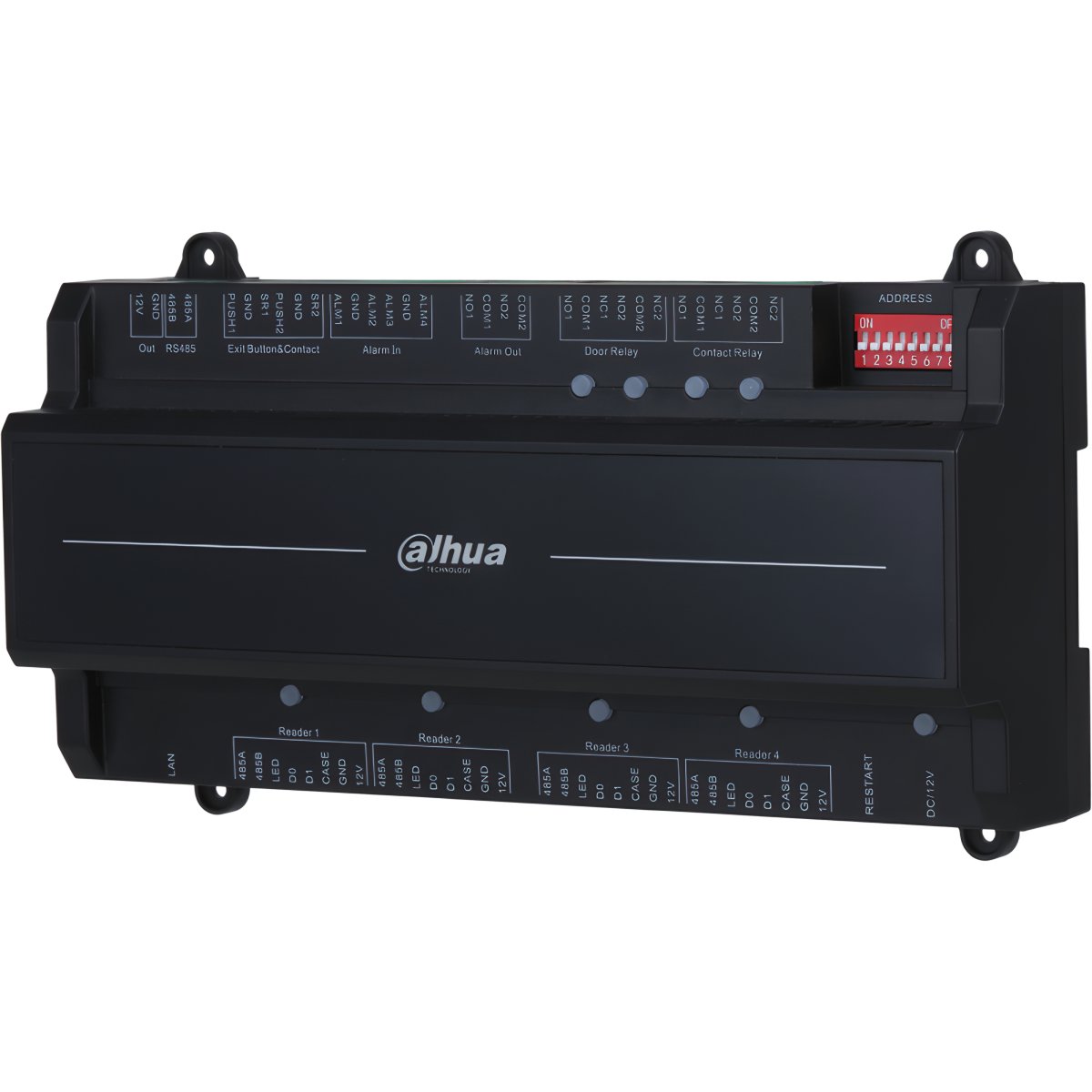
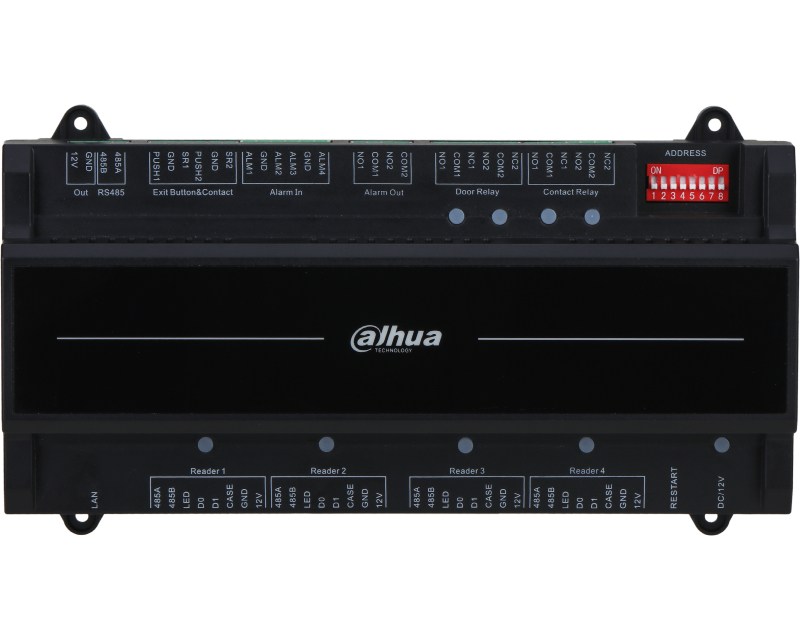
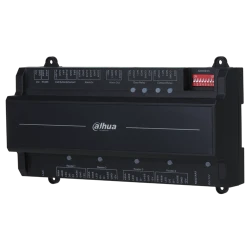
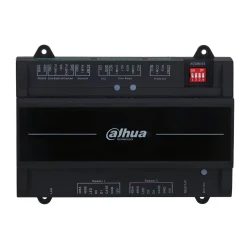
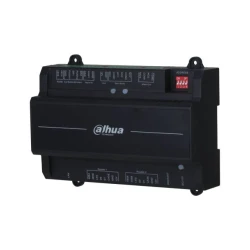
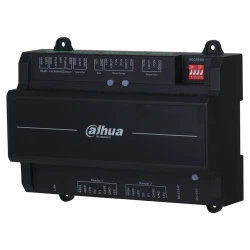
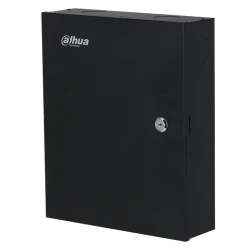
Dahua ASC2202B-D mrežni kontroler pristupa 2 vrata dvosmerni PoE
Proizvodna hala ima dva ulaza, a šef smene želi da zna ko je kada došao i otišao. Dahua ASC2202B-D je mrežni dvosmerni kontroler pristupa za dvoje vra... Pročitaj više
* Garancija 25 meseci
* Povrat robe 15 dana
* Dostava za 1-3 radna dana
* Plaćanje pouzećem, karticom, preko računa
* Plaćanje u 6 rata
* Sve prikazane cene su sa uračunatim PDV-om
* Registrujte se i ostvarite dodatne popuste i pogodnosti na određene artikle
Proizvodna hala ima dva ulaza, a šef smene želi da zna ko je kada došao i otišao. Dahua ASC2202B-D je mrežni dvosmerni kontroler pristupa za dvoje vrata, sa napajanjem preko PoE. PoE znači da struja i internet idu kroz jedan mrežni kabl. Pamti 100.000 korisnika i 500.000 zapisa. Namenjen je firmama koje vode evidenciju ulaza i izlaza.
Manje kablova do ormana
Klasičan kontroler traži poseban izvor napajanja i poseban mrežni kabl. ASC2202B-D može da radi samo na jednom kablu iz PoE sviča. Ako Vam to ne odgovara, radi i na 12 V DC. Kućište je od PC i ABS plastike, 210 x 106 x 50 mm. Montira se na zid ili na DIN šinu u razvodnom ormanu. Imate 5 RS485 i 4 Wiegand priključka za čitače, plus 4 alarmna ulaza i 4 relejna izlaza. Dvoje vrata, četiri čitača, sve u kutiji od 0,6 kg.
Saveti za povezivanje
Pri PoE napajanju kontroler troši do 13 W. To pokriva sam kontroler, ali ne i snažnu bravu. Kad napajate brave i čitače iz kontrolera, koristite 12 V izvor, jer potrošnja tada ide do 41,6 W. Čitač stavite sa obe strane vrata, to je smisao dvosmernog rada. Kontroler pamti i 3.000 otisaka prsta, pa možete da kombinujete kartice i čitače otiska. Kućište je IP20, dakle samo za unutra, u suvom ormanu. Eurovik je firma iz Pančeva. Za savet pozovite 013 300 805, a platiti možete pouzećem ili preko računa za firme.
Tehničke karakteristike
Model
ASC2202B-D
Broj vrata
2, dvosmerna kontrola
Kapacitet
100.000 korisnika, kartica i šifri
Otisci prsta
3.000
Zapisi
500.000
Priključci za čitače
5 x RS485, 4 x Wiegand
Alarmi
4 ulaza / 4 relejna izlaza
Napajanje
PoE ili 12 V DC
Potrošnja u radu
13 W (PoE) / 41,6 W (12 V)
Dimenzije i masa
210 x 106 x 50 mm, 0,6 kg
Montaža
zid ili DIN šina
Zaštita i temperatura
IP20, IK04, od minus 30 do plus 60 °C
Najčešća pitanja
Da li kontroler može da radi samo na PoE?
Da, ASC2202B-D se napaja standardnim PoE preko mrežnog kabla. Tada troši do 13 W. Za brave i čitače koji vuku više struje bolje je 12 V DC napajanje. U tom režimu kontroler može da napaja i opremu, a potrošnja ide do 41,6 W. Izbor zavisi od broja i vrste brava.
Koliko čitača povezujem na ovaj kontroler?
Za dvoje vrata dvosmerno potrebna su 4 čitača, po jedan sa svake strane. Kontroler ima 5 RS485 priključaka, od kojih 4 služe za čitače, i 4 Wiegand priključka. Možete da mešate čitače kartica i čitače otiska prsta. Proverite samo da čitač podržava isti protokol. Napajanje čitača je obično 12 V.
Može li da se ugradi u razvodni orman?
Može, kontroler se montira na DIN šinu ili direktno na zid. Kućište je 210 x 106 x 50 mm i teži 0,6 kg. Zaštita je IP20, što znači da ga držite isključivo u suvom prostoru. U ormanu ostavite malo mesta oko njega zbog kablova za brave, čitače i senzore vrata.
Koliko otisaka prsta i kartica pamti?
Kontroler pamti 100.000 korisnika, 100.000 kartica i 100.000 šifri. Otisaka prsta pamti do 3.000. Memorija za zapise prima 500.000 prolaza. Izveštaje ipak redovno izvozite i čuvajte na računaru. Za firmu sa nekoliko stotina radnika kapacitet je sasvim dovoljan. Kapacitet retko postaje ograničenje u praksi, čak ni posle više godina rada.
Šta ako nemam iskustva sa kontrolom pristupa?
Pozovite nas na 013 300 805 pre kupovine. Pitaćemo Vas za broj vrata, vrstu brava i kako izlazite iz prostorija. Na osnovu toga predlažemo čitače, brave i napajanje koji idu uz ovaj kontroler. Ako se proizvod ne uklopi, imate 14 dana za povraćaj po Zakonu o zaštiti potrošača.
Resetovanje lozinke na Dahua DVR-u može se postići na nekoliko načina, u zavisnosti od modela DVR-a i postavki sistema. Evo nekoliko metoda za resetovanje lozinke, uz korak-po-korak pristup:
1. Koristeći dugme za resetovanje:
Isključite DVR.
Pritisnite i držite dugme za resetovanje.
Uključite DVR dok nastavite držati dugme za resetovanje.
Držite dugme za resetovanje pritisnuto 30 sekundi.
Napravite novu lozinku za admin nalog.
2. Koristeći e-poštu:
Pošaljite serijski broj uređaja i datum prikazan na OSD na Support.
Kada primite kod od podrške, idite na uređaj, kliknite desnim tasterom miša i odaberite Glavni meni.
3. Resetovanje putem interfejsa za zaboravljenu lozinku:
Kliknite na zaboravljenu lozinku (Forgot password)** da biste pristupili interfejsu za resetovanje lozinke.
Resetujte lozinku skeniranjem QR koda i resetovanjem putem e-pošte ili odgovaranjem na sigurnosna pitanja.
4. Koristeći Dahua dnevni generator lozinki:
Koristite Dahua dnevni generator lozinki da biste resetovali lozinku.
5. Resetovanje uz pomoć aplikacije:
Koristeći iDMSS ili gDMSS aplikaciju, kliknite na Više (More) > Resetujte lozinku uređaja (Reset Device Password) > Skanirajte QR kod na lokalnom GUI snimača.
6. Otvaranjem uređaja i pritiskanjem dugmeta za resetovanje na matičnoj ploči:
Ova metoda zavisi od modela DVR-a koji posedujete, neki od njih dolaze sa dugmetom za resetovanje koje se nalazi na matičnoj ploči. Trebate otvoriti uređaj da biste proverili da li je to slučaj sa vašim modelom. Postupak resetovanja je sličan kao u prvoj metodi.
Svaka od ovih metoda ima svoje prednosti i izazove. Pre nego što pokušate bilo koju od ovih metoda, obezbedite da imate pristup i backup svim važnim podacima sa DVR-a, jer resetovanje može dovesti do gubitka podataka. Takođe, preporučljivo je da imate monitor priključen na DVR tokom ovog procesa kako biste mogli da vidite informacije na ekranu.
Instalacija HDD-a i povezivanje DVR-a Dahua uključuje nekoliko koraka i preporučljivo je pratiti detaljne instrukcije kako biste osigurali pravilnu instalaciju i postavke. Evo koraka koje trebate slijediti:
Instalacija HDD-a:
1. Priprema:
Prvo, osigurajte da imate potrebne alate i materijale kao što su odgovarajući vijci i hard disk (HDD) kompatibilan s vašim Dahua DVR/NVR uređajem.
Isključite DVR/NVR iz struje kako biste spriječili moguće oštećenje tijekom instalacije.
2. Instalacija HDD-a:
Otpustite šrafove gornjeg poklopca i bočnog panela.
Postavite četiri šrafa u HDD (samo tri kruga).
Postavite HDD u skladu sa četiri rupe na dnu, pazite da ne prođete kroz traku sa leve strane HDD-a.
Okrenite uređaj naopako i čvrsto zategnite šrafove.
Čvrsto pričvrstite HDD.
3. Formatiranje HDD-a:
U glavnom meniju odaberite "Storage".
Odaberite "HDD Manage".
Odaberite HDD za formatiranje i odaberite "Format".
Povezivanje DVR-a:
1. Povezivanje DVR-a s platformom:
Preuzmite i instalirajte SmartPSS s web stranice DahuaSecurity.com.
Dodajte DVR/NVR u SmartPSS koristeći IP ili P2P opciju.
3. Konfiguracija:
Uključite DVR/NVR i vratite konfiguraciju i postavke DVR-a/NVR-a.
Nekoliko dodatnih saveta:
Backup: Prije zamjene ili instalacije novog HDD-a, napravite sigurnosnu kopiju svega snimljenog materijala kako biste spriječili gubitak podataka.
Formatiranje: Formatiranje novog HDD-a je ključno kako bi se osigurao ispravan rad i spremanje snimaka.
Pravilna instalacija: Pazite da je HDD pravilno postavljen i pričvršćen kako biste spriječili moguće oštećenje.
Navedeni koraci i savjeti trebali bi vam pomoći u uspješnoj instalaciji HDD-a i povezivanju DVR-a Dahua. Za dodatne informacije, možete se obratiti službenoj web stranici Dahua ili pogledati video tutoriale na YouTubeu na navedenim linkovima.
Firma sa magacinom i kancelarijom želi da zna ko je ušao, ali i kada je izašao. Dahua ASC1202C-D je dvosmerni kontroler pristupa za dvoje vrata, sa či..
Kancelarija na spratu ima ulaz, server sobu, arhivu i magacin, a ključeva je previše. Dahua ASC1204B-S je jednosmerni kontroler pristupa za četvoro vr..
Kada želiš da znaš ne samo ko je ušao, nego i ko je izašao i kada, treba ti kontroler koji vodi čitač sa obe strane vrata. Dahua ASC2202B-D je mrežni ..
Mala firma ima glavni ulaz i jednu kancelariju koju treba zaključati od posetilaca. Dahua ASC2202B-S je jednosmerni mrežni kontroler pristupa za dvoje..
Za dvoja vrata gde ti je bitno da kontrolišeš ulaz, a izlaz ide preko tastera, ne treba ti najskuplji kontroler. Dahua ASC2202B-S je mrežni kontroler ..
Kontroler, napajanje i rezervna baterija često se kupuju odvojeno, pa se sklapaju u orman uz dosta žica i muke. Dahua ASC2202C-D to nudi u jednom pake..