* Povrat robe 15 dana
* Dostava za 1-3 radna dana
* Plaćanje pouzećem, karticom, preko računa
* Plaćanje u 6 rata
* Sve prikazane cene su sa uračunatim PDV-om
* Registrujte se i ostvarite dodatne popuste i pogodnosti na određene artikle
Postavite pitanje o ovom proizvodu
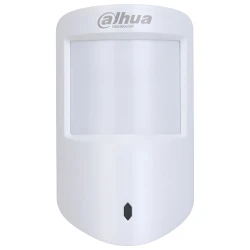
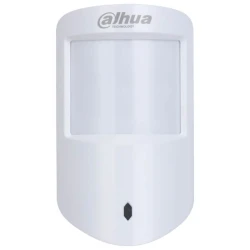
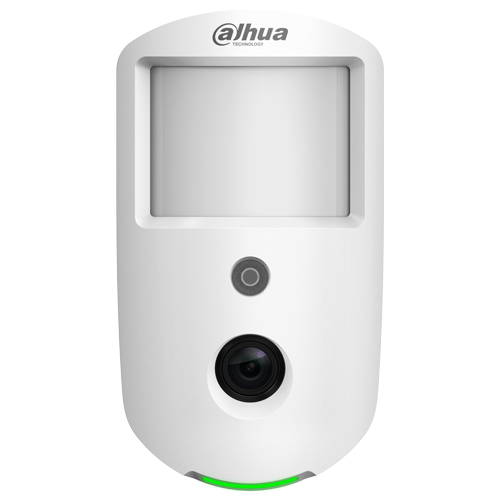
Alarm ti se okine dok si na poslu, a ti ne znaš da li je pravi uljez ili ti je mačka pomerila zavesu, pa juriš kući bez potrebe. Detektor sa kamerom ti pošalje sliku, pa odmah vidiš šta je. Dahua Airshield ARD1731 je bežični infracrveni detektor pokreta sa ugrađenom kamerom. Namenjen je da uz alarm pošalje i fotografiju scene, da odmah znaš da li je provala ili lažna uzbuna.
Zašto detektor sa kamerom menja reakciju
Obični detektor samo javi da se nešto pomerilo, ali ne i šta. Onda nervozno odlučuješ da li da zoveš policiju ili juriš kući zbog ničega. ARD1731 pri detekciji uslika scenu i pošalje fotografiju u aplikaciju, pa odmah vidiš da li je u kući uljez ili je alarm lažan. Ta vizuelna provera ti štedi nepotrebne odlaske kući i daje sigurnost da reaguješ kad treba.
Šta ARD1731 radi drugačije
Spaja detekciju pokreta i kameru u jednom uređaju. Kad infracrveni senzor registruje kretanje, kamera napravi fotografiju i pošalje je uz dojavu. Bežičan je, pa montaža ne traži kablove. Napaja se na bateriju, a centrala prati nivo i signal. Otpornost na manje ljubimce smanjuje lažne alarme, a slika potvrđuje svaku uzbunu, pa imaš i detekciju i dokaz odjednom.
Tehničke karakteristike
| Model | ARD1731-W2(868) |
| Tip | Bežični IC detektor pokreta sa kamerom |

| Sistem | Dahua Airshield |
| Veza | Bežično, 868MHz, sa Airshield centralom |
| Detekcija | Pokret tela, uz fotografiju scene |
| Vizuelna provera | Slika u aplikaciji pri alarmu |
| Otpornost na ljubimce | Da, ne reaguje na manje životinje |
| Napajanje | Baterija |
Najčešća pitanja
Da li snima video ili samo fotografije?
Detektor pravi fotografije scene u trenutku detekcije i šalje ih uz dojavu, što je dovoljno da vidiš da li je u prostoriji uljez ili je alarm lažan. To nije kamera za stalno snimanje kao klasična nadzorna kamera, nego senzor koji uz alarm daje sliku za brzu vizuelnu proveru. Za stalno snimanje koristi se nadzorna kamera.
Šta dobijam slikom uz alarm?
Dobijaš trenutni uvid u to šta je pokrenulo alarm. Umesto da nagađaš, vidiš na fotografiji da li je neko u kući ili je uzbuna lažna, na primer od ljubimca ili promaje. To ti štedi nepotrebne odlaske kući i daje sigurnost da pozoveš pomoć kad je provala stvarna, čim dobiješ sliku.
Da li mi treba centrala?
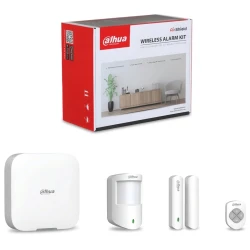
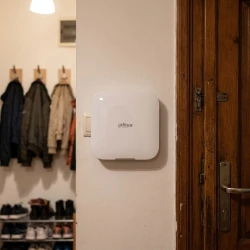
Da. ARD1731 je deo Dahua Airshield sistema i radi povezan sa Airshield centralom preko 868MHz veze. Sam detektor ne radi bez centrale, jer ona prima signal i sliku i šalje dojavu. Ako nemaš centralu, prvo nju nabavi. Za slanje fotografije korisno je da centrala ima i mobilnu vezu za brzu dojavu.
Da li reaguje na ljubimce?
Otporan je na manje kućne ljubimce, pa mačka ili manji pas ne okidaju alarm. To je posebno korisno kod detektora sa kamerom, jer smanjuje broj lažnih fotografija koje bi te uznemiravale. Za veće pse proveri granicu otpornosti i visinu montaže, da životinja ne uđe u zonu detekcije i ne okine senzor.
Da li se slika čuva?
Fotografije se šalju u aplikaciju uz dojavu, pa ostaju zabeležene u istoriji događaja, zavisno od podešavanja sistema. Tako kasnije možeš da pregledaš šta je pokrenulo alarm i u koje vreme. To je koristan dokaz, ali za potpun video nadzor sa neprekidnim snimanjem kombinuješ alarm sa nadzornim kamerama.
Dahua
Resetovanje lozinke na Dahua DVR-u može se postići na nekoliko načina, u zavisnosti od modela DVR-a i postavki sistema. Evo nekoliko metoda za resetovanje lozinke, uz korak-po-korak pristup:
1. Koristeći dugme za resetovanje:
- Isključite DVR.
- Pritisnite i držite dugme za resetovanje.
- Uključite DVR dok nastavite držati dugme za resetovanje.
- Držite dugme za resetovanje pritisnuto 30 sekundi.
- Napravite novu lozinku za admin nalog.
2. Koristeći e-poštu:
- Pošaljite serijski broj uređaja i datum prikazan na OSD na Support.
- Kada primite kod od podrške, idite na uređaj, kliknite desnim tasterom miša i odaberite Glavni meni.
3. Resetovanje putem interfejsa za zaboravljenu lozinku:
- Kliknite na zaboravljenu lozinku (Forgot password)** da biste pristupili interfejsu za resetovanje lozinke.
- Resetujte lozinku skeniranjem QR koda i resetovanjem putem e-pošte ili odgovaranjem na sigurnosna pitanja.
4. Koristeći Dahua dnevni generator lozinki:
- Koristite Dahua dnevni generator lozinki da biste resetovali lozinku.
5. Resetovanje uz pomoć aplikacije:
- Koristeći iDMSS ili gDMSS aplikaciju, kliknite na Više (More) > Resetujte lozinku uređaja (Reset Device Password) > Skanirajte QR kod na lokalnom GUI snimača.
6. Otvaranjem uređaja i pritiskanjem dugmeta za resetovanje na matičnoj ploči:
- Ova metoda zavisi od modela DVR-a koji posedujete, neki od njih dolaze sa dugmetom za resetovanje koje se nalazi na matičnoj ploči. Trebate otvoriti uređaj da biste proverili da li je to slučaj sa vašim modelom. Postupak resetovanja je sličan kao u prvoj metodi.
Svaka od ovih metoda ima svoje prednosti i izazove. Pre nego što pokušate bilo koju od ovih metoda, obezbedite da imate pristup i backup svim važnim podacima sa DVR-a, jer resetovanje može dovesti do gubitka podataka. Takođe, preporučljivo je da imate monitor priključen na DVR tokom ovog procesa kako biste mogli da vidite informacije na ekranu.
Instalacija HDD-a i povezivanje DVR-a Dahua uključuje nekoliko koraka i preporučljivo je pratiti detaljne instrukcije kako biste osigurali pravilnu instalaciju i postavke. Evo koraka koje trebate slijediti:
Instalacija HDD-a:
1. Priprema:
- Prvo, osigurajte da imate potrebne alate i materijale kao što su odgovarajući vijci i hard disk (HDD) kompatibilan s vašim Dahua DVR/NVR uređajem.
- Isključite DVR/NVR iz struje kako biste spriječili moguće oštećenje tijekom instalacije.
2. Instalacija HDD-a:
- Otpustite šrafove gornjeg poklopca i bočnog panela.
- Postavite četiri šrafa u HDD (samo tri kruga).
- Postavite HDD u skladu sa četiri rupe na dnu, pazite da ne prođete kroz traku sa leve strane HDD-a.
- Okrenite uređaj naopako i čvrsto zategnite šrafove.
- Čvrsto pričvrstite HDD.
3. Formatiranje HDD-a:
- U glavnom meniju odaberite "Storage".
- Odaberite "HDD Manage".
- Odaberite HDD za formatiranje i odaberite "Format".
Povezivanje DVR-a:
1. Povezivanje DVR-a s platformom:
- Preuzmite i instalirajte SmartPSS s web stranice DahuaSecurity.com.
- Dodajte DVR/NVR u SmartPSS koristeći IP ili P2P opciju.
3. Konfiguracija:
- Uključite DVR/NVR i vratite konfiguraciju i postavke DVR-a/NVR-a.
Nekoliko dodatnih saveta:
- Backup: Prije zamjene ili instalacije novog HDD-a, napravite sigurnosnu kopiju svega snimljenog materijala kako biste spriječili gubitak podataka.
- Formatiranje: Formatiranje novog HDD-a je ključno kako bi se osigurao ispravan rad i spremanje snimaka.
- Pravilna instalacija: Pazite da je HDD pravilno postavljen i pričvršćen kako biste spriječili moguće oštećenje.
Navedeni koraci i savjeti trebali bi vam pomoći u uspješnoj instalaciji HDD-a i povezivanju DVR-a Dahua. Za dodatne informacije, možete se obratiti službenoj web stranici Dahua ili pogledati video tutoriale na YouTubeu na navedenim linkovima.
Dodavanje uredjaja na DMSS aplikaciju za mobilni telefon
Pregled snimaka Dahua DMSS aplikacija
1. Reprodukcija putem DMSS mobilne aplikacije :
- Korak 1 : Otvorite DMSS
- Korak 2 : Dodirnite listu uređaja
- Korak 3 : Dodirnite vreme za promenu
2. PristupPristup reprodukciji iz prikaza uživo :
- Korak 1 : Otvorite Live View jednog od kanala kamere
- Korak 2 : Aplikacija će početi da se reprodukuje .
3. Pristup reprodukciji sa ekrana uređaja:
- Korak 1 : Na ekranu uređaja DMSS tapnite na
- Korak 2 : Dodirnite jedan od praznih video kanala.
- Korak 3 : Odaberite
- Korak 4 : Aplikacija će početi reproducirati snimke za taj kanal od danas.
Saveti :
Proverite je li vaša Dahua DMSS aplikacija ažurirana na najnoviju verziju da biste pristupili
Potencijalni izazovi :
Problemi sa mrežnim povezivanjem mogu uticati na reprodukciju
Osiguravanje tačnog datuma i vremena
Izmena menija na DMSS aplikaciji