Ova web stranica koristi kolačiće ('cookies') kako bismo Vam pružili bolje korisničko iskustvo. Prihvatanjem korišćenja kolačića saglasni ste sa politikom privatnosti.
Podesi
Dahua 75 inča interaktivna tabla 4K, Android 14 (DSS00306)
Predavač piše prstom po velikom ekranu dok cela grupa u sali prati, bez krede, projektora i traženja kabla. Ova Dahua tabla od 75 inča je interaktivna... Pročitaj više
* Garancija 25 meseci
* Povrat robe 15 dana
* Dostava za 1-3 radna dana
* Plaćanje pouzećem, karticom, preko računa
* Plaćanje u 6 rata
* Sve prikazane cene su sa uračunatim PDV-om
* Registrujte se i ostvarite dodatne popuste i pogodnosti na određene artikle
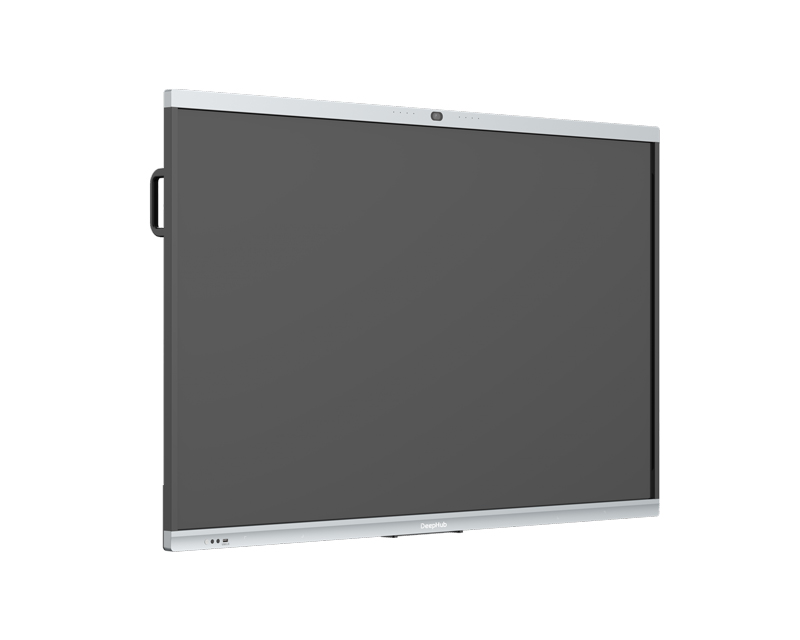
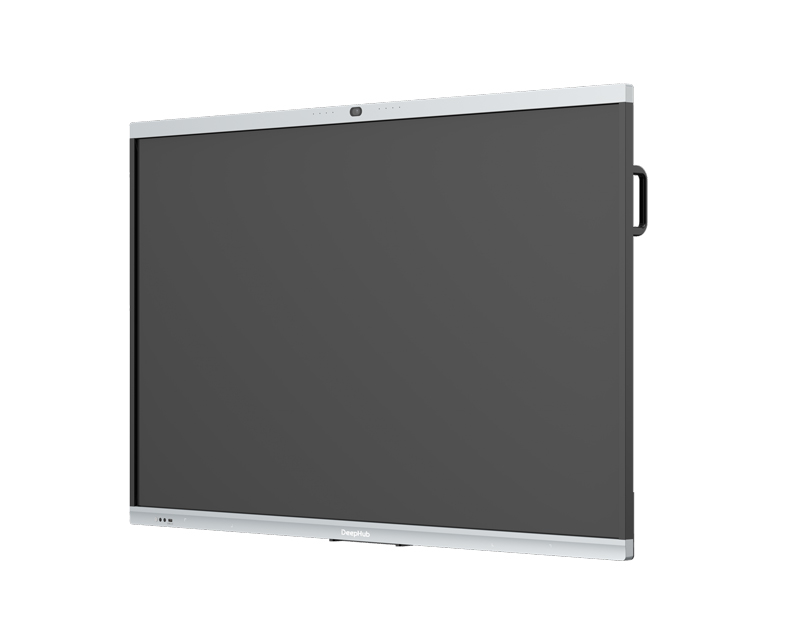
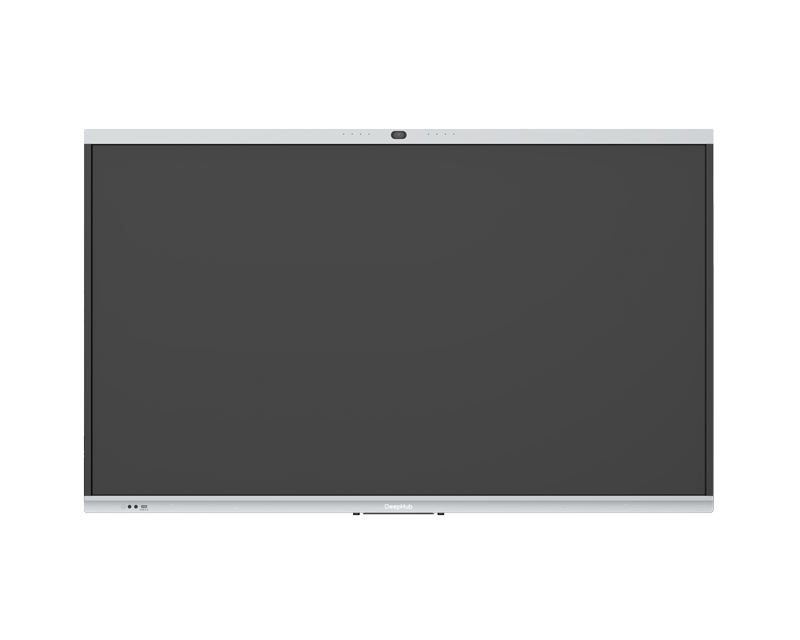
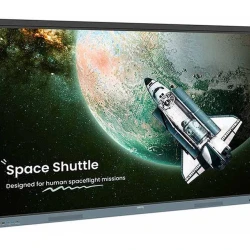
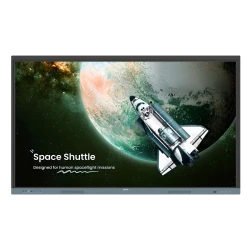
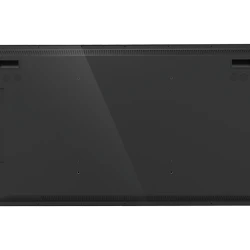
Predavač piše prstom po velikom ekranu dok cela grupa u sali prati, bez krede, projektora i traženja kabla. Ova Dahua tabla od 75 inča je interaktivna tabla sa dodirom na 40 tačaka i Android 14 sistemom, u varijanti bez ugrađene kamere, za prostore kojima video konferencija nije glavna svrha. Namenjena je učionicama, salama za obuku i salama za sastanke srednje veličine.
Velika radna površina za pisanje i deljenje
Dijagonala od 75 inča daje krupnu radnu površinu koju vidi i grupa u zadnjem redu. Tabla prepoznaje do 40 tačaka dodira preko IR sloja, pa više učesnika piše istovremeno. Površina je od kaljenog stakla tvrdoće 9H koje trpi svakodnevno pisanje i dodire. Mat premaz protiv odsjaja uklanja blешtање, a 4K rezolucija (3.840 x 2.160) drži oštar tekst i dijagrame.
Radi kao samostalan računar
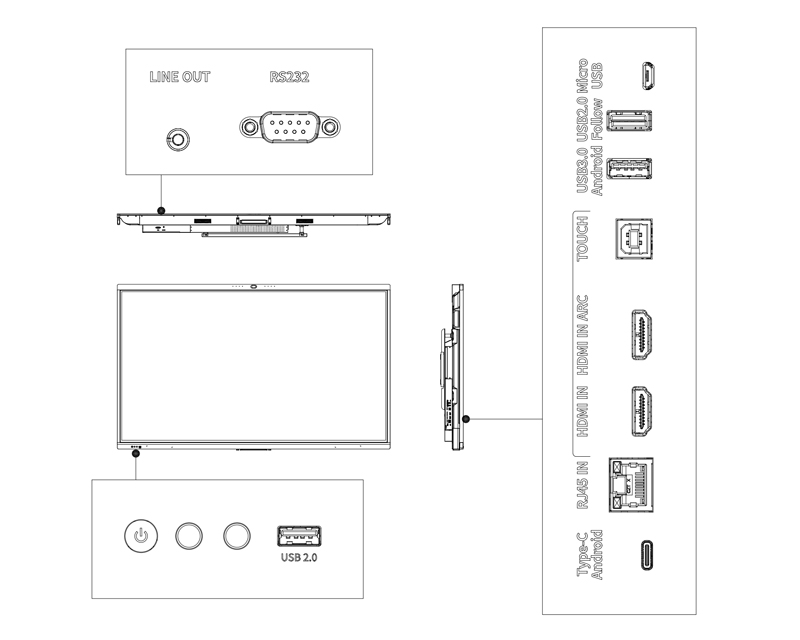
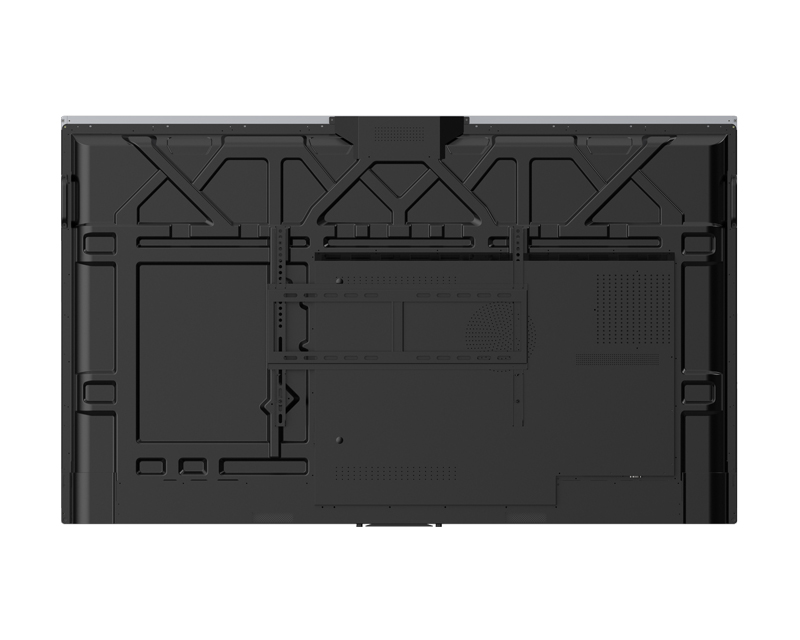
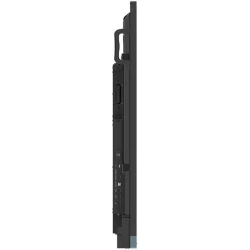
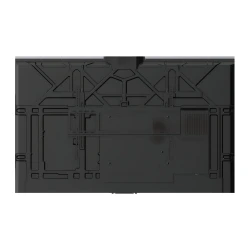
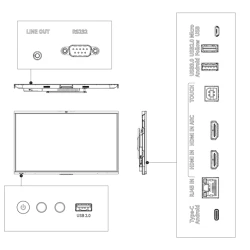
Unutra je Android 14 sa 8 GB RAM i 64 GB memorije, pa tabla pokreće aplikacije, prezentacije i beleške bez spoljnog računara. Ima Google servise i Play Store za dodatne alate. Za povezivanje su tu HDMI ulazi i više USB portova, uključujući USB tip C. Ako ti kasnije zatreba video poziv, priključiš spoljnu USB kameru. Montira se na standardni VESA zidni nosač, a zbog veličine montažu radi dvoje ljudi.
Tehničke karakteristike
Tip
Interaktivna tabla
Dijagonala
75 inča
Rezolucija
4K UHD (3.840 x 2.160)
Tip panela
IPS LED, Direct LED
Dodir
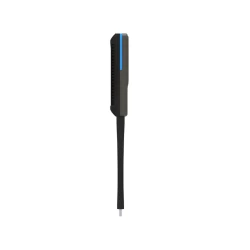
IR, do 40 tačaka, staklo 9H, 2 olovke
Osvetljenje
400 nita, mat (protiv odsjaja)
Operativni sistem
Android 14, Google servisi + Play Store
Procesor
Quad-core A55, 1,9 GHz
Memorija
8 GB RAM + 64 GB
Priključci
HDMI, USB, USB tip C, RJ-45
Montaža
Standardni VESA zidni nosač
Garancija
24 meseca
Najčešća pitanja
Da li ova tabla ima ugrađenu kameru?
Ne, ovo je varijanta bez ugrađene kamere, pa je povoljnija i namenjena prostorima kojima video konferencija nije glavna svrha. Sve funkcije pisanja, deljenja i rada sa aplikacijama su tu. Ako ti kasnije zatreba video poziv, priključiš spoljnu USB kameru preko USB porta.
Koliko ljudi može istovremeno da piše?
Tabla prepoznaje do 40 tačaka dodira u isto vreme, pa više učesnika može zajedno da piše i crta po ekranu. Površina je od kaljenog stakla tvrdoće 9H koje trpi svakodnevno pisanje. U kompletu su dve olovke, a tabla radi i običnim prstom.
Radi li kao samostalan računar?
Da. Unutra je Android 14 sa 8 GB RAM i 64 GB memorije, pa pokreće aplikacije, prezentacije i beleške bez spoljnog računara. Ima Google servise i Play Store za dodatne alate. Po želji priključiš i svoj laptop preko HDMI ulaza.
Da li odsjaj smeta pri radu?
Ne. Ekran ima mat premaz protiv odsjaja, pa nema zaslepljujuće tačke ni odsjaja rasvete. Slika je čitljiva iz svakog dela prostorije. Uz 4K rezoluciju i tvrdo staklo 9H, tabla je pravljena za svakodnevni rad u učionici ili sali.
Kakva garancija i montaža idu uz tablu?
Uz tablu ide 24 meseca garancije, servis u ovlašćenim centrima i prava po Zakonu o zaštiti potrošača Republike Srbije. Dve olovke su u kompletu. Zbog veličine od 75 inča montažu radi dvoje ljudi na standardni VESA nosač, a dostava po Srbiji je besplatna za porudžbine preko 5.000 din.
Resetovanje lozinke na Dahua DVR-u može se postići na nekoliko načina, u zavisnosti od modela DVR-a i postavki sistema. Evo nekoliko metoda za resetovanje lozinke, uz korak-po-korak pristup:
1. Koristeći dugme za resetovanje:
Isključite DVR.
Pritisnite i držite dugme za resetovanje.
Uključite DVR dok nastavite držati dugme za resetovanje.
Držite dugme za resetovanje pritisnuto 30 sekundi.
Napravite novu lozinku za admin nalog.
2. Koristeći e-poštu:
Pošaljite serijski broj uređaja i datum prikazan na OSD na Support.
Kada primite kod od podrške, idite na uređaj, kliknite desnim tasterom miša i odaberite Glavni meni.
3. Resetovanje putem interfejsa za zaboravljenu lozinku:
Kliknite na zaboravljenu lozinku (Forgot password)** da biste pristupili interfejsu za resetovanje lozinke.
Resetujte lozinku skeniranjem QR koda i resetovanjem putem e-pošte ili odgovaranjem na sigurnosna pitanja.
4. Koristeći Dahua dnevni generator lozinki:
Koristite Dahua dnevni generator lozinki da biste resetovali lozinku.
5. Resetovanje uz pomoć aplikacije:
Koristeći iDMSS ili gDMSS aplikaciju, kliknite na Više (More) > Resetujte lozinku uređaja (Reset Device Password) > Skanirajte QR kod na lokalnom GUI snimača.
6. Otvaranjem uređaja i pritiskanjem dugmeta za resetovanje na matičnoj ploči:
Ova metoda zavisi od modela DVR-a koji posedujete, neki od njih dolaze sa dugmetom za resetovanje koje se nalazi na matičnoj ploči. Trebate otvoriti uređaj da biste proverili da li je to slučaj sa vašim modelom. Postupak resetovanja je sličan kao u prvoj metodi.
Svaka od ovih metoda ima svoje prednosti i izazove. Pre nego što pokušate bilo koju od ovih metoda, obezbedite da imate pristup i backup svim važnim podacima sa DVR-a, jer resetovanje može dovesti do gubitka podataka. Takođe, preporučljivo je da imate monitor priključen na DVR tokom ovog procesa kako biste mogli da vidite informacije na ekranu.
Instalacija HDD-a i povezivanje DVR-a Dahua uključuje nekoliko koraka i preporučljivo je pratiti detaljne instrukcije kako biste osigurali pravilnu instalaciju i postavke. Evo koraka koje trebate slijediti:
Instalacija HDD-a:
1. Priprema:
Prvo, osigurajte da imate potrebne alate i materijale kao što su odgovarajući vijci i hard disk (HDD) kompatibilan s vašim Dahua DVR/NVR uređajem.
Isključite DVR/NVR iz struje kako biste spriječili moguće oštećenje tijekom instalacije.
2. Instalacija HDD-a:
Otpustite šrafove gornjeg poklopca i bočnog panela.
Postavite četiri šrafa u HDD (samo tri kruga).
Postavite HDD u skladu sa četiri rupe na dnu, pazite da ne prođete kroz traku sa leve strane HDD-a.
Okrenite uređaj naopako i čvrsto zategnite šrafove.
Čvrsto pričvrstite HDD.
3. Formatiranje HDD-a:
U glavnom meniju odaberite "Storage".
Odaberite "HDD Manage".
Odaberite HDD za formatiranje i odaberite "Format".
Povezivanje DVR-a:
1. Povezivanje DVR-a s platformom:
Preuzmite i instalirajte SmartPSS s web stranice DahuaSecurity.com.
Dodajte DVR/NVR u SmartPSS koristeći IP ili P2P opciju.
3. Konfiguracija:
Uključite DVR/NVR i vratite konfiguraciju i postavke DVR-a/NVR-a.
Nekoliko dodatnih saveta:
Backup: Prije zamjene ili instalacije novog HDD-a, napravite sigurnosnu kopiju svega snimljenog materijala kako biste spriječili gubitak podataka.
Formatiranje: Formatiranje novog HDD-a je ključno kako bi se osigurao ispravan rad i spremanje snimaka.
Pravilna instalacija: Pazite da je HDD pravilno postavljen i pričvršćen kako biste spriječili moguće oštećenje.
Navedeni koraci i savjeti trebali bi vam pomoći u uspješnoj instalaciji HDD-a i povezivanju DVR-a Dahua. Za dodatne informacije, možete se obratiti službenoj web stranici Dahua ili pogledati video tutoriale na YouTubeu na navedenim linkovima.
Sastanak sa udaljenim timom kreće, a slika sa laptop kamere je mutna i seče pola stola. Ova BenQ web kamera daje oštru 4K sliku cele sale i ima ugrađe..
U velikoj učionici đaci gledaju u ekran po ceo dan, pa zaštita njihovih očiju na velikoj dijagonali postaje još važnija. Ovaj BenQ od 75 inča je inter..
U amfiteatru studenti gledaju u tablu satima, pa na najvećoj dijagonali zaštita očiju postaje ključna. Ovaj BenQ od 86 inča je interaktivni panel za n..
U velikoj učionici ili sali predavač piše prstom po ogromnom ekranu koji vide svi, i onaj u zadnjem redu. Ova Dahua tabla od 86 inča je interaktivna t..
Portirnica fabrike prati 32 kamere, a na monitoru od 24 inča svaka slika je velika kao poštanska marka. Čuvar ne vidi tablice ni lica. Dahua LM43-S400..
Sastanak počinje za dva minuta, a gost sa laptopom traži HDMI kabl koji je neko odneo u drugu salu. Sa ovim adapterom se to ne dešava: ubodeš ga u USB..