

* Povrat robe 15 dana
* Dostava za 1-3 radna dana
* Plaćanje pouzećem, karticom, preko računa
* Plaćanje u 6 rata
* Sve prikazane cene su sa uračunatim PDV-om
* Registrujte se i ostvarite dodatne popuste i pogodnosti na određene artikle
Postavite pitanje o ovom proizvodu
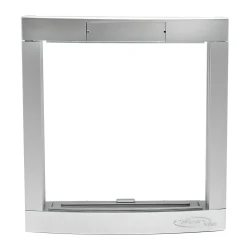
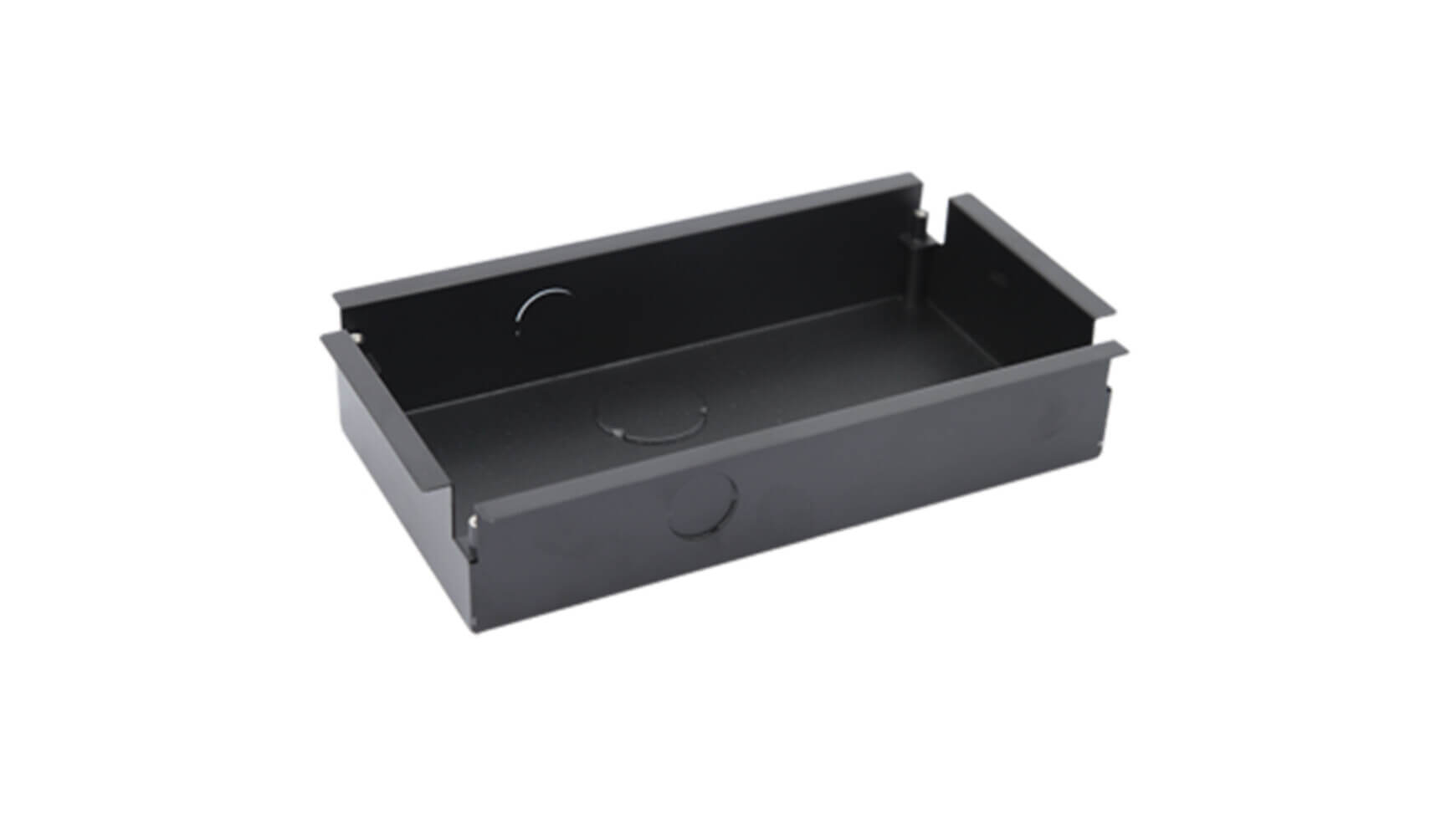
Kad se odlučiš da postaviš modularni Dahua interfon na ulazna vrata zgrade ili kuće, instalacija je onoliko uredna koliko je dobro odabrana dozna iza table. DH-VTOB111 je uzidna dozna konstruisana specijalno za Dahua modularne spoljne table, prihvata 2 modula i obezbeđuje stabilan, estetski čist ugradni okvir bez vidljivih kablova ili praznina oko table.
Zašto je dozna jednako važna kao i sama tabla
Većina instalatera bira modularni interfon zbog fleksibilnosti, možeš kombinovati kameru, dugmad, čitač kartica. Ali kad krenu da biraju doznu, tu često zapne. Standardne električne kutije nisu odgovarajuće dimenzije, plastični okviri se izvijaju, a rezultat je tabla koja malo "igra" u zidu i ostavlja ružne rupe oko ivica.
DH-VTOB111 rešava upravo taj problem. Projektovana je uz VTO2000A seriju, što znači da su dimenzije proverene na fabričkom nivou, a ne na gradilištu. Kada montiraš spoljnu tablu u ovu doznu, dobijaš jedinstven sklop koji ne škrguće, ne klima i ne ostavlja proreze kroz koje ulazi vlaga i prašina. Za instalatere koji rade višespratnice, ovo znači da svaka tabla izgleda identično, ne zavisiš od improvizacije na terenu.
Kako izgleda montaža u praksi
Montaža u dva koraka: najpre se DH-VTOB111 ugrađuje u zid na mestu gde su sprovedeni kablovi, zatim se tabla sa modulima fiksira u doznu. Dozna prima 2 modula, što je standardna konfiguracija za ulaz sa jednim stanarskim panelom, najčešće kamera + tastatura ili kamera + čitač kartica.
Tipičan scenario: stambena zgrada sa 12 stanova, jedan ulaz. Ugradiš DH-VTOB111 u beton pored ulaznih vrata, provučeš Cat5e i naponski kabl kroz zadnju stranu dozne, zatvoriš i zavrtiš VTO2000A tablu. Ceo posao ne traje više od 30 minuta po lokaciji. Drugi scenario: porodična kuća sa automatskom kapijom, dozna se ugradi u stub kapije, kablovi idu kroz stub, tabla ispliva u doznu. Nema vidljivih kablova, nema improvizovanih silikonskih zaptivki.
Bitna napomena za ugradnju: dubina niše u zidu mora biti usklađena sa dubinom dozne, pre bušenja proveri dimenzije iz tehničke dokumentacije jer betonski zid ne prašta greške.
Tehničke karakteristike
| Model | DH-VTOB111 |
| Proizvođač | Dahua Technology |
| Tip | Uzidna (flush mount) dozna |
| Broj modula | 2 modula |
| Kompatibilnost | Dahua VTO2000A serija i slične modularne spoljne table |
| Namena | Ugradnja u zid (beton, cigla, gips-karton sa ojačanjem) |
| Prolaz za kablove | Zadnja i bočne strane dozne |
| Materijal kućišta | Ojačana plastika otporna na UV |
| Boja | Siva / neutralna |
| Montaža | Šrafovi uključeni u kompletu |
Najčešća pitanja
Da li DH-VTOB111 odgovara samo Dahua tablama?
Dozna je konstruisana za Dahua modularne table, pre svega VTO2000A seriju i kompatibilne modele. Dimenzije otvora i sistem pričvršćivanja su specifični za Dahua modularne sisteme, pa postoji realan rizik da tabla drugog proizvođača neće precizno naležati. Ako kombinuješ opremu različitih brendova, preporučuje se da fizički proveriš dimenzije pre ugradnje u zid.
Koliko modula prima ova dozna i šta se najčešće stavlja?
Prima tačno 2 modula. Najčešća kombinacija u praksi je kamera modul + modul sa dugmadima za pozivanje stanova. Alternativno, umesto dugmadi može ići modul sa čitačem RFID kartica ili PIN tastaturom, u zavisnosti od zahteva objekta. Dozna ne određuje koji moduli će se koristiti, to bira korisnik pri narudžbi VTO2000A table.
Može li se DH-VTOB111 montirati u gips-kartonski zid?
Tehnički može u oba slučaja, ali uz različitu pripremu. U beton i ciglu ide standardnim putem, izbušiš nišu, ugradiš doznu, učvrstiš malterom ili montažnom penom. U gips-karton je montaža zahtevnija jer tabla i dozna zajedno imaju težinu, pa zid mora imati drvenu ili metalnu šinu iza ploče na mestu ugradnje. Bez toga postoji rizik da se dozna "povuče" u zid tokom vremena.
Da li je dozna otporna na spoljne uslove, kiša, mraz?
DH-VTOB111 sama po sebi nije IP-zaštićena kutija, ona je ugrađena u zid i zatvorena tablom sa prednje strane. Zaštita od vlage zavisi od IP klase same spoljne table (VTO2000A ima IP65), a ne od dozne. Dozna je izrađena od UV-stabilne plastike koja ne degradira na suncu, ali direktan kontakt s vodom nije predviđen, tabla za to brine gasketima i zaptivkama.
Šta ako imam stariju instalaciju sa dubljom ili plićom nišom u zidu?
Pre ugradnje obavezno izmeri dubinu postojeće niše i uporedi sa dimenzijama dozne iz tehničkog lista. Ako je niša plića, moraćeš da produbиш bušenjem. Ako je dublja, može se koristiti distanceri ili se dozna prišrafuje na prednjem delu niše uz zaptivanje. Dahua u tehničkoj dokumentaciji navodi tačne dimenzije, tih 5 minuta merenja sprečava sat popravke.
Dahua
Resetovanje lozinke na Dahua DVR-u može se postići na nekoliko načina, u zavisnosti od modela DVR-a i postavki sistema. Evo nekoliko metoda za resetovanje lozinke, uz korak-po-korak pristup:
1. Koristeći dugme za resetovanje:
- Isključite DVR.
- Pritisnite i držite dugme za resetovanje.
- Uključite DVR dok nastavite držati dugme za resetovanje.
- Držite dugme za resetovanje pritisnuto 30 sekundi.
- Napravite novu lozinku za admin nalog.
2. Koristeći e-poštu:
- Pošaljite serijski broj uređaja i datum prikazan na OSD na Support.
- Kada primite kod od podrške, idite na uređaj, kliknite desnim tasterom miša i odaberite Glavni meni.
3. Resetovanje putem interfejsa za zaboravljenu lozinku:
- Kliknite na zaboravljenu lozinku (Forgot password)** da biste pristupili interfejsu za resetovanje lozinke.
- Resetujte lozinku skeniranjem QR koda i resetovanjem putem e-pošte ili odgovaranjem na sigurnosna pitanja.
4. Koristeći Dahua dnevni generator lozinki:
- Koristite Dahua dnevni generator lozinki da biste resetovali lozinku.
5. Resetovanje uz pomoć aplikacije:
- Koristeći iDMSS ili gDMSS aplikaciju, kliknite na Više (More) > Resetujte lozinku uređaja (Reset Device Password) > Skanirajte QR kod na lokalnom GUI snimača.
6. Otvaranjem uređaja i pritiskanjem dugmeta za resetovanje na matičnoj ploči:
- Ova metoda zavisi od modela DVR-a koji posedujete, neki od njih dolaze sa dugmetom za resetovanje koje se nalazi na matičnoj ploči. Trebate otvoriti uređaj da biste proverili da li je to slučaj sa vašim modelom. Postupak resetovanja je sličan kao u prvoj metodi.
Svaka od ovih metoda ima svoje prednosti i izazove. Pre nego što pokušate bilo koju od ovih metoda, obezbedite da imate pristup i backup svim važnim podacima sa DVR-a, jer resetovanje može dovesti do gubitka podataka. Takođe, preporučljivo je da imate monitor priključen na DVR tokom ovog procesa kako biste mogli da vidite informacije na ekranu.
Instalacija HDD-a i povezivanje DVR-a Dahua uključuje nekoliko koraka i preporučljivo je pratiti detaljne instrukcije kako biste osigurali pravilnu instalaciju i postavke. Evo koraka koje trebate slijediti:
Instalacija HDD-a:
1. Priprema:
- Prvo, osigurajte da imate potrebne alate i materijale kao što su odgovarajući vijci i hard disk (HDD) kompatibilan s vašim Dahua DVR/NVR uređajem.
- Isključite DVR/NVR iz struje kako biste spriječili moguće oštećenje tijekom instalacije.
2. Instalacija HDD-a:
- Otpustite šrafove gornjeg poklopca i bočnog panela.
- Postavite četiri šrafa u HDD (samo tri kruga).
- Postavite HDD u skladu sa četiri rupe na dnu, pazite da ne prođete kroz traku sa leve strane HDD-a.
- Okrenite uređaj naopako i čvrsto zategnite šrafove.
- Čvrsto pričvrstite HDD.
3. Formatiranje HDD-a:
- U glavnom meniju odaberite "Storage".
- Odaberite "HDD Manage".
- Odaberite HDD za formatiranje i odaberite "Format".
Povezivanje DVR-a:
1. Povezivanje DVR-a s platformom:
- Preuzmite i instalirajte SmartPSS s web stranice DahuaSecurity.com.
- Dodajte DVR/NVR u SmartPSS koristeći IP ili P2P opciju.
3. Konfiguracija:
- Uključite DVR/NVR i vratite konfiguraciju i postavke DVR-a/NVR-a.
Nekoliko dodatnih saveta:
- Backup: Prije zamjene ili instalacije novog HDD-a, napravite sigurnosnu kopiju svega snimljenog materijala kako biste spriječili gubitak podataka.
- Formatiranje: Formatiranje novog HDD-a je ključno kako bi se osigurao ispravan rad i spremanje snimaka.
- Pravilna instalacija: Pazite da je HDD pravilno postavljen i pričvršćen kako biste spriječili moguće oštećenje.
Navedeni koraci i savjeti trebali bi vam pomoći u uspješnoj instalaciji HDD-a i povezivanju DVR-a Dahua. Za dodatne informacije, možete se obratiti službenoj web stranici Dahua ili pogledati video tutoriale na YouTubeu na navedenim linkovima.
Dodavanje uredjaja na DMSS aplikaciju za mobilni telefon
Pregled snimaka Dahua DMSS aplikacija
1. Reprodukcija putem DMSS mobilne aplikacije :
- Korak 1 : Otvorite DMSS
- Korak 2 : Dodirnite listu uređaja
- Korak 3 : Dodirnite vreme za promenu
2. PristupPristup reprodukciji iz prikaza uživo :
- Korak 1 : Otvorite Live View jednog od kanala kamere
- Korak 2 : Aplikacija će početi da se reprodukuje .
3. Pristup reprodukciji sa ekrana uređaja:
- Korak 1 : Na ekranu uređaja DMSS tapnite na
- Korak 2 : Dodirnite jedan od praznih video kanala.
- Korak 3 : Odaberite
- Korak 4 : Aplikacija će početi reproducirati snimke za taj kanal od danas.
Saveti :
Proverite je li vaša Dahua DMSS aplikacija ažurirana na najnoviju verziju da biste pristupili
Potencijalni izazovi :
Problemi sa mrežnim povezivanjem mogu uticati na reprodukciju
Osiguravanje tačnog datuma i vremena
Izmena menija na DMSS aplikaciji