* Povrat robe 15 dana
* Dostava za 1-3 radna dana
* Plaćanje pouzećem, karticom, preko računa
* Plaćanje u 6 rata
* Sve prikazane cene su sa uračunatim PDV-om
* Registrujte se i ostvarite dodatne popuste i pogodnosti na određene artikle
Postavite pitanje o ovom proizvodu
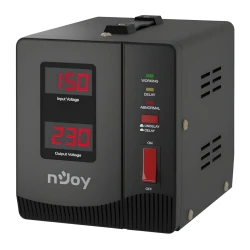
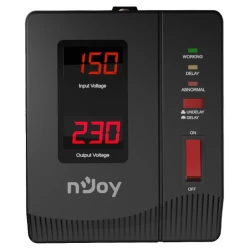
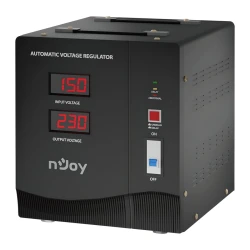
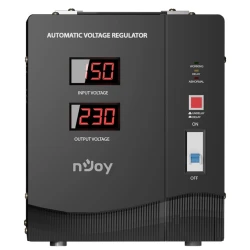
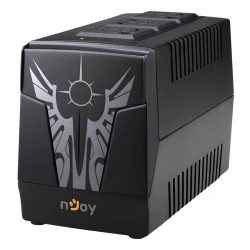
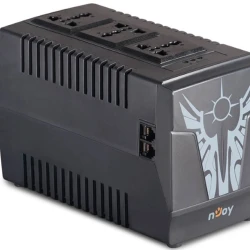
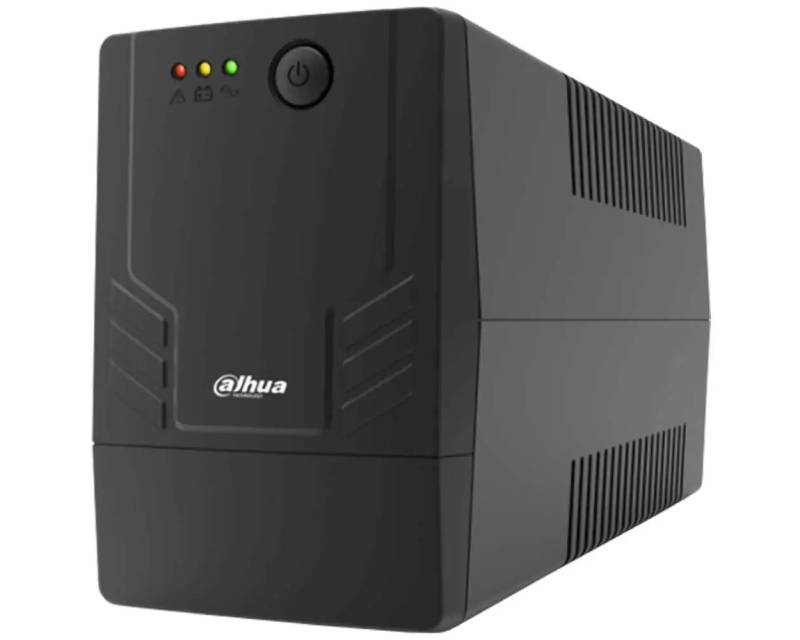
Ne treba ti veliki UPS za ceo ormar, samo da ti ruter i modem ne padnu kad trepne struja, ili da uredno ugasiš računar. Mali UPS to reši za malo para. Ovaj UPS od 600VA i 360W u line interactive režimu ima dva šuko izlaza i kompaktno kućište. Namenjen je za jedan ili dva uређaja, kao ruter, modem ili računar, gde ti treba osnovna zaštita bez velikog uређaja i troška.
Zašto mali UPS za osnovnu zaštitu
Veliki UPS-evi su za servere i pun ormar, a za jedan ruter ili računar to je previše i para i mesta. Ovaj kompaktan model staje na sto ili policu i napaja jedan do dva uређaja kad nestane struja. Idealan je da ti internet ne padne na svaki kratak nestanak, jer ruter i modem troše malo, pa ih ovakav UPS drži dugo. Digitalna stabilizacija ispravlja loš napon i štiti opremu.
Šta ovaj UPS radi drugačije
Mali je i lak, svega 4.4kg, pa ga lako smestiš pored opreme bez da zauzima prostor. Dva šuko izlaza primaju standardne utikače. Digitalna stabilizacija napona ispravlja skokove i padove. Zaštita od kratkog spoja, pražnjenja i prepunjavanja čuvaju i opremu i samu bateriju. Alarm te zvučno upozori kad pređe na bateriju. Za osnovnu, povoljnu zaštitu jednog do dva uређaja, ovo je prava mera.
Tehničke karakteristike
| Model | UPS00856 |
| Snaga | 600VA / 360W |
| Režim rada | Line interactive |
| Baterija | 1 x 13.7V, 7Ah |
| Izlazi | 2x šuko |
| Stabilizacija | Digitalna stabilizacija napona |
| Zaštita | Kratak spoj, pražnjenje, prepunjavanje, preopterećenje |
| Dimenzije | 297 x 142 x 101mm, 4.4kg |
| Garancija | 24 meseca |
Najčešća pitanja
Za šta je najkorisniji ovaj mali UPS?
Najkorisniji je za ruter i modem, da ti internet ne padne na svaki kratak nestanak struje, i za uredno gašenje jednog računara. Pošto ruter i modem troše malo, ovakav UPS ih drži dugo, pa nastaviš da radiš online i kad struja trepne. Za servere i više uређaja koristi jači UPS sa više izlaza.
Koliko dugo drži ruter ili računar?
Za ruter i modem, koji troše malo, drži znatno duže, često više od pola sata, pa premostiš kraće nestanke struje bez prekida interneta. Za računar sa monitorom drži dovoljno da uredno sačuvaš rad i ugasiš sistem. Tačno trajanje zavisi od potrošnje priključenih uређaja, a što manje opterećuješ, duže traje.
Da li je lak za korišćenje?
Jeste. Povežeš UPS na zidnu utičnicu, a opremu na njegova dva šuko izlaza, i to je to. Nema komplikovanog podešavanja. Alarm te zvučno upozori kad nestane struja i UPS pređe na bateriju. Mali je i lak, pa ga jednostavno smestiš pored rutera ili računara, bez zauzimanja prostora i bez montaže.
Štiti li opremu od skokova napona?
Da. Digitalna stabilizacija napona ispravlja previsok i prenizak napon iz mreže, pa oprema dobija stabilnu struju. Zaštita od kratkog spoja i preopterećenja čuva opremu, a zaštita od pražnjenja i prepunjavanja čuva samu bateriju i produžava joj vek. Tako UPS štiti opremu i kad struja postoji ali je nestabilna.
Koliko opreme mogu da priključim?
Dva šuko izlaza primaju do dva uређaja, uz zbir potrošnje do 360W. Idealno za ruter i modem, ili za računar i monitor osnovne potrošnje. Ne kači laserski štampač ni jaku opremu zbog malog kapaciteta. Za više uређaja ili jaču opremu, uzmi UPS većeg kapaciteta sa više izlaza i većom snagom.
| Specifikacija | |
| Boja | Crna |
| Broj baterija | 1 |
| Dimenzije | 297mm x 142mm x 101mm |
| Dodatne funkcije | Digitalna stabilizacija napona |
| Faktor snage | 0.6 |
| Izlazni priključci | 2x šuko |
| Kapacitet | 7Ah |
| Masa | 4.4kg |
| Ostalo | Alarm |
| Punjenje | 90% kapaciteta za 4h do 6h |
| Reklamacioni period | 24 meseca |
| Režim rada | Line interactive |
| Snaga (VA) | 600 |
| Snaga (W) | 360 |
| Tip | UPS (Uninterruptible Power Supply) |
| Voltaža | 13.7V |
| Vrsta zaštite | Zaštita od kratkog spoja, Zaštita od prevelikog opterećenja (napona), Zaštita od pražnjenja, Zaštita od prepunjavanja |
Dahua
Resetovanje lozinke na Dahua DVR-u može se postići na nekoliko načina, u zavisnosti od modela DVR-a i postavki sistema. Evo nekoliko metoda za resetovanje lozinke, uz korak-po-korak pristup:
1. Koristeći dugme za resetovanje:
- Isključite DVR.
- Pritisnite i držite dugme za resetovanje.
- Uključite DVR dok nastavite držati dugme za resetovanje.
- Držite dugme za resetovanje pritisnuto 30 sekundi.
- Napravite novu lozinku za admin nalog.
2. Koristeći e-poštu:
- Pošaljite serijski broj uređaja i datum prikazan na OSD na Support.
- Kada primite kod od podrške, idite na uređaj, kliknite desnim tasterom miša i odaberite Glavni meni.
3. Resetovanje putem interfejsa za zaboravljenu lozinku:
- Kliknite na zaboravljenu lozinku (Forgot password)** da biste pristupili interfejsu za resetovanje lozinke.
- Resetujte lozinku skeniranjem QR koda i resetovanjem putem e-pošte ili odgovaranjem na sigurnosna pitanja.
4. Koristeći Dahua dnevni generator lozinki:
- Koristite Dahua dnevni generator lozinki da biste resetovali lozinku.
5. Resetovanje uz pomoć aplikacije:
- Koristeći iDMSS ili gDMSS aplikaciju, kliknite na Više (More) > Resetujte lozinku uređaja (Reset Device Password) > Skanirajte QR kod na lokalnom GUI snimača.
6. Otvaranjem uređaja i pritiskanjem dugmeta za resetovanje na matičnoj ploči:
- Ova metoda zavisi od modela DVR-a koji posedujete, neki od njih dolaze sa dugmetom za resetovanje koje se nalazi na matičnoj ploči. Trebate otvoriti uređaj da biste proverili da li je to slučaj sa vašim modelom. Postupak resetovanja je sličan kao u prvoj metodi.
Svaka od ovih metoda ima svoje prednosti i izazove. Pre nego što pokušate bilo koju od ovih metoda, obezbedite da imate pristup i backup svim važnim podacima sa DVR-a, jer resetovanje može dovesti do gubitka podataka. Takođe, preporučljivo je da imate monitor priključen na DVR tokom ovog procesa kako biste mogli da vidite informacije na ekranu.
Instalacija HDD-a i povezivanje DVR-a Dahua uključuje nekoliko koraka i preporučljivo je pratiti detaljne instrukcije kako biste osigurali pravilnu instalaciju i postavke. Evo koraka koje trebate slijediti:
Instalacija HDD-a:
1. Priprema:
- Prvo, osigurajte da imate potrebne alate i materijale kao što su odgovarajući vijci i hard disk (HDD) kompatibilan s vašim Dahua DVR/NVR uređajem.
- Isključite DVR/NVR iz struje kako biste spriječili moguće oštećenje tijekom instalacije.
2. Instalacija HDD-a:
- Otpustite šrafove gornjeg poklopca i bočnog panela.
- Postavite četiri šrafa u HDD (samo tri kruga).
- Postavite HDD u skladu sa četiri rupe na dnu, pazite da ne prođete kroz traku sa leve strane HDD-a.
- Okrenite uređaj naopako i čvrsto zategnite šrafove.
- Čvrsto pričvrstite HDD.
3. Formatiranje HDD-a:
- U glavnom meniju odaberite "Storage".
- Odaberite "HDD Manage".
- Odaberite HDD za formatiranje i odaberite "Format".
Povezivanje DVR-a:
1. Povezivanje DVR-a s platformom:
- Preuzmite i instalirajte SmartPSS s web stranice DahuaSecurity.com.
- Dodajte DVR/NVR u SmartPSS koristeći IP ili P2P opciju.
3. Konfiguracija:
- Uključite DVR/NVR i vratite konfiguraciju i postavke DVR-a/NVR-a.
Nekoliko dodatnih saveta:
- Backup: Prije zamjene ili instalacije novog HDD-a, napravite sigurnosnu kopiju svega snimljenog materijala kako biste spriječili gubitak podataka.
- Formatiranje: Formatiranje novog HDD-a je ključno kako bi se osigurao ispravan rad i spremanje snimaka.
- Pravilna instalacija: Pazite da je HDD pravilno postavljen i pričvršćen kako biste spriječili moguće oštećenje.
Navedeni koraci i savjeti trebali bi vam pomoći u uspješnoj instalaciji HDD-a i povezivanju DVR-a Dahua. Za dodatne informacije, možete se obratiti službenoj web stranici Dahua ili pogledati video tutoriale na YouTubeu na navedenim linkovima.
Dodavanje uredjaja na DMSS aplikaciju za mobilni telefon
Pregled snimaka Dahua DMSS aplikacija
1. Reprodukcija putem DMSS mobilne aplikacije :
- Korak 1 : Otvorite DMSS
- Korak 2 : Dodirnite listu uređaja
- Korak 3 : Dodirnite vreme za promenu
2. PristupPristup reprodukciji iz prikaza uživo :
- Korak 1 : Otvorite Live View jednog od kanala kamere
- Korak 2 : Aplikacija će početi da se reprodukuje .
3. Pristup reprodukciji sa ekrana uređaja:
- Korak 1 : Na ekranu uređaja DMSS tapnite na
- Korak 2 : Dodirnite jedan od praznih video kanala.
- Korak 3 : Odaberite
- Korak 4 : Aplikacija će početi reproducirati snimke za taj kanal od danas.
Saveti :
Proverite je li vaša Dahua DMSS aplikacija ažurirana na najnoviju verziju da biste pristupili
Potencijalni izazovi :
Problemi sa mrežnim povezivanjem mogu uticati na reprodukciju
Osiguravanje tačnog datuma i vremena
Izmena menija na DMSS aplikaciji