

* Povrat robe 15 dana
* Dostava za 1-3 radna dana
* Plaćanje pouzećem, karticom, preko računa
* Plaćanje u 6 rata
* Sve prikazane cene su sa uračunatim PDV-om
* Registrujte se i ostvarite dodatne popuste i pogodnosti na određene artikle
Postavite pitanje o ovom proizvodu
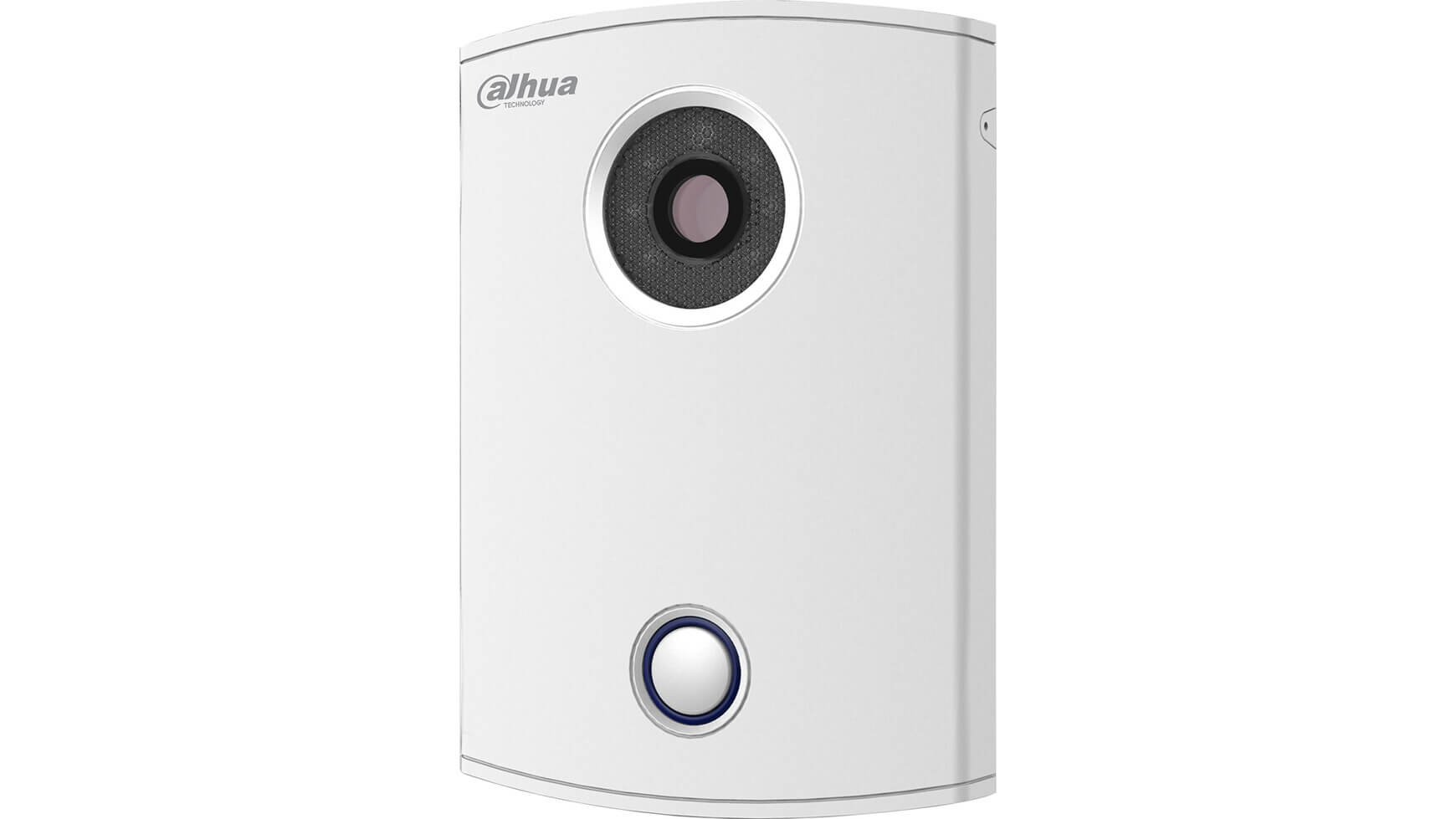
Neko pritisne dugme ispred zgrade, i ti tačno vidiš ko je, bez ustajanja, bez nagađanja. DH-VTO5000C je analogna pozivna tabla sa kamerom rezolucije 600 TV linija, napravljena za ulazna vrata stambenih i poslovnih objekata. Jedan taster, jedna kamera, dvosmerni razgovor, i to je sve što ti treba na ulazu.
Zašto jednostavni interfoni i dalje pobeđuju
Postoji razlog zašto elektroinstalteri u Srbiji godinama postavljaju ove table. Nema ekrana koji se zaprlja. Nema čitača kartica koji zakrči zimi. Samo taster sa pozadinskim osvetljenjem koji sija u mraku i kamera koja šalje sliku unutra. Kad instaliraš video interfon sa previše funkcija, kupac posle dve godine zove jer mu se smrznuo touchscreen. Sa VTO5000C-om toga nema, pritisak tastera je mehanički, čuješ klik, znaš da je poruka krenula. Kamera hvata 600 TV linija, to nije HD, ali je dovoljno da razlikuješ lice od kapuljače. Za domaći sistem koji treba da radi bez servisiranja 5-10 godina, ovo je pravi odabir.
Šta konkretno dobijaš u kutiji
Kamera sa 600 TV linija snimi solidnu sliku čak i u lošijim uslovima osvetljenja, u kombinaciji sa ulaznim osvetljenjem koje svaki normalan ulaz ima, rezolucija je više nego dovoljna. Mikrofon i zvučnik su ugrađeni direktno u ploču, pa nema dodatnih modula. Razgovor ide u oba smera bez kašnjenja. IP54 zaštita znači da pljusak neće nauditi tabli, ne sme u potok, ali srpsku kišu i prašinu bez problema podnosi. Napajanje je 24VDC, standardno za ove sisteme, i priključuješ ga na monitore koji podržavaju ovaj napon. Nazidna montaža, standardni razmak rupa, postaraš se da žica dođe do mesta i montaža je gotova za sat vremena.
Tehničke karakteristike
| Model | Dahua DH-VTO5000C |
| Tip kamere | Kolor, analogna |
| Rezolucija kamere | 600 TV linija |
| Audio | Dvosmerna komunikacija, ugrađen mikrofon i zvučnik |
| Broj tastera | 1 mehanički taster sa pozadinskim osvetljenjem |
| Napajanje | 24V DC |
| Zaštita | IP54 |
| Montaža | Nazidna |
| Ekran | Nema |
| Čitač kartica | Nema |
| Proizvođač | Dahua |
Najčešća pitanja
Sa kojim monitorima radi DH-VTO5000C?
VTO5000C radi sa Dahua analognim monitorima za video interfone koji prihvataju 24VDC napajanje i kompozitni video signal. Ako već imaš postavljenu instalaciju sa Dahua VTH monitorima starije generacije za analogni sistem, tabla se priključuje direktno bez dodatnih adaptera. Pre kupovine proveri specifikacije monitora koji imaš, konkretno da li podržava analogni ulaz i da li radi na 24V. U slučaju nedoumice, piši nam pre narudžbine i proverimo zajedno kompatibilnost tvog sistema.
Može li ova tabla da se postavi na interfon sistem sa više stanova?
DH-VTO5000C ima samo jedan taster, što znači da je prikladna za jednofamilijarne kuće, kancelarije sa jednim ulazom ili objekte gde svi stanari dele zajednički ulaz bez potrebe za biranjem stana. Za stambene zgrade sa više stanova gde svaki stanar treba sopstveno dugme, Dahua ima višetasterske module iz VTO serije, na primer VTO2000A ili VTO6221E koji imaju modularnu konstrukciju. Sa jednim tasterom ne možeš uputiti poziv na konkretan stan u zgradi od 20 stanova.
Koliko je jaka zaštita IP54 i da li tabla može biti izložena kiši?
IP54 znači zaštitu od prašine koja bi oštetila rad uređaja i zaštitu od vodenih mlazova iz bilo kojeg pravca. U praksi: srpska kiša, vlaga, prašina od gradilišta, sve to podnosi bez problema. Nije prikladna za direktan tok vode ili potapanje. Ako je ugradnja na mestu gde kiša udara ravno u ploču pod pritiskom (na primer ugao zgrade bez nadstrešnice), preporučujemo nadstrešnicu od 30-40cm kao mehaničku zaštitu. To produžava životni vek bilo koje table, bez obzira na IP klasu.
Da li tabla snima video ili samo šalje sliku uživo?
VTO5000C je pozivna tabla, ona prenosi video signal do monitora u realnom vremenu, ali sama po sebi ne snima. Snimanje je funkcija monitora ili NVR/DVR uređaja na koji je sistem priključen. Ako ti treba arhiva ko je pritiskao dugme i kada, potreban ti je monitor koji ima tu funkciju ili poseban rekorder. Sama tabla šalje analogni video signal i ništa više. To je potpuno normalno za ovaj tip uređaja, jednostavnost je i prednost i ograničenje u isto vreme.
Kakva je garancija i šta ako tabla prestane da radi?
Na sve proizvode važi garancija u skladu sa Zakonom o zaštiti potrošača Republike Srbije, to su 2 godine od dana kupovine. Dahua kao brend ima servisnu mrežu u Srbiji, tako da u slučaju kvara koji nastane u garantnom roku, rešavamo zamenu ili popravku bez dodatnih troškova za tebe. Narudžbine preko 5.000 dinara imaju besplatnu dostavu na teritoriji Srbije. Ako nakon montaže primetiš da tabla ne radi kako treba, kontaktiraj nas direktno, ne šalji odmah u servis bez kontakta s nama.
| Interfoni | |
| IP zaštita | IP54 |
| Ekran | Nema |
| Broj tastera | 1 |
| Tip povezivanja | N/A |
| Montaža | Nazidna |
| Čitač kartice | Nema |
| Radni napon | 12V |
Dahua
Resetovanje lozinke na Dahua DVR-u može se postići na nekoliko načina, u zavisnosti od modela DVR-a i postavki sistema. Evo nekoliko metoda za resetovanje lozinke, uz korak-po-korak pristup:
1. Koristeći dugme za resetovanje:
- Isključite DVR.
- Pritisnite i držite dugme za resetovanje.
- Uključite DVR dok nastavite držati dugme za resetovanje.
- Držite dugme za resetovanje pritisnuto 30 sekundi.
- Napravite novu lozinku za admin nalog.
2. Koristeći e-poštu:
- Pošaljite serijski broj uređaja i datum prikazan na OSD na Support.
- Kada primite kod od podrške, idite na uređaj, kliknite desnim tasterom miša i odaberite Glavni meni.
3. Resetovanje putem interfejsa za zaboravljenu lozinku:
- Kliknite na zaboravljenu lozinku (Forgot password)** da biste pristupili interfejsu za resetovanje lozinke.
- Resetujte lozinku skeniranjem QR koda i resetovanjem putem e-pošte ili odgovaranjem na sigurnosna pitanja.
4. Koristeći Dahua dnevni generator lozinki:
- Koristite Dahua dnevni generator lozinki da biste resetovali lozinku.
5. Resetovanje uz pomoć aplikacije:
- Koristeći iDMSS ili gDMSS aplikaciju, kliknite na Više (More) > Resetujte lozinku uređaja (Reset Device Password) > Skanirajte QR kod na lokalnom GUI snimača.
6. Otvaranjem uređaja i pritiskanjem dugmeta za resetovanje na matičnoj ploči:
- Ova metoda zavisi od modela DVR-a koji posedujete, neki od njih dolaze sa dugmetom za resetovanje koje se nalazi na matičnoj ploči. Trebate otvoriti uređaj da biste proverili da li je to slučaj sa vašim modelom. Postupak resetovanja je sličan kao u prvoj metodi.
Svaka od ovih metoda ima svoje prednosti i izazove. Pre nego što pokušate bilo koju od ovih metoda, obezbedite da imate pristup i backup svim važnim podacima sa DVR-a, jer resetovanje može dovesti do gubitka podataka. Takođe, preporučljivo je da imate monitor priključen na DVR tokom ovog procesa kako biste mogli da vidite informacije na ekranu.
Instalacija HDD-a i povezivanje DVR-a Dahua uključuje nekoliko koraka i preporučljivo je pratiti detaljne instrukcije kako biste osigurali pravilnu instalaciju i postavke. Evo koraka koje trebate slijediti:
Instalacija HDD-a:
1. Priprema:
- Prvo, osigurajte da imate potrebne alate i materijale kao što su odgovarajući vijci i hard disk (HDD) kompatibilan s vašim Dahua DVR/NVR uređajem.
- Isključite DVR/NVR iz struje kako biste spriječili moguće oštećenje tijekom instalacije.
2. Instalacija HDD-a:
- Otpustite šrafove gornjeg poklopca i bočnog panela.
- Postavite četiri šrafa u HDD (samo tri kruga).
- Postavite HDD u skladu sa četiri rupe na dnu, pazite da ne prođete kroz traku sa leve strane HDD-a.
- Okrenite uređaj naopako i čvrsto zategnite šrafove.
- Čvrsto pričvrstite HDD.
3. Formatiranje HDD-a:
- U glavnom meniju odaberite "Storage".
- Odaberite "HDD Manage".
- Odaberite HDD za formatiranje i odaberite "Format".
Povezivanje DVR-a:
1. Povezivanje DVR-a s platformom:
- Preuzmite i instalirajte SmartPSS s web stranice DahuaSecurity.com.
- Dodajte DVR/NVR u SmartPSS koristeći IP ili P2P opciju.
3. Konfiguracija:
- Uključite DVR/NVR i vratite konfiguraciju i postavke DVR-a/NVR-a.
Nekoliko dodatnih saveta:
- Backup: Prije zamjene ili instalacije novog HDD-a, napravite sigurnosnu kopiju svega snimljenog materijala kako biste spriječili gubitak podataka.
- Formatiranje: Formatiranje novog HDD-a je ključno kako bi se osigurao ispravan rad i spremanje snimaka.
- Pravilna instalacija: Pazite da je HDD pravilno postavljen i pričvršćen kako biste spriječili moguće oštećenje.
Navedeni koraci i savjeti trebali bi vam pomoći u uspješnoj instalaciji HDD-a i povezivanju DVR-a Dahua. Za dodatne informacije, možete se obratiti službenoj web stranici Dahua ili pogledati video tutoriale na YouTubeu na navedenim linkovima.
Dodavanje uredjaja na DMSS aplikaciju za mobilni telefon
Pregled snimaka Dahua DMSS aplikacija
1. Reprodukcija putem DMSS mobilne aplikacije :
- Korak 1 : Otvorite DMSS
- Korak 2 : Dodirnite listu uređaja
- Korak 3 : Dodirnite vreme za promenu
2. PristupPristup reprodukciji iz prikaza uživo :
- Korak 1 : Otvorite Live View jednog od kanala kamere
- Korak 2 : Aplikacija će početi da se reprodukuje .
3. Pristup reprodukciji sa ekrana uređaja:
- Korak 1 : Na ekranu uređaja DMSS tapnite na
- Korak 2 : Dodirnite jedan od praznih video kanala.
- Korak 3 : Odaberite
- Korak 4 : Aplikacija će početi reproducirati snimke za taj kanal od danas.
Saveti :
Proverite je li vaša Dahua DMSS aplikacija ažurirana na najnoviju verziju da biste pristupili
Potencijalni izazovi :
Problemi sa mrežnim povezivanjem mogu uticati na reprodukciju
Osiguravanje tačnog datuma i vremena
Izmena menija na DMSS aplikaciji