

* Povrat robe 15 dana
* Dostava za 1-3 radna dana
* Plaćanje pouzećem, karticom, preko računa
* Plaćanje u 6 rata
* Sve prikazane cene su sa uračunatim PDV-om
* Registrujte se i ostvarite dodatne popuste i pogodnosti na određene artikle
Postavite pitanje o ovom proizvodu
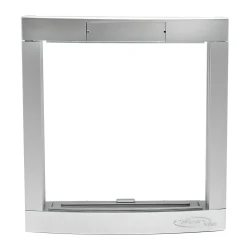
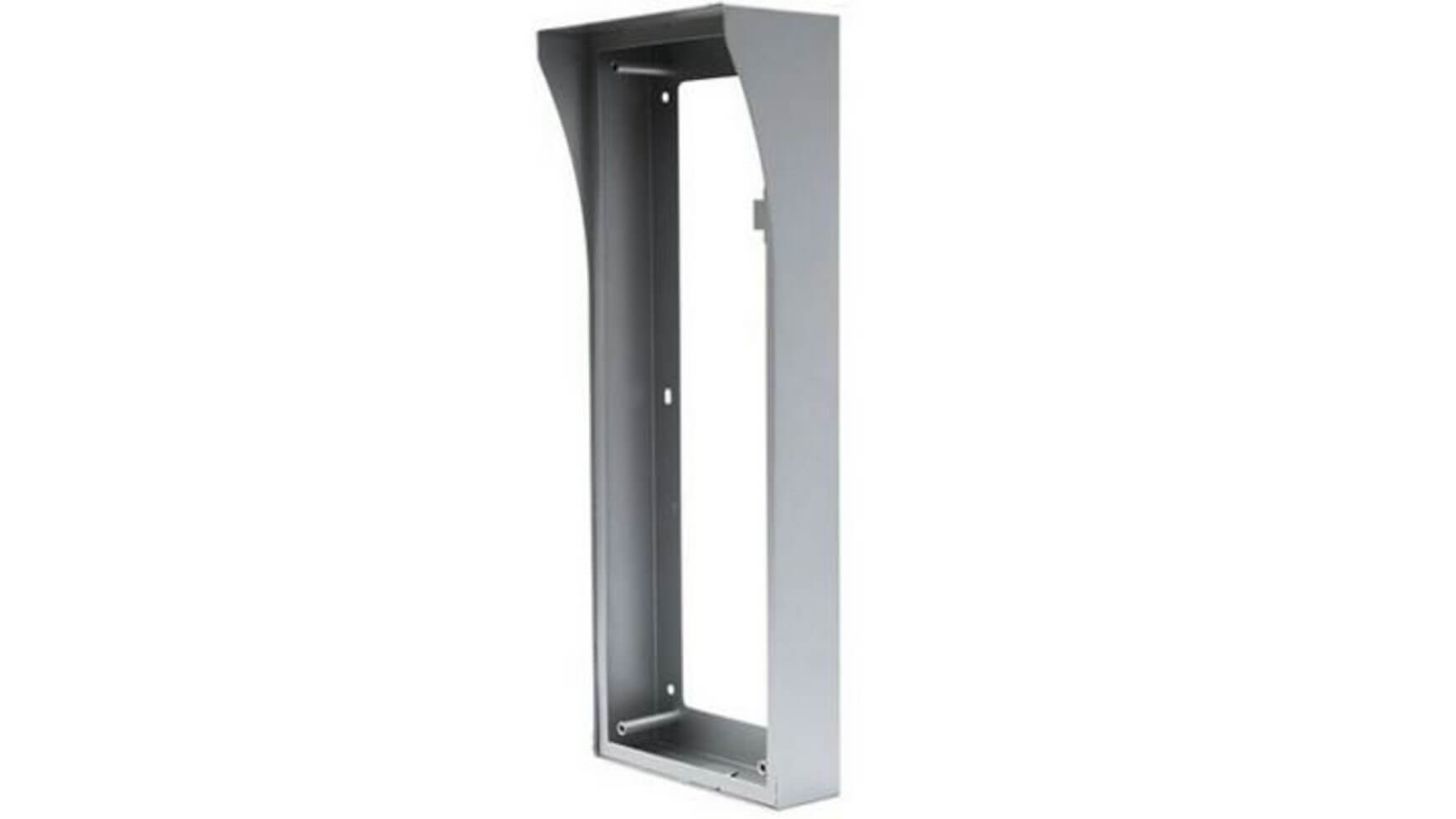
Interfonski moduli su ti stigli, ali nemaš gde da ih montiraš na fasadu — rupa u zidu nije opcija jer je zgrada nova ili ne želiš da bušiš fasadu. Dahua DH-VTOB114 je nazidna montažna dozna za tri modula koja se pričvršćuje direktno na zid bez ugradnje u fasadu. Projektovana je za Dahua VTO2000A modularni IP interfonski sistem i pruža zaštitu modula od kiše zahvaljujući ugrađenoj nadstrešnici.
Nazidna montaža — kad ugradnja u zid nije opcija
Kod novih zgrada fasada je često pod garancijom i ne smeš da je bušiš. Kod starih zgrada, zid može biti od kamena ili betona gde je teško napraviti preciznu nišu za ugradnu doznu. VTOB114 rešava oba problema. Montiraš je na zid sa par šrafova, uvučeš kablove odozdo ili sa strane, staviš module — i gotovo. Nema bušenja velike rupe u fasadi, nema malterisanja, nema čekanja da se suši. Za instalatere koji rade više objekata dnevno, ovo je razlika između posla od sat vremena i posla od 15 minuta po ulazu. Dozna prima tačno tri modula — tipična kombinacija je kamera modul + tastatura + čitač kartica, ili kamera + dva zvona za dvostruki ulaz.
Dahua modularni sistem — zašto je fleksibilnost bitna
Dahua VTO2000A platforma je modularna — svaki modul se zasebno klika u doznu. Ako ti zatreba dodatna funkcija, ne menjaš ceo interfon nego dodaješ modul. Kamera modul daje 1.3MP sliku sa 2.8mm širokougaonim objektivom (90° horizontalno, 120° vertikalno). Tastatura modul omogućava otvaranje šifrom. RFID modul čita kartice i privezke. DH-VTOB114 je kompatibilna sa svim modulima iz VTO2000A serije. Kućište je otporno na vremenske uslove sa nadstrešnicom koja sprečava direktan udar kiše na module. Sistem podržava dvosmerni audio sa G.711 kompresijom i H.264 video prenos ka unutrašnjim monitorima.
Tehničke karakteristike
| Model | DH-VTOB114 |
| Tip | Nazidna montažna dozna |
| Kapacitet | 3 modula |
| Kompatibilnost | Dahua VTO2000A modularni sistem |
| Montaža | Nazidna (surface mount) |
| Zaštita od kiše | Ugrađena nadstrešnica |
| Kablovski ulazi | Donji i bočni |
| Materijal | Metal |
| Proizvođač | Dahua |
Najčešća pitanja
Koji moduli staju u ovu doznu?
DH-VTOB114 prima sve module iz Dahua VTO2000A serije — kamera modul, tastatura modul, RFID čitač kartica, modul sa jednim ili dva zvona, info display modul i prazni poklopni modul. Dozna ima 3 slota, pa biraš kombinaciju koja ti odgovara. Najčešća konfiguracija je kamera + tastatura + čitač kartica za stambene zgrade, ili kamera + dva zvona za kuće sa dva stana.
Da li mogu da koristim ovu doznu umesto ugradne?
Da, to je upravo njena namena — alternativa ugradnoj montaži kad ne možeš ili ne želiš da bušiš nišu u zidu. Funkcionalnost je identična ugradnoj dozni, razlika je samo u estetici — nazidna dozna strši sa zida umesto da je u ravni sa fasadom. Za većinu privatnih kuća i manjih zgrada, nazidna montaža je praktičniji i brži izbor jer ne zahteva građevinski rad.
Koliko je montaža komplikovana?
Sama dozna se montira sa 4 šrafa na zid — bušiš rupe, staviš tiple, pričvrstiš doznu. Kablove provučeš kroz otvore na dnu ili bočno. Module klikneš u doznu redom — svaki modul ima konektore koji se utiču u backplate bez lemljenja. Ceo postupak traje 15-20 minuta za iskusnog instalatera. Jedini kabl koji ide do dozne je mrežni (CAT5e ili CAT6) jer je sistem IP baziran — napajanje ide preko PoE.
Da li dozna štiti module od kiše i vlage?
Dozna ima ugrađenu nadstrešnicu koja štiti module od direktnog udara kiše odozgo. Bočna i donja zaštita zavisi od pravilne montaže — kablovski otvori moraju biti zaptiveni silikonom ili gumenim uvodnicama da vlaga ne uđe odozdo. Za izložene lokacije gde kiša udara bočno, preporučujemo dodatnu nadstrešnicu ili montažu u nišu ulaza gde je dozna delimično zaštićena zgradom.
Da li je kompatibilna sa novijim Dahua VTO2202F interfon tablom?
Ne — DH-VTOB114 je projektovana specifično za VTO2000A modularni sistem. VTO2202F koristi drugačije dimenzije i montažni sistem. Za VTO2202F postoji posebna dozna VTM114. Pre kupovine, proveri koji model pozivne table koristiš ili planirate da koristiš, pa prema tome odaberi odgovarajuću doznu. Ako nisi siguran, javi nam se sa modelom table i pomoći ćemo ti da odabereš.
Dahua
Resetovanje lozinke na Dahua DVR-u može se postići na nekoliko načina, u zavisnosti od modela DVR-a i postavki sistema. Evo nekoliko metoda za resetovanje lozinke, uz korak-po-korak pristup:
1. Koristeći dugme za resetovanje:
- Isključite DVR.
- Pritisnite i držite dugme za resetovanje.
- Uključite DVR dok nastavite držati dugme za resetovanje.
- Držite dugme za resetovanje pritisnuto 30 sekundi.
- Napravite novu lozinku za admin nalog.
2. Koristeći e-poštu:
- Pošaljite serijski broj uređaja i datum prikazan na OSD na Support.
- Kada primite kod od podrške, idite na uređaj, kliknite desnim tasterom miša i odaberite Glavni meni.
3. Resetovanje putem interfejsa za zaboravljenu lozinku:
- Kliknite na zaboravljenu lozinku (Forgot password)** da biste pristupili interfejsu za resetovanje lozinke.
- Resetujte lozinku skeniranjem QR koda i resetovanjem putem e-pošte ili odgovaranjem na sigurnosna pitanja.
4. Koristeći Dahua dnevni generator lozinki:
- Koristite Dahua dnevni generator lozinki da biste resetovali lozinku.
5. Resetovanje uz pomoć aplikacije:
- Koristeći iDMSS ili gDMSS aplikaciju, kliknite na Više (More) > Resetujte lozinku uređaja (Reset Device Password) > Skanirajte QR kod na lokalnom GUI snimača.
6. Otvaranjem uređaja i pritiskanjem dugmeta za resetovanje na matičnoj ploči:
- Ova metoda zavisi od modela DVR-a koji posedujete, neki od njih dolaze sa dugmetom za resetovanje koje se nalazi na matičnoj ploči. Trebate otvoriti uređaj da biste proverili da li je to slučaj sa vašim modelom. Postupak resetovanja je sličan kao u prvoj metodi.
Svaka od ovih metoda ima svoje prednosti i izazove. Pre nego što pokušate bilo koju od ovih metoda, obezbedite da imate pristup i backup svim važnim podacima sa DVR-a, jer resetovanje može dovesti do gubitka podataka. Takođe, preporučljivo je da imate monitor priključen na DVR tokom ovog procesa kako biste mogli da vidite informacije na ekranu.
Instalacija HDD-a i povezivanje DVR-a Dahua uključuje nekoliko koraka i preporučljivo je pratiti detaljne instrukcije kako biste osigurali pravilnu instalaciju i postavke. Evo koraka koje trebate slijediti:
Instalacija HDD-a:
1. Priprema:
- Prvo, osigurajte da imate potrebne alate i materijale kao što su odgovarajući vijci i hard disk (HDD) kompatibilan s vašim Dahua DVR/NVR uređajem.
- Isključite DVR/NVR iz struje kako biste spriječili moguće oštećenje tijekom instalacije.
2. Instalacija HDD-a:
- Otpustite šrafove gornjeg poklopca i bočnog panela.
- Postavite četiri šrafa u HDD (samo tri kruga).
- Postavite HDD u skladu sa četiri rupe na dnu, pazite da ne prođete kroz traku sa leve strane HDD-a.
- Okrenite uređaj naopako i čvrsto zategnite šrafove.
- Čvrsto pričvrstite HDD.
3. Formatiranje HDD-a:
- U glavnom meniju odaberite "Storage".
- Odaberite "HDD Manage".
- Odaberite HDD za formatiranje i odaberite "Format".
Povezivanje DVR-a:
1. Povezivanje DVR-a s platformom:
- Preuzmite i instalirajte SmartPSS s web stranice DahuaSecurity.com.
- Dodajte DVR/NVR u SmartPSS koristeći IP ili P2P opciju.
3. Konfiguracija:
- Uključite DVR/NVR i vratite konfiguraciju i postavke DVR-a/NVR-a.
Nekoliko dodatnih saveta:
- Backup: Prije zamjene ili instalacije novog HDD-a, napravite sigurnosnu kopiju svega snimljenog materijala kako biste spriječili gubitak podataka.
- Formatiranje: Formatiranje novog HDD-a je ključno kako bi se osigurao ispravan rad i spremanje snimaka.
- Pravilna instalacija: Pazite da je HDD pravilno postavljen i pričvršćen kako biste spriječili moguće oštećenje.
Navedeni koraci i savjeti trebali bi vam pomoći u uspješnoj instalaciji HDD-a i povezivanju DVR-a Dahua. Za dodatne informacije, možete se obratiti službenoj web stranici Dahua ili pogledati video tutoriale na YouTubeu na navedenim linkovima.
Dodavanje uredjaja na DMSS aplikaciju za mobilni telefon
Pregled snimaka Dahua DMSS aplikacija
1. Reprodukcija putem DMSS mobilne aplikacije :
- Korak 1 : Otvorite DMSS
- Korak 2 : Dodirnite listu uređaja
- Korak 3 : Dodirnite vreme za promenu
2. PristupPristup reprodukciji iz prikaza uživo :
- Korak 1 : Otvorite Live View jednog od kanala kamere
- Korak 2 : Aplikacija će početi da se reprodukuje .
3. Pristup reprodukciji sa ekrana uređaja:
- Korak 1 : Na ekranu uređaja DMSS tapnite na
- Korak 2 : Dodirnite jedan od praznih video kanala.
- Korak 3 : Odaberite
- Korak 4 : Aplikacija će početi reproducirati snimke za taj kanal od danas.
Saveti :
Proverite je li vaša Dahua DMSS aplikacija ažurirana na najnoviju verziju da biste pristupili
Potencijalni izazovi :
Problemi sa mrežnim povezivanjem mogu uticati na reprodukciju
Osiguravanje tačnog datuma i vremena
Izmena menija na DMSS aplikaciji