Kategorije
Kategorije
Korpa
Ova web stranica koristi kolačiće ('cookies') kako bismo Vam pružili bolje korisničko iskustvo. Prihvatanjem korišćenja kolačića saglasni ste sa politikom privatnosti. Podesi

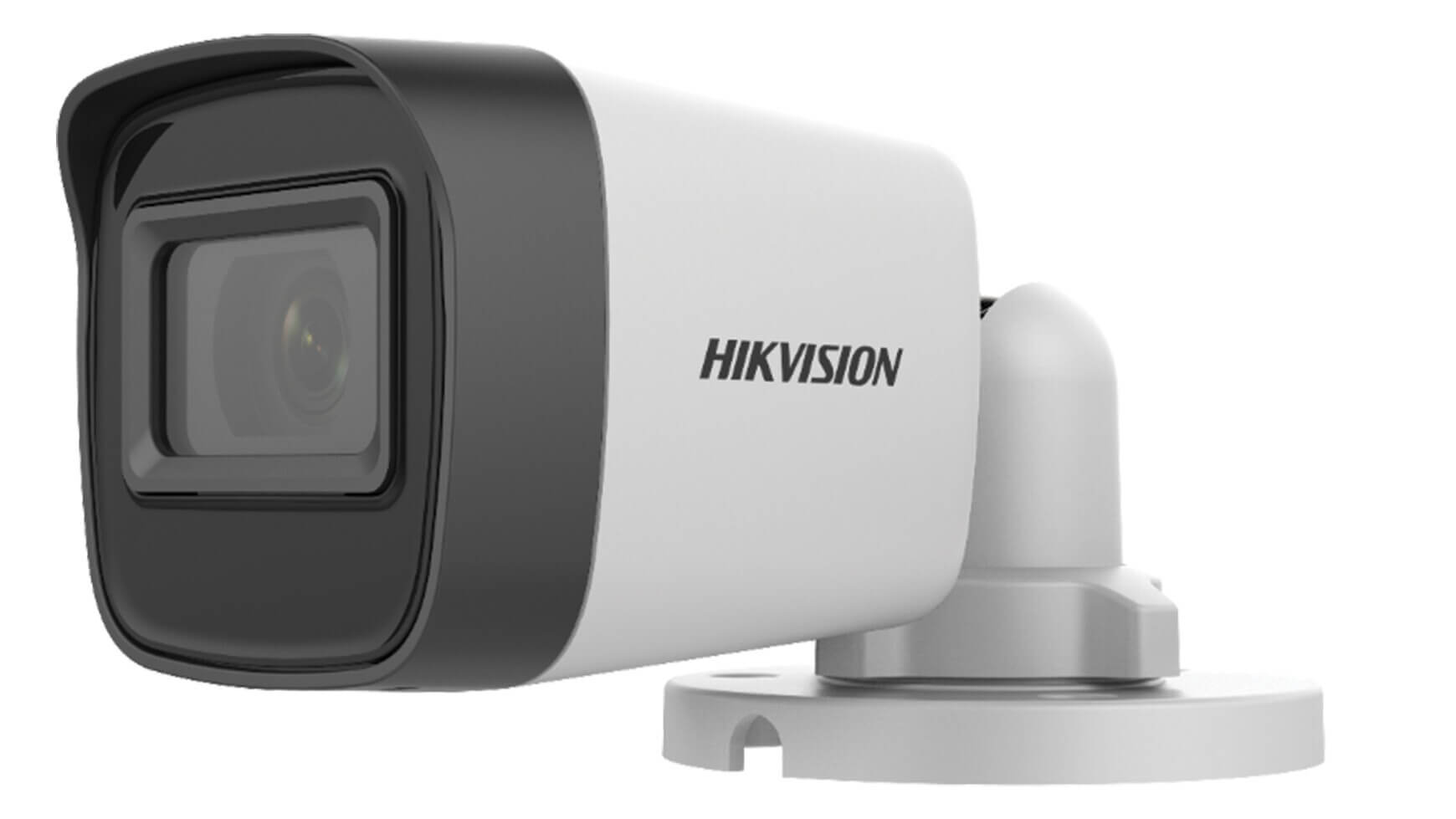
Hikvision DS-2CE16H0T-ITF(3.6mm)(C)

Hikvision DS-2CE16H0T-ITF(3.6mm)(C)Kamere za video nadzor
Hikvision DS-2CE16H0T-ITF(3.6mm)(C)

Za parking mesta, ulaz u zgradu ili hodnik od 10 metara, ne treba ti kamera koja snima 60 metara. Hikvision DS-2CE16H0T-ITF je 5MP bullet kamera proje... Pročitaj više
0,00 RSD
Bez poreza: 0,00 RSD
  • Lager: Na stanju
  • Brend: Hikvision
  • Model: DS-2CE16H0T-ITF(3.6mm)(C)
  • EAN: 6954273697136

Poručite putem chata

* Garancija 25 meseci
* Povrat robe 15 dana
* Dostava za 1-3 radna dana
* Plaćanje pouzećem, karticom, preko računa
* Plaćanje u 6 rata
* Sve prikazane cene su sa uračunatim PDV-om
* Registrujte se i ostvarite dodatne popuste i pogodnosti na određene artikle

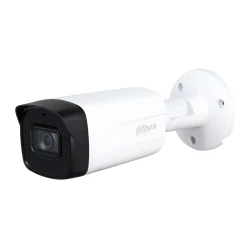
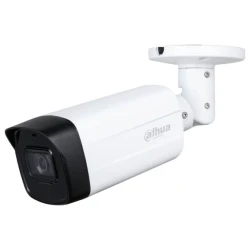
Za parking mesta, ulaz u zgradu ili hodnik od 10 metara, ne treba ti kamera koja snima 60 metara. Hikvision DS-2CE16H0T-ITF je 5MP bullet kamera projektovana za kratke i srednje zone, sa EXIR 2.0 infracrvenima do 20 metara i rezolucijom od 2560×1944 piksela. Uski prostori i precizne zone, to je njena uloga.

Kada manja kamera znači bolji snimak

Instalater koji postavlja nadzor u manjem objektu zna problem: kamera sa IR dometom 40-50m u hodniku od 8 metara daje preeksponiranu sliku. DS-2CE16H0T-ITF ima EXIR 2.0 sa dometom 20 metara, kalibrisane za kraće udaljenosti. Rezolucija od 5 megapiksela na tom dometu daje detalj koji 2MP kamere ne mogu. DWDR rešava situaciju kada svetlost dolazi i spolja i iznutra.

Metalno kućište, 4 signala, jedna dozna

Kućište je metalno i IP67. Fiksni objektiv 3.6mm daje horizontalni ugao oko 82°. Kamera prenosi signal u 4 formata: TVI, AHD, CVI i CVBS. Napajanje je 12VDC, bez mikrofona i bez SD slota. Dozna DS-1280ZJ-XS odgovara ovoj kameri.

Tehničke karakteristike

Rezolucija5MP, 2560×1944
Tip kamereBullet, metalno kućište
ObjektivFiksni 3.6mm (~82°)
IR dometEXIR 2.0, do 20 metara
SignaliTVI / AHD / CVI / CVBS (4 u 1)
WDRDWDR
ZaštitaIP67
Napajanje12VDC
Mikrofon / SDNema / Nema
Preporučena doznaDS-1280ZJ-XS

Najčešća pitanja

Koliki prostor pokriva 3.6mm objektiv?

Oko 82° horizontalno. Na 5 metara pokriva 7-8 metara širine. Na 10 metara oko 14-16 metara. Standardni izbor za hodnike, ulaze i parking mesta.

Može li sa starim CVBS DVR-om?

Da, u CVBS modu rezolucija je ograničena na PAL standard. Za punu 5MP treba TVI/AHD/CVI DVR koji podržava 5MP. Prebacivanje signala kroz OSD meni.

Kakav je snimak u mraku na 15 metara?

EXIR 2.0 daje ravnomerno osvetljenje. Na 15m slika je čitljiva za identifikaciju osobe. Nominalni maksimum je 20m. Za hodnike do 10m radi bez problema.

Šta je DWDR?

Digitalna obrada koja balansira tamne i svetle zone. Efikasna za umerene razlike u osvetljenju, ulaz sa prozorom iza. Za ekstremne scene bolji je pravi WDR.

Kakva je garancija?

Garancija po zakonu RS, minimum 2 godine. Besplatna dostava na eurovik.rs za narudžbine iznad 5.000 dinara. Hikvision oprema sa lokalnim servisom.

Specifikacija kamere
Megapixela 5
Oblik kamere Bullet
Tip objektiva Fiksni
Širina objektiva 3.6 mm
Tip osvetljenja Infracrveno
Noćni domet osvetljenja 30 metara
Max rezolucija 2560x1944
Audio Nema
IP zaštita IP67
Materijal kućišta Metal
Slot SD kartice Nema
AI/Video analitika Nema
WDR DWDR
Wi-Fi Ne

Recenzija proizvoda

Obaveštenje: HTML nije preveden!
Ocena
Loše Dobro

Hikvision

1. Priprema opreme i instalacija aplikacije:
  • Preuzmite i instalirajte Hik-Connect aplikaciju sa Apple App Store-a za iOS i iPadOS uređaje, ili sa zvanične web stranice Hikvision za Android uređaje​​.
  • Postavite svoj Hikvision uređaj i obezbedite internet konekciju za svoj sistem.
2. Registracija na Hik-Connect:
  • Registrujte se za Hik-Connect nalog putem web stranice ili direktno putem aplikacije​​.
3. Povezivanje uređaja sa mrežom:
  • Ako već niste, povežite svoj Hikvision uređaj sa internetom​​.
4. Podešavanje Platforme:
  • Ulogujte se na uređaj koristeći web pregledač.
  • Navigirajte do Configuration > Network > Advanced Settings > Platform Access.
  • Omogućite servis tako što ćete označiti odgovarajući okvir.
  • Kreirajte verifikacioni kod koji se sastoji od 6 do 12 slova ili brojeva (osetljivo na velika i mala slova)​4​.
5. Dodavanje uređaja na Hik-Connect:
  • Pokrenite Hik-Connect aplikaciju i prijavite se koristeći svoje korisničko ime i lozinku.
  • Dodajte svoj uređaj na Hik-Connect, postupak će zavisiti od tipa uređaja koji posedujete​​.

Takođe, možete proveriti da li je uređaj pravilno dodan na Hik-Connect ili potražiti dodatne savete u odeljku za rešavanje problema koji se nalazi u korisničkom link
Detaljan vodič za dodavanje uređaja u Hik-Connect aplikaciju

1. Razumevanje Hik-Connect Aplikacije:
  • Hik-Connect aplikacija je mobilna aplikacija dizajnirana da pruži daljinski pristup i kontrolu nad Hikvision uređajima kao što su sigurnosne kamere, NVR-i i DVR-i.
  • Funkcije uključuju daljinsko uživo gledanje, reprodukciju i snimanje, upravljanje uređajima, push obaveštenja, dvosmerni audio i upravljanje alarmima.
2. Priprema za Dodavanje Uređaja:
  • Osigurajte stabilnu internet konekciju, kompatibilnost vašeg Hikvision uređaja sa Hik-Connect aplikacijom, ažuriran firmware, i prikupite potrebne informacije o uređaju kao što su model, serijski broj, IP adresa i prijavne akreditive.
3. Preuzimanje i Instalacija Hik-Connect Aplikacije:
  • Link za preuzimanje ovde
4. Kreiranje Hik-Connect Naloga:
  • Otvorite Hik-Connect aplikaciju, dodirnite dugme "Register" ili "Sign Up", pružite potrebne informacije uključujući vašu email adresu i sigurnu lozinku, završite proces registracije i potvrdite svoj nalog preko verifikacionog emaila.
5. Povezivanje Vašeg Uređaja sa Mrežom:
  • Osigurajte da je vaš Hikvision uređaj uključen i povezan sa stabilnom mrežom, po mogućstvu koristeći Ethernet kabl. Konfigurišite mrežne postavke na vašem uređaju ako je potrebno, i verifikujte da ima važeću IP adresu unutar vaše mreže.
6. Dodavanje Uređaja u Hik-Connect Aplikaciju:
  • Prijavite se na svoj Hik-Connect nalog, dodirnite dugme "+" ili "Add Device", izaberite odgovarajući način za dodavanje uređaja (ili skeniranjem QR koda ili ručnim unosom detalja uređaja), i sledite upute da završite proces dodavanja uređaja.
7. Ručno Dodavanje (Alternativna Metoda):
  • Za uređaje koji direktno ne podržavaju Hik-Connect servis, dodajte ih preko IP/domena pokretanjem Hik-Connect aplikacije, odabirom opcije za dodavanje uređaja koristeći IP/domen, i unoseći IP adresu, broj porta, korisničko ime i lozinku ručno.
1. Samostalni Resetovanje Lozinke:
  • Hikvision nudi funkciju samostalnog resetovanja lozinke. Možete iskoristiti ovu funkciju da povratite svoju lozinku na lokalnom GUI​​.
2. Upotreba SADP alata:
  • Možda će vam trebati da preuzmete SADP alat sa zvaničnog veb-sajta Hikvision kao deo procesa oporavka lozinke​.
3. Skeniranje QR koda:
  • Generišite QR kod na lokalnom GUI uređaja.
  • Navigirajte do More -> Reset Device Password da biste otvorili stranicu za resetovanje lozinke uređaja.
  • Skenirajte QR kod na lokalnom GUI DVR-a ili NVR-a. Verifikacioni kod će potom biti poslat na vašu rezervisanu email adresu​.
4. Verifikacija i Resetovanje Lozinke:
  • Kada primite verifikacioni kod, unesite ga u prozor Verify by Reserved Email na lokalnom GUI, a zatim kliknite OK.
  • Kreirajte i potvrdite svoju novu lozinku.
5. Pogledajte detaljna uputstva link-1link-2

Pažljivo pratite svaki korak i obezbedite da imate pristup potrebnim alatima i informacijama pre nego što započnete proces oporavka lozinke.
Za prebacivanje izlaznog signala Hikvision kamera, sledite ove korake:

1. Pritisnite i Držite Dugme:
  • Hikvision kamere obično dolaze fabrički postavljene u TVI modu. Da biste prebacili između moda, pritisnite i držite dugme 5 sekundi.
  • Čućete blagi klik, a zatim će kamera podići u sledeći mod. Redosled za prebacivanje moda je: TVI, AHD, CVI, i CVBS. Ako je kamera u CVBS modu, pritiskanje dugmeta 5 sekundi će je prebaciti u sledeći mod​1​.
Ove korake možete prilagoditi u zavisnosti od specifičnog modela Hikvision kamere koji posedujete. Takođe je preporučljivo da proverite korisnički priručnik ili kontaktirate Hikvision podršku za dodatne informacije i upute.

1. Pristupite uređaju:
  • Proverite da li je vaš Hikvision uređaj uključen i povezan sa vašom mrežom.
  • Pristupite postavkama uređaja ili direktno preko njegovog interfejsa ili preko web interfejsa na računaru. Možda će vam trebati IP adresa uređaja da biste mu pristupili preko web pretraživača.
2. Idite na postavke zvuka ili alarma:
  • Potražite meni označen kao "Alarm," "Audio," "Sound," ili nešto slično.
  • U ovom meniju trebalo bi da postoje postavke vezane za zvučne upozorenja ili alarme.
3. Isključite zvučno upozorenje:
  • Pronađite postavku za zvučno upozorenje ili zvučnik, što može biti označeno kao "Buzzer," "Sound Alert," "Audio Alert," ili nešto slično.
  • Promenite postavku da biste isključili zvučno upozorenje. Možda postoji kućica ili prekidač koji treba da odznačite ili isključite.
4. Sačuvajte i izađite:
  • Obavezno sačuvajte sve promene koje ste napravili pre nego što izađete iz menija postavki.
  • Uvek je preporučljivo testirati postavke tako što ćete pokrenuti događaj koji bi obično izazvao zvučno upozorenje, da biste bili sigurni da je ono isključeno.
5. Konsultujte priručnik ili podršku:
  • Ako ne možete da pronađete postavke ili ako gore navedeni koraci ne reše problem, konsultujte korisnički priručnik uređaja ili kontaktirajte korisničku podršku Hikvision za pomoć.
Ovo je opšti pristup, a tačni koraci mogu varirati u zavisnosti od specifičnog modela vašeg Hikvision uređaja. Ako imate korisnički priručnik za vaš uređaj, trebalo bi da pruži detaljne upute o tome kako isključiti zvučno upozorenje.

Ugao vidnog polja (AOV - Angle of View)

  • Predstavlja ugao koji kamera može da "vidi"
  • Širi ugao znači veću pokrivenost prostora
  • Ugao se meri horizontalno i vertikalno
  • Ključan za određivanje pozicije kamere na objektu

Vidno polje (FOV - Field of View)

  • Realna površina koju kamera pokriva
  • Menja se sa udaljenošću od posmatrane zone
  • Veća visina montaže = veća pokrivena površina
  • Izražava se u metrima (širina x visina)

Važno pri izboru kamere:

  1. Za široke prostore (parkinge, dvorišta) - koristiti kamere sa većim uglom
  2. Za uske prostore (hodnike, ulaze) - manji ugao je dovoljan
  3. Visina montaže utiče na pokrivenost prostora
  4. Pri planiranju, uvek računati i preklapanja između kamera
Model: DS-2CD1321-I(2.8mm)(F) Brend: Hikvision
Treba ti kamera za parking, ulaz u objekat ili hodnik, ali ne treba ti kamera koja će otpasti posle prve zime. DS-2CD1321-I je entry-level turret IP k..
0,00 RSD
Bez poreza:0,00 RSD
Dodaj u korpu
Model: DS-2CD2386G2-I(4mm) Brend: Hikvision
Montiraš kameru na kapiji i ujutru nema snimka lica, samo magla, zaslepljujuće sunce i tamna silueta. DS-2CD2386G2-I rešava tačno taj problem. Reč je ..
0,00 RSD
Bez poreza:0,00 RSD
Dodaj u korpu
Model: DS-2CE10DF3T-FS(3.6mm) Brend: Hikvision
Noć više ne znači crno-bela snimanja i nejasne siluete. DS-2CE10DF3T-FS beleži svaki detalj u punoj boji, bez obzira koliko je sat na satu, zahvaljuju..
0,00 RSD
Bez poreza:0,00 RSD
Dodaj u korpu
Model: DS-2CE12DFT-PIRXOF 3.6mm Brend: Hikvision
Čuješ glasno pištanje i vidiš crvene bleskove, a lopov već beži. Hikvision DS-2CE12DFT-PIRXOF nije pasivna kamera koja samo snima. To je 2MP ColorVu t..
0,00 RSD
Bez poreza:0,00 RSD
Dodaj u korpu
Model: DS-2CE16D0T-IT3E(3.6mm) Brend: Hikvision
Postavljaš kameru na mestu gde nema strujne utičnice u blizini, a prokopavati novi kanal za struju košta više od opreme. DS-2CE16D0T-IT3E rešava taj p..
0,00 RSD
Bez poreza:0,00 RSD
Dodaj u korpu
Model: DS-2CE16D3T-ITPF 3.6mm Brend: Hikvision
Parkiran auto ispred radnje, kamera snima, ali na snimku je samo crna silueta i beli ring od IR. Poznat prizor. DS-2CE16D3T-ITPF je napravljena da to ..
0,00 RSD
Bez poreza:0,00 RSD
Dodaj u korpu