Ova web stranica koristi kolačiće ('cookies') kako bismo Vam pružili bolje korisničko iskustvo. Prihvatanjem korišćenja kolačića saglasni ste sa politikom privatnosti.
Podesi
Kad ti firma ima 25 kamera raspoređenih po 5 spratova zgrade i još par u skladištu, jedan DVR sa 8 ili 16 kanala znači dva uređaja, dva diska i dva sa... Pročitaj više
* Garancija 25 meseci
* Povrat robe 15 dana
* Dostava za 1-3 radna dana
* Plaćanje pouzećem, karticom, preko računa
* Plaćanje u 6 rata
* Sve prikazane cene su sa uračunatim PDV-om
* Registrujte se i ostvarite dodatne popuste i pogodnosti na određene artikle
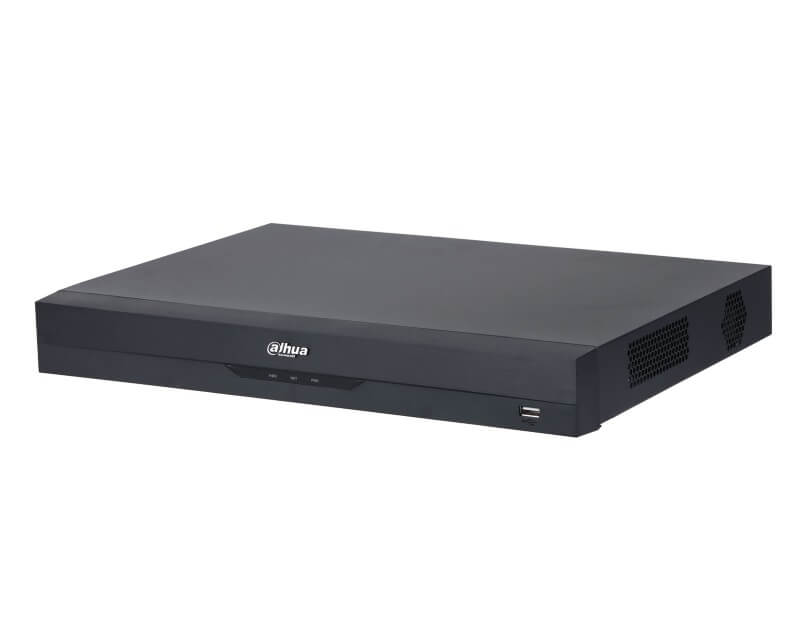
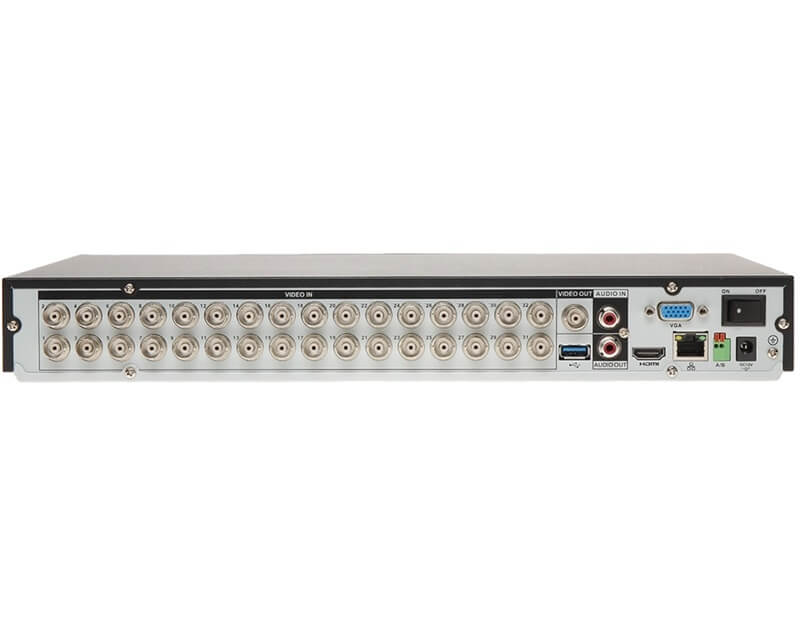
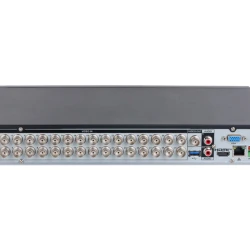
Kad ti firma ima 25 kamera raspoređenih po 5 spratova zgrade i još par u skladištu, jedan DVR sa 8 ili 16 kanala znači dva uređaja, dva diska i dva sata pretrage snimka kad se nešto dogodi. Dahua XVR5232AN-I3 sa 32 kanala spaja sve u jedan uređaj sa Penta-brid podrškom za HDCVI, AHD, TVI, CVBS i IP kamere istovremeno. Namenjen je srednjim firmama, prodavnicama, magacinima, hotelima i objektima sa preko 16 kamera kojima treba AI klasifikacija ljudi i vozila.
Zašto Penta-brid podrška vredi za miks instalacije
Većina objekata u Srbiji ima nasleđen sistem analognih kamera plus nove IP kamere koje su se postepeno dodavale. Klasičan DVR podržava samo jedan ili dva formata, što često znači zamenu pola sistema kad menjaš snimač. Penta-brid 5MP DVR prihvata svih 5 standarda na istim BNC priključcima: HDCVI, AHD, TVI, CVBS i IP. Praktično to znači da možeš da spojiš stare 720p analogne kamere zajedno sa novim 5MP IP kamerama u jedan sistem bez zamene infrastrukture.
WizSense AI funkcije koje stvarno rade
16 kanala podržava AI kodiranje sa SMD Plus algoritmom za inteligentnu detekciju pokreta. 4 kanala podržavaju Perimeter Protection sa preciznim definisanjem zona koje sistem prati. 2 kanala imaju Face Recognition koji pamti i prepoznaje do 100 različitih lica iz baze, korisno za firme sa kontrolisanim ulazom ili za blacklisting nepoželjnih kupaca u prodavnicama. H.265+ kompresija smanjuje veličinu fajla za 70 odsto u odnosu na H.264, što na 16 TB ukupnog skladišta drži 30 do 45 dana neprekidnog snimanja iz svih 32 kanala.
Tehničke karakteristike
Tip uređaja
32 kanalni Penta-brid 5MP WizSense DVR
Maksimalna rezolucija
5 MP (5M-N), 1080p, 4 MP, 720p
Frame rate
5M-N na 10 fps, 4M-N i 1080p na 15 fps
Kompresija
H.265+ i H.265 dual-stream
Ulazni signali
HDCVI, AHD, TVI, CVBS i IP, adaptivno
Dodatni IP kanali
Do 32 kamera 6MP, ulazni protok 128 Mbps
Hard diskovi
2 x SATA, do 8 TB svaki (16 TB ukupno)
AI kodiranje
16 kanala SMD Plus inteligentna detekcija
Perimeter Protection
4 kanala
Face Recognition
2 kanala
Mreža i USB
1 x RJ45 1000M, 1 x USB 2.0, 1 x USB 3.0
Garancija
24 meseca, ovlašćeni servis u Srbiji
Najčešća pitanja
Šta tačno znači Penta-brid i kome to praktično treba?
Penta-brid znači podrška za 5 video formata na istom uređaju: HDCVI (Dahua standard), AHD (kineski analog), TVI (Hikvision standard), CVBS (klasičan analog) i IP. Praktično to rešava problem zamene starog DVR-a u objektu gde su instalirane različite kamere kroz godine. Bez Penta-brid podrške morao bi da menjaš sve kamere koje ne odgovaraju jedinom podržanom formatu.
Koliko dana snimka stane na 16 TB ukupnog skladišta?
Sa 32 kamere u 1080p rezoluciji i H.265+ kompresijom, 16 TB drži oko 30 do 45 dana neprekidnog snimanja. Za sisteme sa 5MP rezolucijom na svim kanalima taj period pada na 12 do 18 dana. Za maksimalan kapacitet preporučuju se Western Digital Purple ili Seagate SkyHawk diskovi koji su projektovani za stalno čitanje i pisanje 24 sata 7 dana.
Šta tačno radi SMD Plus algoritam?
SMD Plus (Smart Motion Detection) klasifikuje pokret u kadru kao čoveka, vozilo ili nešto drugo. Notifikacije šalje samo za prve dve kategorije, životinje i šum vetra zanemaruje. U logovima može se pretraživati po tipu objekta, što ubrzava pregled snimka iz 8 sati u 5 minuta. Smanjuje broj lažnih alarma za 90 odsto u odnosu na standardnu detekciju pokreta.
Da li podržava daljinski pristup preko aplikacije?
Da, kroz besplatnu DMSS aplikaciju za Android i iOS gledaš uživo sa svih 32 kanala, pretražuješ snimke i preuzimaš klipove na telefon. Aplikacija šalje push notifikacije za AI detekcije čoveka i vozila u realnom vremenu. Web pristup kroz pretraživač podržava i pun ekran za pojedinačnu kameru.
Kako se DVR montira u rack ormaru?
DVR je u 1U formatu kompatibilan sa standardnim 19 inčnim rack ormarima. U pakovanju su rack uši i šrafovi za montažu. Za stoni rad ima i gumene nogice koje su predmontirane. Bočne ventilacione šupljine treba ostaviti slobodne sa minimum 5 cm prostora za pravilno hlađenje, posebno kod neprekidnog rada 24 sata.
Resetovanje lozinke na Dahua DVR-u može se postići na nekoliko načina, u zavisnosti od modela DVR-a i postavki sistema. Evo nekoliko metoda za resetovanje lozinke, uz korak-po-korak pristup:
1. Koristeći dugme za resetovanje:
Isključite DVR.
Pritisnite i držite dugme za resetovanje.
Uključite DVR dok nastavite držati dugme za resetovanje.
Držite dugme za resetovanje pritisnuto 30 sekundi.
Napravite novu lozinku za admin nalog.
2. Koristeći e-poštu:
Pošaljite serijski broj uređaja i datum prikazan na OSD na Support.
Kada primite kod od podrške, idite na uređaj, kliknite desnim tasterom miša i odaberite Glavni meni.
3. Resetovanje putem interfejsa za zaboravljenu lozinku:
Kliknite na zaboravljenu lozinku (Forgot password)** da biste pristupili interfejsu za resetovanje lozinke.
Resetujte lozinku skeniranjem QR koda i resetovanjem putem e-pošte ili odgovaranjem na sigurnosna pitanja.
4. Koristeći Dahua dnevni generator lozinki:
Koristite Dahua dnevni generator lozinki da biste resetovali lozinku.
5. Resetovanje uz pomoć aplikacije:
Koristeći iDMSS ili gDMSS aplikaciju, kliknite na Više (More) > Resetujte lozinku uređaja (Reset Device Password) > Skanirajte QR kod na lokalnom GUI snimača.
6. Otvaranjem uređaja i pritiskanjem dugmeta za resetovanje na matičnoj ploči:
Ova metoda zavisi od modela DVR-a koji posedujete, neki od njih dolaze sa dugmetom za resetovanje koje se nalazi na matičnoj ploči. Trebate otvoriti uređaj da biste proverili da li je to slučaj sa vašim modelom. Postupak resetovanja je sličan kao u prvoj metodi.
Svaka od ovih metoda ima svoje prednosti i izazove. Pre nego što pokušate bilo koju od ovih metoda, obezbedite da imate pristup i backup svim važnim podacima sa DVR-a, jer resetovanje može dovesti do gubitka podataka. Takođe, preporučljivo je da imate monitor priključen na DVR tokom ovog procesa kako biste mogli da vidite informacije na ekranu.
Instalacija HDD-a i povezivanje DVR-a Dahua uključuje nekoliko koraka i preporučljivo je pratiti detaljne instrukcije kako biste osigurali pravilnu instalaciju i postavke. Evo koraka koje trebate slijediti:
Instalacija HDD-a:
1. Priprema:
Prvo, osigurajte da imate potrebne alate i materijale kao što su odgovarajući vijci i hard disk (HDD) kompatibilan s vašim Dahua DVR/NVR uređajem.
Isključite DVR/NVR iz struje kako biste spriječili moguće oštećenje tijekom instalacije.
2. Instalacija HDD-a:
Otpustite šrafove gornjeg poklopca i bočnog panela.
Postavite četiri šrafa u HDD (samo tri kruga).
Postavite HDD u skladu sa četiri rupe na dnu, pazite da ne prođete kroz traku sa leve strane HDD-a.
Okrenite uređaj naopako i čvrsto zategnite šrafove.
Čvrsto pričvrstite HDD.
3. Formatiranje HDD-a:
U glavnom meniju odaberite "Storage".
Odaberite "HDD Manage".
Odaberite HDD za formatiranje i odaberite "Format".
Povezivanje DVR-a:
1. Povezivanje DVR-a s platformom:
Preuzmite i instalirajte SmartPSS s web stranice DahuaSecurity.com.
Dodajte DVR/NVR u SmartPSS koristeći IP ili P2P opciju.
3. Konfiguracija:
Uključite DVR/NVR i vratite konfiguraciju i postavke DVR-a/NVR-a.
Nekoliko dodatnih saveta:
Backup: Prije zamjene ili instalacije novog HDD-a, napravite sigurnosnu kopiju svega snimljenog materijala kako biste spriječili gubitak podataka.
Formatiranje: Formatiranje novog HDD-a je ključno kako bi se osigurao ispravan rad i spremanje snimaka.
Pravilna instalacija: Pazite da je HDD pravilno postavljen i pričvršćen kako biste spriječili moguće oštećenje.
Navedeni koraci i savjeti trebali bi vam pomoći u uspješnoj instalaciji HDD-a i povezivanju DVR-a Dahua. Za dodatne informacije, možete se obratiti službenoj web stranici Dahua ili pogledati video tutoriale na YouTubeu na navedenim linkovima.
Kamere u kombiju ili kamionu ne vrede ništa ako snimač otkaže na prvoj rupi na putu. Dahua mobilni XVR je snimač napravljen za vozila: prima 4 analogn..
Objekat sa trideset kamera ne možeš da nadgledaš tako što buljiš u zid ekrana ceo dan. Dahua XVR za 32 kanala u 4K rezoluciji radi taj posao umesto te..
Kad ti se nešto desi, ne treba ti trideset kamera, nego jedan trenutak sa jedne od njih, i to brzo. Dahua XVR za 32 kanala sa AcuPick tehnologijom nal..
Najjeftiniji način da pokriješ kuću sa četiri kamere je snimač koji radi solidno, a ne košta kao sistem za firmu. Dahua XVR je ulazni penta-brid snima..
Za kuću ili manji lokal sa četiri kamere ne treba ti skup snimač sa gomilom funkcija koje nikad nećeš otvoriti. Dahua XVR je penta-brid snimač za 4 an..
Treba ti nadzor za ulaz, dvorište i garažu, ali ne i pola police zauzeto kutijom. Dahua XVR1B04-I/T je najmanji penta-brid snimač u Dahua ponudi, za 4..