Ova web stranica koristi kolačiće ('cookies') kako bismo Vam pružili bolje korisničko iskustvo. Prihvatanjem korišćenja kolačića saglasni ste sa politikom privatnosti.
Podesi
Stari DVR šalje 30 lažnih alarma dnevno na svaki pokret lišća i senke, a kad se zaista nešto desi, notifikacija se izgubi u moru lažnih. Dahua XVR5108... Pročitaj više
* Garancija 25 meseci
* Povrat robe 15 dana
* Dostava za 1-3 radna dana
* Plaćanje pouzećem, karticom, preko računa
* Plaćanje u 6 rata
* Sve prikazane cene su sa uračunatim PDV-om
* Registrujte se i ostvarite dodatne popuste i pogodnosti na određene artikle
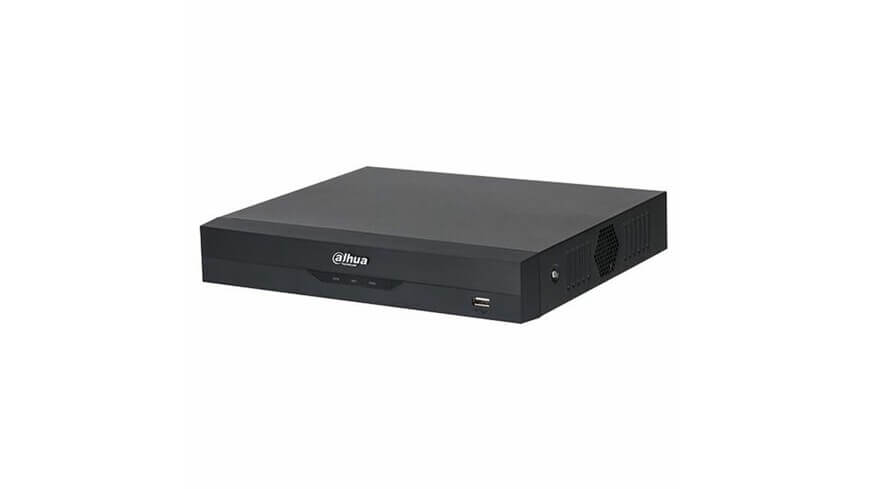
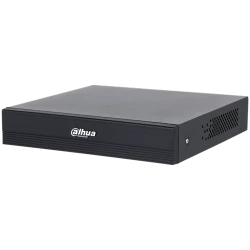
Stari DVR šalje 30 lažnih alarma dnevno na svaki pokret lišća i senke, a kad se zaista nešto desi, notifikacija se izgubi u moru lažnih. Dahua XVR5108HS-I3 je WizSense snimač sa AI algoritmom dubokog učenja koji razlikuje ljude i vozila od svega ostalog. 8 analognih kanala (HDCVI/AHD/TVI/CVBS) + 4 IP kanala do 6MP, H.265+ kompresija, SMD Plus za precizne alarme, prepoznavanje lica na do 1 kanalu. Za kuće i manje firme gde AI detekcija menja pravila igre.
WizSense AI, snimač koji misli umesto tebe
SMD Plus (Smart Motion Detection Plus) koristi algoritam dubokog učenja za analizu oblika pokretnih objekata. Klasifikuje ih kao: čovek, vozilo ili "ostalo" (životinja, senka, vetar). Dobijaš notifikaciju SAMO za ljude i vozila, ne za 50 lažnih alarma od mačaka i lišća. Za 8 analognih kanala istovremeno. Perimeter Protection (zaštita perimetra) na do 2 kanala: crtaš virtualnu liniju ili zonu na slici, i snimač javlja kad je čovek ili vozilo prešao liniju. Za ulaz u dvorište, parking ili ogradu, precizna detekcija bez senzora pokreta. Prepoznavanje lica na 1 kanalu: snimač izdvaja lica iz video toka za naknadno pretraživanje.
8+4 kanala sa H.265+, kompaktan a moćan
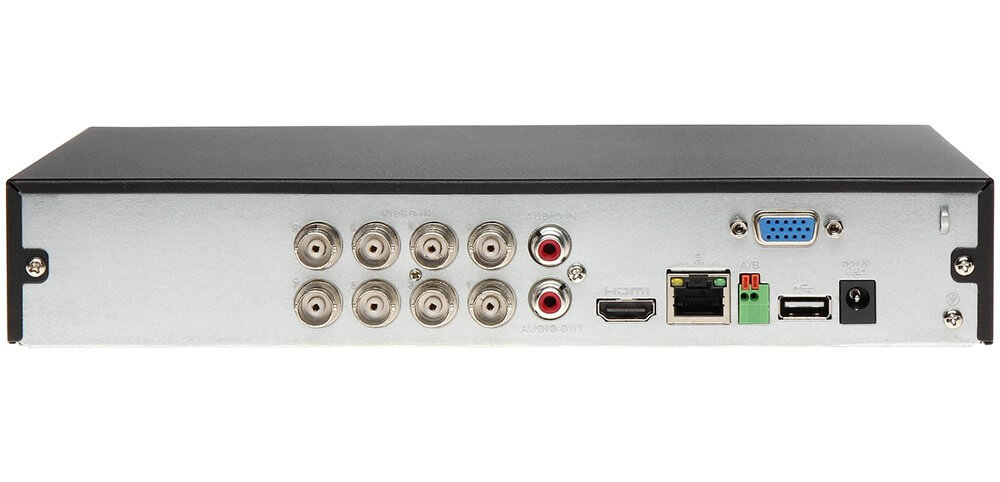
8 analognih kanala prima kamere svih formata: HDCVI, AHD, TVI i CVBS. Plus 4 dodatna IP kanala do 6MP za mrežne kamere, ukupno 12 kamera na jednom snimaču. H.265+ kompresija štedi do 90% prostora na disku u odnosu na H.264. Jedan SATA slot za disk do 10TB, na H.265+ sa 8 kamera na 2MP, 4TB traje oko 40-50 dana. Kompaktno 1U kućište za policu ili rak. HDMI + VGA za dva monitora istovremeno. Gigabit Ethernet (1000Mbps) za brz pristup sa mreže. IoT i POS integracija za napredne poslovne primene.
Tehničke karakteristike
Analogni kanali
8 (HDCVI/AHD/TVI/CVBS)
IP kanali
+4 do 6MP (ukupno 12)
Max bandwidth
64Mbps dolazni
Kompresija
H.265+ / H.265
AI funkcije
SMD Plus (8ch), Perimeter (2ch), Face (1ch)
HDMI
1
VGA
1
SATA
1 (do 10TB)
Ethernet
1× RJ45 10/100/1000Mbps
Audio
1 ulaz / 1 izlaz
Kućište
Kompaktno 1U
Serija
WizSense
Najčešća pitanja
Da li AI radi sa kamerama drugih brendova?
SMD Plus i Perimeter Protection rade sa analognim kamerama svih brendova (AHD, TVI, CVI) jer AI analizu radi snimač, ne kamera. Za IP kamere, AI radi sa Dahua i ONVIF kamerama. Prepoznavanje lica radi optimalno sa Dahua kamerama jer koristi Dahua protokol za prenos metapodataka. Za osnovni SMD Plus (čovek/vozilo), univerzalno sa svim kamerama.
Koliki disk za 8 kamera na mesec?
Na 2MP/H.265+ sa 8 kamera 24/7: oko 3-4TB za 30 dana. Disk od 4TB pokriva 30-40 dana. Na detekciju pokreta: 60-80 dana. Na 10TB disku: 75-100 dana na 2MP. H.265+ štedi 50-70% u odnosu na H.264, na istom disku snimaaš duplo duže. Za kuću sa 8 kamera, 4TB disk je optimalan za mesec dana snimanja.
Može li 4K kamere?
Analogni kanali podržavaju do 5M-N rezoluciju (ne pun 4K). Za pune 4K analogne kamere, trebaš XVR7108 model. Za IP kamere: svaki od 4 IP kanala podržava do 6MP, približno 4K. XVR5108HS-I3 je optimalan za 2MP-5MP sisteme. Za pun 4K sa svih 8 kamera, viši model.
Šta je IoT integracija?
IoT (Internet of Things) funkcionalnost omogućava integraciju snimača sa senzorima temperature, vlage, pristupnom kontrolom i POS sistemima. Na primer: kad POS registar registruje transakciju, snimač označi taj trenutak na snimku, korisno za reviziju prodaje u maloprodaji. Za kuću, IoT nije relevantan. Za firme sa blagajnom ili skladištem, značajna funkcionalnost.
Razlika XVR5108HS-I3 i XVR5108HS-I2?
I3 je novija generacija sa unapređenim AI algoritmom, precizniji SMD Plus, brži processing, bolji face recognition. I2 je starija generacija sa osnovnim AI. Za novu kupovinu, uvek I3 jer je aktuelna verzija sa najnovijim firmware-om. Cena je slična. I3 podržava novije Dahua kamere sa naprednim funkcijama koje I2 ne vidi.
Resetovanje lozinke na Dahua DVR-u može se postići na nekoliko načina, u zavisnosti od modela DVR-a i postavki sistema. Evo nekoliko metoda za resetovanje lozinke, uz korak-po-korak pristup:
1. Koristeći dugme za resetovanje:
Isključite DVR.
Pritisnite i držite dugme za resetovanje.
Uključite DVR dok nastavite držati dugme za resetovanje.
Držite dugme za resetovanje pritisnuto 30 sekundi.
Napravite novu lozinku za admin nalog.
2. Koristeći e-poštu:
Pošaljite serijski broj uređaja i datum prikazan na OSD na Support.
Kada primite kod od podrške, idite na uređaj, kliknite desnim tasterom miša i odaberite Glavni meni.
3. Resetovanje putem interfejsa za zaboravljenu lozinku:
Kliknite na zaboravljenu lozinku (Forgot password)** da biste pristupili interfejsu za resetovanje lozinke.
Resetujte lozinku skeniranjem QR koda i resetovanjem putem e-pošte ili odgovaranjem na sigurnosna pitanja.
4. Koristeći Dahua dnevni generator lozinki:
Koristite Dahua dnevni generator lozinki da biste resetovali lozinku.
5. Resetovanje uz pomoć aplikacije:
Koristeći iDMSS ili gDMSS aplikaciju, kliknite na Više (More) > Resetujte lozinku uređaja (Reset Device Password) > Skanirajte QR kod na lokalnom GUI snimača.
6. Otvaranjem uređaja i pritiskanjem dugmeta za resetovanje na matičnoj ploči:
Ova metoda zavisi od modela DVR-a koji posedujete, neki od njih dolaze sa dugmetom za resetovanje koje se nalazi na matičnoj ploči. Trebate otvoriti uređaj da biste proverili da li je to slučaj sa vašim modelom. Postupak resetovanja je sličan kao u prvoj metodi.
Svaka od ovih metoda ima svoje prednosti i izazove. Pre nego što pokušate bilo koju od ovih metoda, obezbedite da imate pristup i backup svim važnim podacima sa DVR-a, jer resetovanje može dovesti do gubitka podataka. Takođe, preporučljivo je da imate monitor priključen na DVR tokom ovog procesa kako biste mogli da vidite informacije na ekranu.
Instalacija HDD-a i povezivanje DVR-a Dahua uključuje nekoliko koraka i preporučljivo je pratiti detaljne instrukcije kako biste osigurali pravilnu instalaciju i postavke. Evo koraka koje trebate slijediti:
Instalacija HDD-a:
1. Priprema:
Prvo, osigurajte da imate potrebne alate i materijale kao što su odgovarajući vijci i hard disk (HDD) kompatibilan s vašim Dahua DVR/NVR uređajem.
Isključite DVR/NVR iz struje kako biste spriječili moguće oštećenje tijekom instalacije.
2. Instalacija HDD-a:
Otpustite šrafove gornjeg poklopca i bočnog panela.
Postavite četiri šrafa u HDD (samo tri kruga).
Postavite HDD u skladu sa četiri rupe na dnu, pazite da ne prođete kroz traku sa leve strane HDD-a.
Okrenite uređaj naopako i čvrsto zategnite šrafove.
Čvrsto pričvrstite HDD.
3. Formatiranje HDD-a:
U glavnom meniju odaberite "Storage".
Odaberite "HDD Manage".
Odaberite HDD za formatiranje i odaberite "Format".
Povezivanje DVR-a:
1. Povezivanje DVR-a s platformom:
Preuzmite i instalirajte SmartPSS s web stranice DahuaSecurity.com.
Dodajte DVR/NVR u SmartPSS koristeći IP ili P2P opciju.
3. Konfiguracija:
Uključite DVR/NVR i vratite konfiguraciju i postavke DVR-a/NVR-a.
Nekoliko dodatnih saveta:
Backup: Prije zamjene ili instalacije novog HDD-a, napravite sigurnosnu kopiju svega snimljenog materijala kako biste spriječili gubitak podataka.
Formatiranje: Formatiranje novog HDD-a je ključno kako bi se osigurao ispravan rad i spremanje snimaka.
Pravilna instalacija: Pazite da je HDD pravilno postavljen i pričvršćen kako biste spriječili moguće oštećenje.
Navedeni koraci i savjeti trebali bi vam pomoći u uspješnoj instalaciji HDD-a i povezivanju DVR-a Dahua. Za dodatne informacije, možete se obratiti službenoj web stranici Dahua ili pogledati video tutoriale na YouTubeu na navedenim linkovima.
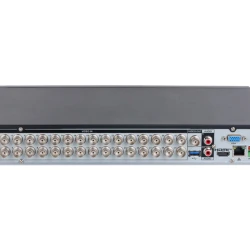
Kamere u kombiju ili kamionu ne vrede ništa ako snimač otkaže na prvoj rupi na putu. Dahua mobilni XVR je snimač napravljen za vozila: prima 4 analogn..
Objekat sa trideset kamera ne možeš da nadgledaš tako što buljiš u zid ekrana ceo dan. Dahua XVR za 32 kanala u 4K rezoluciji radi taj posao umesto te..
Kad ti se nešto desi, ne treba ti trideset kamera, nego jedan trenutak sa jedne od njih, i to brzo. Dahua XVR za 32 kanala sa AcuPick tehnologijom nal..
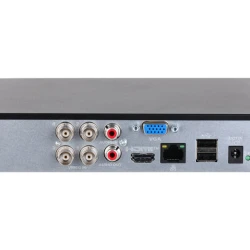
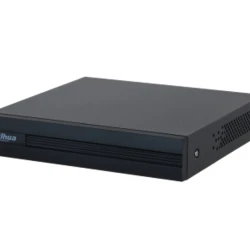
Najjeftiniji način da pokriješ kuću sa četiri kamere je snimač koji radi solidno, a ne košta kao sistem za firmu. Dahua XVR je ulazni penta-brid snima..
Za kuću ili manji lokal sa četiri kamere ne treba ti skup snimač sa gomilom funkcija koje nikad nećeš otvoriti. Dahua XVR je penta-brid snimač za 4 an..
Treba ti nadzor za ulaz, dvorište i garažu, ali ne i pola police zauzeto kutijom. Dahua XVR1B04-I/T je najmanji penta-brid snimač u Dahua ponudi, za 4..