* Povrat robe 15 dana
* Dostava za 1-3 radna dana
* Plaćanje pouzećem, karticom, preko računa
* Plaćanje u 6 rata
* Sve prikazane cene su sa uračunatim PDV-om
* Registrujte se i ostvarite dodatne popuste i pogodnosti na određene artikle
Postavite pitanje o ovom proizvodu
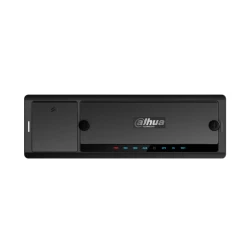
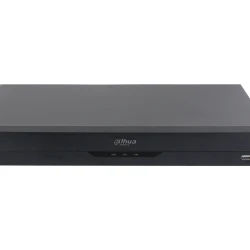
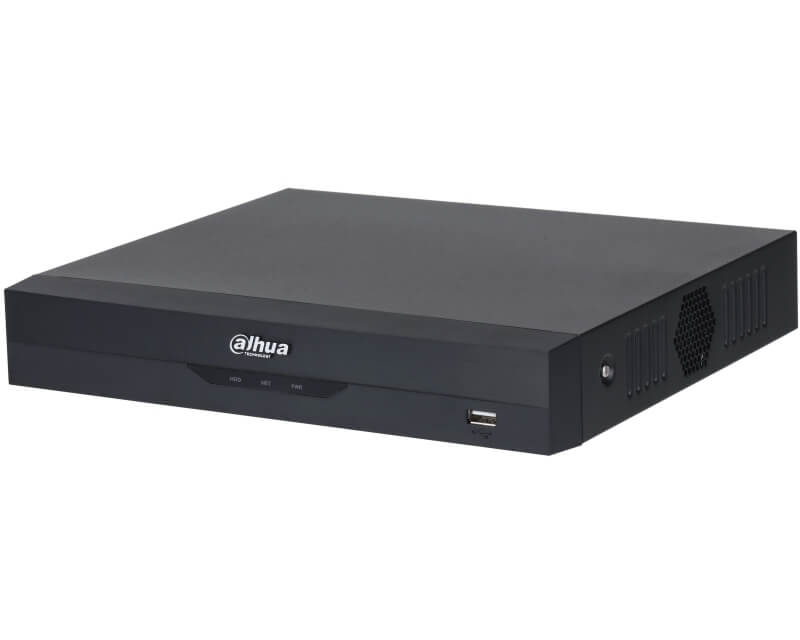
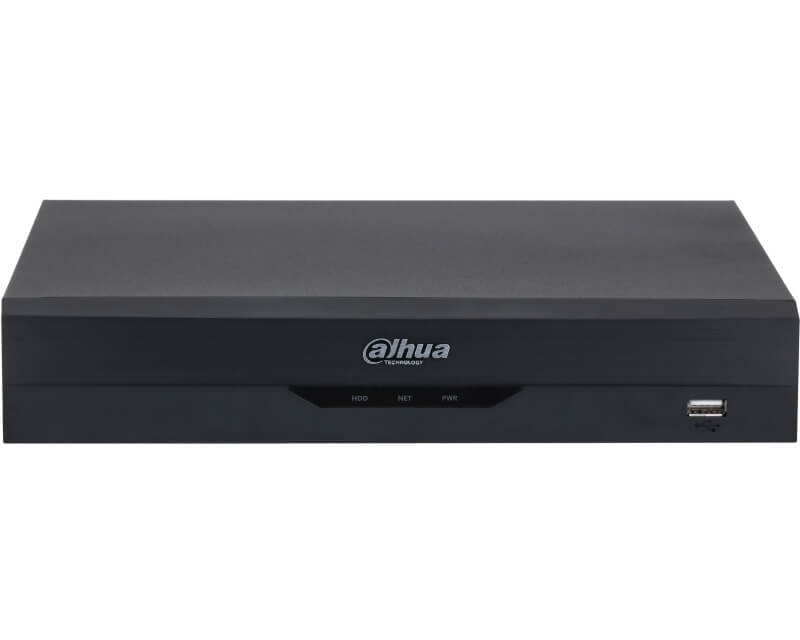
Kad počneš da primaš lažne alarme svaki dan, od mačaka, senki i svetlosnih promena, razumeš zašto je AI filtriranje prestalo da bude luksuz. Dahua XVR5108HS-4KL-I3 je 8-kanalni Penta-brid snimač koji radi sa svim analognim standardima i IP kamerama u isto vreme, snima u 4K rezoluciji i zahvaljujući WizSense tehnologiji razlikuje ljude od životinja pre nego što pošalje alarm.
Zašto analogni sistemi i dalje imaju smisla, i kada ih treba nadgraditi
Ako već imaš postavljen sistem sa HDCVI, AHD, TVI ili CVBS kamerama, ne moraš bacati sve i počinjati ispočetka. XVR5108HS-4KL-I3 vuče signal sa svih tih standarda bez adaptera ili konvertora. Dodaj 8 analognih kanala, pa proširuj na 16 IP kanala kako ti raste potreba, snimač to podnosi bez ponovne instalacije. Bandwidth od 128 Mbps znači da 4K kamere neće zagušiti sistem čak ni kad sve rade odjednom. Za firme u Srbiji koje su investirale u analognu infrastrukturu pre 3-5 godina, ovo je logičan sledeći korak: čuvaš žičariju, dobijaš AI.
WizSense AI, u čemu je razlika u praksi
SMD Plus (Smart Motion Detection) analizira kadar i filtrira sve što nije čovek ili vozilo. Nema alarma kad pas prođe dvorištem u 2 ujutru. Face Recognition prepoznaje lica i može da pravi bazu od registrovanih osoba, korisno za objekte gde prate ko ulazi. Perimeter Protection crta virtuelne linije i zone; ako neko pređe ivicu placa noću, alarm ide odmah. Sve ovo radi lokalno, bez cloud servisa i bez pretplate. Jednom konfigurisano, funkcioniše samo. H.265+ kompresija skraćuje veličinu fajlova i do 70% u odnosu na stari H.264, na 10TB disku to znači meseci arhive umesto nedelja.
Tehničke karakteristike
| Kanali | 8 analognih (Penta-brid) + do 16 IP |
| Max rezolucija snimanja | 8MP (4K), 3840×2160 |
| Kompresija | H.265+ / H.265 / H.264+ / H.264 |
| Bandwidth | 128 Mbps ukupno |
| AI funkcije | Face Recognition, SMD Plus, Perimeter Protection |
| Skladište | 1× SATA, do 10TB (disk nije uključen) |
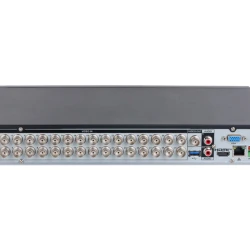
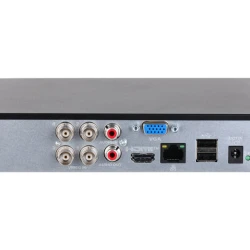
| Video izlaz | 1× HDMI + 1× VGA (istovremeno) |
| Audio | 1× ulaz / 1× izlaz (RCA) |
| USB portovi | 1× USB 2.0 + 1× USB 3.0 |
| Mreža | 1× RJ45 Gigabit Ethernet |
| Podržani standardi | HDCVI, AHD, TVI, CVBS, IP |
Najčešća pitanja
Mogu li da priključim stare CVBS kamere zajedno sa novim IP kamerama?
Da, upravo tu je poenta Penta-brid arhitekture. Na isti snimač možeš priključiti analognu CVBS kameru iz 2015. godine i modernu IP kameru od 8MP, snimač ih tretira kao zasebne kanale i svaki radi u sopstvenoj rezoluciji. Jedino ograničenje je ukupan bandwidth od 128 Mbps koji se deli između svih aktivnih kanala.
Da li Face Recognition radi bez interneta?
Face Recognition obrađuje sve lokalno, direktno na procesoru snimača. Ne šalje podatke na cloud i ne zahteva internet za analizu. Internet ti treba samo ako hoćeš remote pristup sa telefona ili računara. Baza lica čuva se na samom uređaju ili na SATA disku. Za objekte sa strogim zahtevima za privatnost podataka, banke, ordinacije, privatne firme u Srbiji, ovo je bitna prednost u odnosu na cloud-zavisna rešenja.
Koliko dugo može da čuva snimke sa punih 8 kanala u 4K?
Sa H.265+ kompresijom i 10TB diskom (maksimalni kapacitet koji podržava jedna SATA jedinica), računaj okvirno na 15-25 dana kontinuiranog snimanja svih 8 kanala u 4K pri prosečnoj sceni. Ako uključiš snimanje samo na detekciju kretanja, arhiva se dramatično produžava, ponekad i na 2-3 meseca. Konkretan broj zavisi od količine promene u kadru: parking u pokretu troši mnogo više od mirnog skladišta.
Šta mi treba pored snimača da sistem bude funkcionalan?
Tri stvari: kamere kompatibilnog standarda (HDCVI, AHD, TVI, CVBS ili IP do 8MP), SATA hard disk do 10TB (preporučujemo WD Purple ili Seagate SkyHawk, dizajnirane za 24/7 snimanje), i monitor sa HDMI ili VGA ulazom. Sve ostalo, kabl za napajanje, montažni vijci, ide uz kutiju. Dostava po Srbiji je besplatna za narudžbine preko 5.000 dinara.
Da li SMD Plus eliminiše sve lažne alarme?
SMD Plus drastično smanjuje lažne alarme, u testovima se govori o smanjenju od 90%+ u poređenju sa klasičnom detekcijom piksel-promene. Ali nije 100% savršen: jak vetar koji trese granje u kadru, refleksija sunca sa automobila ili čovek u neobičnoj odeći mogu ponekad proći filter. U praksi, instalacije sa SMD Plus generišu između 5 i 15 alarma dnevno umesto stotina. To je razlika između sistema koji koristiš i sistema koji isključiš posle nedelju dana.
| Specifikacija DVR | |
| Broj kanala | 8 |
| Broj dodatnih IP kanala | 8 do 8MP |
| Broj Hard diskova | 1 |
| Max. kapacitet po HDD | 10TB |
| Max. rezolucija snimanja | 4K |
| Max. bandwidth in | 128Mbps |
| Alarmni ulazi/izlazi | Nema |
| Audio ulazi/izlazi | 1 ulaz / 1 izlaz |
| PoE Portovi | Nema |
| Ethernet | 1x RJ45 10M/100M/1000M |
| AI/Video analitika | Ima |
Dahua
Resetovanje lozinke na Dahua DVR-u može se postići na nekoliko načina, u zavisnosti od modela DVR-a i postavki sistema. Evo nekoliko metoda za resetovanje lozinke, uz korak-po-korak pristup:
1. Koristeći dugme za resetovanje:
- Isključite DVR.
- Pritisnite i držite dugme za resetovanje.
- Uključite DVR dok nastavite držati dugme za resetovanje.
- Držite dugme za resetovanje pritisnuto 30 sekundi.
- Napravite novu lozinku za admin nalog.
2. Koristeći e-poštu:
- Pošaljite serijski broj uređaja i datum prikazan na OSD na Support.
- Kada primite kod od podrške, idite na uređaj, kliknite desnim tasterom miša i odaberite Glavni meni.
3. Resetovanje putem interfejsa za zaboravljenu lozinku:
- Kliknite na zaboravljenu lozinku (Forgot password)** da biste pristupili interfejsu za resetovanje lozinke.
- Resetujte lozinku skeniranjem QR koda i resetovanjem putem e-pošte ili odgovaranjem na sigurnosna pitanja.
4. Koristeći Dahua dnevni generator lozinki:
- Koristite Dahua dnevni generator lozinki da biste resetovali lozinku.
5. Resetovanje uz pomoć aplikacije:
- Koristeći iDMSS ili gDMSS aplikaciju, kliknite na Više (More) > Resetujte lozinku uređaja (Reset Device Password) > Skanirajte QR kod na lokalnom GUI snimača.
6. Otvaranjem uređaja i pritiskanjem dugmeta za resetovanje na matičnoj ploči:
- Ova metoda zavisi od modela DVR-a koji posedujete, neki od njih dolaze sa dugmetom za resetovanje koje se nalazi na matičnoj ploči. Trebate otvoriti uređaj da biste proverili da li je to slučaj sa vašim modelom. Postupak resetovanja je sličan kao u prvoj metodi.
Svaka od ovih metoda ima svoje prednosti i izazove. Pre nego što pokušate bilo koju od ovih metoda, obezbedite da imate pristup i backup svim važnim podacima sa DVR-a, jer resetovanje može dovesti do gubitka podataka. Takođe, preporučljivo je da imate monitor priključen na DVR tokom ovog procesa kako biste mogli da vidite informacije na ekranu.
Instalacija HDD-a i povezivanje DVR-a Dahua uključuje nekoliko koraka i preporučljivo je pratiti detaljne instrukcije kako biste osigurali pravilnu instalaciju i postavke. Evo koraka koje trebate slijediti:
Instalacija HDD-a:
1. Priprema:
- Prvo, osigurajte da imate potrebne alate i materijale kao što su odgovarajući vijci i hard disk (HDD) kompatibilan s vašim Dahua DVR/NVR uređajem.
- Isključite DVR/NVR iz struje kako biste spriječili moguće oštećenje tijekom instalacije.
2. Instalacija HDD-a:
- Otpustite šrafove gornjeg poklopca i bočnog panela.
- Postavite četiri šrafa u HDD (samo tri kruga).
- Postavite HDD u skladu sa četiri rupe na dnu, pazite da ne prođete kroz traku sa leve strane HDD-a.
- Okrenite uređaj naopako i čvrsto zategnite šrafove.
- Čvrsto pričvrstite HDD.
3. Formatiranje HDD-a:
- U glavnom meniju odaberite "Storage".
- Odaberite "HDD Manage".
- Odaberite HDD za formatiranje i odaberite "Format".
Povezivanje DVR-a:
1. Povezivanje DVR-a s platformom:
- Preuzmite i instalirajte SmartPSS s web stranice DahuaSecurity.com.
- Dodajte DVR/NVR u SmartPSS koristeći IP ili P2P opciju.
3. Konfiguracija:
- Uključite DVR/NVR i vratite konfiguraciju i postavke DVR-a/NVR-a.
Nekoliko dodatnih saveta:
- Backup: Prije zamjene ili instalacije novog HDD-a, napravite sigurnosnu kopiju svega snimljenog materijala kako biste spriječili gubitak podataka.
- Formatiranje: Formatiranje novog HDD-a je ključno kako bi se osigurao ispravan rad i spremanje snimaka.
- Pravilna instalacija: Pazite da je HDD pravilno postavljen i pričvršćen kako biste spriječili moguće oštećenje.
Navedeni koraci i savjeti trebali bi vam pomoći u uspješnoj instalaciji HDD-a i povezivanju DVR-a Dahua. Za dodatne informacije, možete se obratiti službenoj web stranici Dahua ili pogledati video tutoriale na YouTubeu na navedenim linkovima.
Dodavanje uredjaja na DMSS aplikaciju za mobilni telefon
Pregled snimaka Dahua DMSS aplikacija
1. Reprodukcija putem DMSS mobilne aplikacije :
- Korak 1 : Otvorite DMSS
- Korak 2 : Dodirnite listu uređaja
- Korak 3 : Dodirnite vreme za promenu
2. PristupPristup reprodukciji iz prikaza uživo :
- Korak 1 : Otvorite Live View jednog od kanala kamere
- Korak 2 : Aplikacija će početi da se reprodukuje .
3. Pristup reprodukciji sa ekrana uređaja:
- Korak 1 : Na ekranu uređaja DMSS tapnite na
- Korak 2 : Dodirnite jedan od praznih video kanala.
- Korak 3 : Odaberite
- Korak 4 : Aplikacija će početi reproducirati snimke za taj kanal od danas.
Saveti :
Proverite je li vaša Dahua DMSS aplikacija ažurirana na najnoviju verziju da biste pristupili
Potencijalni izazovi :
Problemi sa mrežnim povezivanjem mogu uticati na reprodukciju
Osiguravanje tačnog datuma i vremena
Izmena menija na DMSS aplikaciji