* Povrat robe 15 dana
* Dostava za 1-3 radna dana
* Plaćanje pouzećem, karticom, preko računa
* Plaćanje u 6 rata
* Sve prikazane cene su sa uračunatim PDV-om
* Registrujte se i ostvarite dodatne popuste i pogodnosti na određene artikle
Postavite pitanje o ovom proizvodu
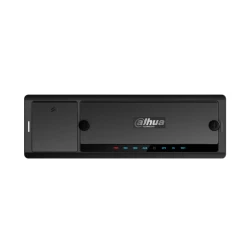
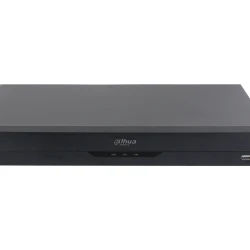
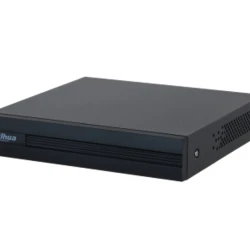
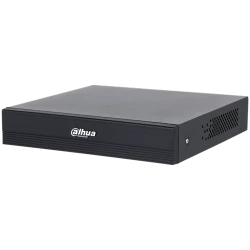
Kad pokrivaš ceo objekat, parking, ulaz, hodnike i magacin, brzo skupiš desetak i više kamera. Tu većina snimača za kuću stane. Ovaj model iz U3 serije primi 16 kamera, snimi na dva diska istovremeno i pamti lica na ulazima, pa imaš ozbiljan nadzor za firmu na jednom uređaju.
Kada ti zaista treba snimač sa 16 kanala
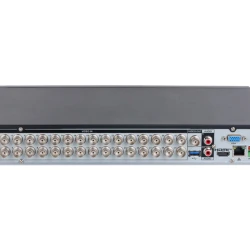
Veći lokal, restoran, servis, proizvodna hala, zgrada sa više ulaza. Tu se kamere broje na prste obe ruke i preko toga. XVR302-16U3 ima 16 analognih ulaza plus dodatnih 16 IP kanala preko mreže, pa pokrivaš svaki prilaz i prostoriju. Penta-brid podrška spaja HDCVI, AHD, HDTVI, analogne CVBS i IP kamere na isti uređaj. Ako preuzimaš objekat sa starom analognom instalacijom, sve te kamere rade i dalje, a nove dodaješ kako stižu.
Dva diska i analitika koji prave razliku
Dva SATA priključka su tu sa razlogom. Šesnaest kamera generiše puno snimka, pa jedan disk od 2 TB potraje svega par dana. Sa dva diska udvostručuješ kapacitet i držiš snimke nedeljama. Detekcija lica izdvaja svako lice na ulazima u zasebnu galeriju, pa kad tražiš ko je ušao u radnju u utorak popodne, ne premotavaš sate. SIP zaštita perimetra pazi granice koje zadaš i javlja samo prave prelaze. UMD oznake ti uredno imenuju kanale, recimo Parking, Kasa, Ulaz 1, Ulaz 2, da se ne izgubiš medju šesnaest slika.
Tehničke karakteristike
| Model | XVR302-16U3 |
| Tip | Penta-brid (HDCVI, AHD, HDTVI, CVBS, IP) |
| Broj kanala | 16 analognih + 16 IP |
| Propusni opseg | 80 Mbps |
| Analitika | SIP zaštita perimetra, detekcija lica, UMD oznake |
| Skladište | 2x SATA (do dva tvrda diska) |
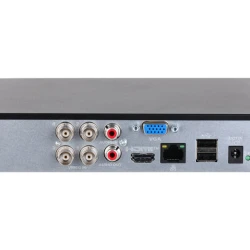
| Video izlazi | HDMI i VGA (istovremeni rad) |
| Audio | Audio ulaz i izlaz |
| Alarm | Alarmni ulazi i izlazi |
| Mreža | RJ45, RS485 port |
| USB | Za eksport snimaka i miš |
| Kućište | Metalno |
Najčešća pitanja
Koliko kamera ukupno mogu da povežem?
Snimač prima 16 kablovskih kamera bilo kog standarda (HDCVI, AHD, HDTVI ili CVBS) plus dodatnih 16 IP kanala preko mreže. Ukupno do 32 kamere ako koristiš obe vrste ulaza. To je dovoljno za ceo poslovni objekat, halu ili zgradu sa više ulaza.
Zašto su važna dva diska?
Šesnaest kamera snima veliku količinu materijala. Jedan disk od 2 TB drži svega nekoliko dana. Dva SATA priključka ti udvostručuju kapacitet, pa sa dva diska od po 4 TB čuvaš snimke više nedelja u kontinuitetu. Tako imaš dovoljno istorije kad ti zatreba stariji snimak.
Da li mogu da pratim sve kamere odjednom sa telefona?
Da, kroz Dahua DMSS aplikaciju vidiš sve kanale uživo, podeljene na ekranu ili jedan po jedan. Dobijaš i obaveštenja kad zaštita perimetra detektuje prelazak zone ili kad sistem prepozna lice na ulazu, pa reaguješ na vreme bez stalnog gledanja u ekran.
Mogu li da kombinujem analogne i IP kamere?
Da, penta-brid snimač upravo to omogućava. Stare analogne kamere kačiš kablom, nove IP kamere preko mreže, sve radi u istom sistemu i prikazu. Kad preuzmeš objekat sa postojećom instalacijom, zadržiš te kamere i nadogradnju radiš postepeno, bez bacanja opreme.
Koja garancija i dostava važe?
Garancija ide po Zakonu o zaštiti potrošača Republike Srbije. Dostava je besplatna za sve narudžbine preko 5.000 din širom Srbije, a plaćanje pouzećem je dostupno, platiš kuriru pri preuzimanju paketa. Brend je Dahua, prodavac Eurovik doo.
Dahua
Resetovanje lozinke na Dahua DVR-u može se postići na nekoliko načina, u zavisnosti od modela DVR-a i postavki sistema. Evo nekoliko metoda za resetovanje lozinke, uz korak-po-korak pristup:
1. Koristeći dugme za resetovanje:
- Isključite DVR.
- Pritisnite i držite dugme za resetovanje.
- Uključite DVR dok nastavite držati dugme za resetovanje.
- Držite dugme za resetovanje pritisnuto 30 sekundi.
- Napravite novu lozinku za admin nalog.
2. Koristeći e-poštu:
- Pošaljite serijski broj uređaja i datum prikazan na OSD na Support.
- Kada primite kod od podrške, idite na uređaj, kliknite desnim tasterom miša i odaberite Glavni meni.
3. Resetovanje putem interfejsa za zaboravljenu lozinku:
- Kliknite na zaboravljenu lozinku (Forgot password)** da biste pristupili interfejsu za resetovanje lozinke.
- Resetujte lozinku skeniranjem QR koda i resetovanjem putem e-pošte ili odgovaranjem na sigurnosna pitanja.
4. Koristeći Dahua dnevni generator lozinki:
- Koristite Dahua dnevni generator lozinki da biste resetovali lozinku.
5. Resetovanje uz pomoć aplikacije:
- Koristeći iDMSS ili gDMSS aplikaciju, kliknite na Više (More) > Resetujte lozinku uređaja (Reset Device Password) > Skanirajte QR kod na lokalnom GUI snimača.
6. Otvaranjem uređaja i pritiskanjem dugmeta za resetovanje na matičnoj ploči:
- Ova metoda zavisi od modela DVR-a koji posedujete, neki od njih dolaze sa dugmetom za resetovanje koje se nalazi na matičnoj ploči. Trebate otvoriti uređaj da biste proverili da li je to slučaj sa vašim modelom. Postupak resetovanja je sličan kao u prvoj metodi.
Svaka od ovih metoda ima svoje prednosti i izazove. Pre nego što pokušate bilo koju od ovih metoda, obezbedite da imate pristup i backup svim važnim podacima sa DVR-a, jer resetovanje može dovesti do gubitka podataka. Takođe, preporučljivo je da imate monitor priključen na DVR tokom ovog procesa kako biste mogli da vidite informacije na ekranu.
Instalacija HDD-a i povezivanje DVR-a Dahua uključuje nekoliko koraka i preporučljivo je pratiti detaljne instrukcije kako biste osigurali pravilnu instalaciju i postavke. Evo koraka koje trebate slijediti:
Instalacija HDD-a:
1. Priprema:
- Prvo, osigurajte da imate potrebne alate i materijale kao što su odgovarajući vijci i hard disk (HDD) kompatibilan s vašim Dahua DVR/NVR uređajem.
- Isključite DVR/NVR iz struje kako biste spriječili moguće oštećenje tijekom instalacije.
2. Instalacija HDD-a:
- Otpustite šrafove gornjeg poklopca i bočnog panela.
- Postavite četiri šrafa u HDD (samo tri kruga).
- Postavite HDD u skladu sa četiri rupe na dnu, pazite da ne prođete kroz traku sa leve strane HDD-a.
- Okrenite uređaj naopako i čvrsto zategnite šrafove.
- Čvrsto pričvrstite HDD.
3. Formatiranje HDD-a:
- U glavnom meniju odaberite "Storage".
- Odaberite "HDD Manage".
- Odaberite HDD za formatiranje i odaberite "Format".
Povezivanje DVR-a:
1. Povezivanje DVR-a s platformom:
- Preuzmite i instalirajte SmartPSS s web stranice DahuaSecurity.com.
- Dodajte DVR/NVR u SmartPSS koristeći IP ili P2P opciju.
3. Konfiguracija:
- Uključite DVR/NVR i vratite konfiguraciju i postavke DVR-a/NVR-a.
Nekoliko dodatnih saveta:
- Backup: Prije zamjene ili instalacije novog HDD-a, napravite sigurnosnu kopiju svega snimljenog materijala kako biste spriječili gubitak podataka.
- Formatiranje: Formatiranje novog HDD-a je ključno kako bi se osigurao ispravan rad i spremanje snimaka.
- Pravilna instalacija: Pazite da je HDD pravilno postavljen i pričvršćen kako biste spriječili moguće oštećenje.
Navedeni koraci i savjeti trebali bi vam pomoći u uspješnoj instalaciji HDD-a i povezivanju DVR-a Dahua. Za dodatne informacije, možete se obratiti službenoj web stranici Dahua ili pogledati video tutoriale na YouTubeu na navedenim linkovima.
Dodavanje uredjaja na DMSS aplikaciju za mobilni telefon
Pregled snimaka Dahua DMSS aplikacija
1. Reprodukcija putem DMSS mobilne aplikacije :
- Korak 1 : Otvorite DMSS
- Korak 2 : Dodirnite listu uređaja
- Korak 3 : Dodirnite vreme za promenu
2. PristupPristup reprodukciji iz prikaza uživo :
- Korak 1 : Otvorite Live View jednog od kanala kamere
- Korak 2 : Aplikacija će početi da se reprodukuje .
3. Pristup reprodukciji sa ekrana uređaja:
- Korak 1 : Na ekranu uređaja DMSS tapnite na
- Korak 2 : Dodirnite jedan od praznih video kanala.
- Korak 3 : Odaberite
- Korak 4 : Aplikacija će početi reproducirati snimke za taj kanal od danas.
Saveti :
Proverite je li vaša Dahua DMSS aplikacija ažurirana na najnoviju verziju da biste pristupili
Potencijalni izazovi :
Problemi sa mrežnim povezivanjem mogu uticati na reprodukciju
Osiguravanje tačnog datuma i vremena
Izmena menija na DMSS aplikaciji