* Povrat robe 15 dana
* Dostava za 1-3 radna dana
* Plaćanje pouzećem, karticom, preko računa
* Plaćanje u 6 rata
* Sve prikazane cene su sa uračunatim PDV-om
* Registrujte se i ostvarite dodatne popuste i pogodnosti na određene artikle
Postavite pitanje o ovom proizvodu
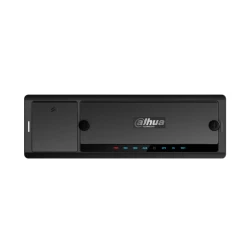
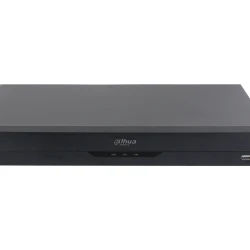
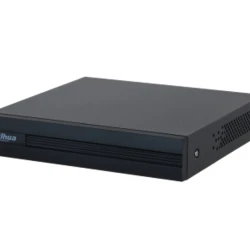
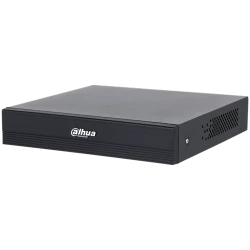
Kad ti se na placu, u radnji i na ulazu skupi desetak kamera, jedan snimač sa premalo kanala te brzo iznervira. Dahua XVR301-16G3 je penta-brid digitalni snimač sa 16 kanala, što znači da na jedno kućište priključiš mešavinu HDCVI, AHD, HDTVI, analognih CVBS i mrežnih IP kamera. Namenjen je objektima srednje veličine gde već imaš postavljene kablove i ne želiš da prelaziš na novu instalaciju.
Zašto vlasnici objekata biraju 16 kanala odjednom
Većina ljudi krene sa četiri kamere, pa posle pola godine shvati da im fali pokrivenost dvorišta ili magacina. Onda kupuju drugi snimač i gledaju dva ekrana umesto jednog. Sa 16 kanala taj problem rešavaš na startu. Mešaš stare analogne kamere koje već imaš sa novim IP kamerama na istom uređaju, bez bacanja postojeće opreme. Penta-brid ulaz prepoznaje pet tipova signala automatski, pa ne moraš ručno da podešavaš svaki kanal kad zameniš kameru.
Šta ovaj snimač radi drugačije
Propusni opseg od 40 Mbps deli se na svih 16 kanala, dovoljno da snimaš kamere srednje rezolucije bez seckanja slike. Jedno SATA ležište prima disk za nadzor, pa biraš kapacitet prema tome koliko dana arhive ti treba. UMD funkcija upisuje tvoj tekst preko slike, recimo naziv ulaza ili broj kase, da kasnije lakše nađeš snimak. HDMI i VGA izlaz rade istovremeno, pa jedan ekran držiš na recepciji, a drugi u kancelariji. Metalno kućište ne grickaju vibracije i drži temperaturu nižom od plastičnih kutija na dugotrajnom radu.
Tehničke karakteristike
| Model | Dahua XVR301-16G3 |
| Tip | Penta-brid (HDCVI, AHD, HDTVI, CVBS, IP) |
| Serija | G3 (osnovna) |
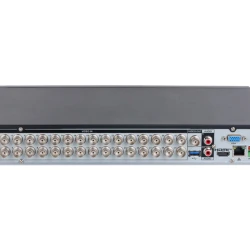
| Broj kanala | 16 analognih + 8 IP |
| Propusni opseg | 40 Mbps |
| Ležišta za disk | 1x SATA |
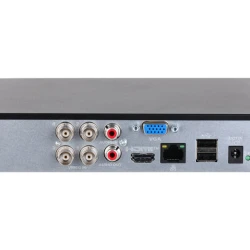
| Video izlazi | HDMI, VGA (istovremeno) |
| Audio | Audio ulaz/izlaz |
| Mreža | RJ45 Ethernet |
| USB | USB za miš i izvoz snimka |
| UMD oznake | Korisnički tekst preko slike |
| Kućište | Metalno |
| Brend | Dahua |
Najčešća pitanja
Koliko kamera mogu da priključim na XVR301-16G3?
Snimač prima 16 analognih kamera preko BNC ulaza i još do 8 IP kamera preko mreže. Ako kreneš sa manje analognih, slobodne kanale popunjavaš IP kamerama, pa ukupan broj kamera ide i preko 16. To ti daje prostora da kasnije dodaješ kamere bez kupovine novog uređaja.
Da li radi sa starim analognim kamerama koje već imam?
Da, penta-brid ulaz prepoznaje analogne CVBS kamere, kao i HDCVI, AHD i HDTVI signal. To znači da staru instalaciju zadržiš i postepeno menjaš kamere kako koja crkne. Ne moraš odjednom da bacaš sve kablove i kamere, što ti znatno smanjuje trošak prelaska.
Koliki disk mogu da stavim i koliko snimka stane?
Uređaj ima jedno SATA ležište za disk za video nadzor. Trajanje arhive zavisi od broja kamera, rezolucije i broja kadrova u sekundi. Za 16 kamera srednje rezolucije obično računaj veći disk ako ti treba dvonedeljna ili mesečna arhiva. Disk biraš odvojeno prema svojim potrebama.
Mogu li da gledam kamere preko telefona?
Da, snimač se povezuje na mrežu preko RJ45 priključka i radi sa Dahua mobilnom aplikacijom. Posle podešavanja vidiš sve kamere uživo i pregledaš snimke sa telefona, bilo da si u objektu ili na drugom kraju Srbije. Za udaljeni pristup ti treba internet veza na lokaciji snimača.
Kakva je garancija i dostava?
Na snimač važi garancija po Zakonu o zaštiti potrošača Republike Srbije. Dostava je besplatna za sve narudžbine preko 5.000 din širom Srbije. Plaćanje pouzećem je dostupno, pa robu platiš kuriru tek kad ti stigne na adresu. Prodavac je Eurovik doo.
Dahua
Resetovanje lozinke na Dahua DVR-u može se postići na nekoliko načina, u zavisnosti od modela DVR-a i postavki sistema. Evo nekoliko metoda za resetovanje lozinke, uz korak-po-korak pristup:
1. Koristeći dugme za resetovanje:
- Isključite DVR.
- Pritisnite i držite dugme za resetovanje.
- Uključite DVR dok nastavite držati dugme za resetovanje.
- Držite dugme za resetovanje pritisnuto 30 sekundi.
- Napravite novu lozinku za admin nalog.
2. Koristeći e-poštu:
- Pošaljite serijski broj uređaja i datum prikazan na OSD na Support.
- Kada primite kod od podrške, idite na uređaj, kliknite desnim tasterom miša i odaberite Glavni meni.
3. Resetovanje putem interfejsa za zaboravljenu lozinku:
- Kliknite na zaboravljenu lozinku (Forgot password)** da biste pristupili interfejsu za resetovanje lozinke.
- Resetujte lozinku skeniranjem QR koda i resetovanjem putem e-pošte ili odgovaranjem na sigurnosna pitanja.
4. Koristeći Dahua dnevni generator lozinki:
- Koristite Dahua dnevni generator lozinki da biste resetovali lozinku.
5. Resetovanje uz pomoć aplikacije:
- Koristeći iDMSS ili gDMSS aplikaciju, kliknite na Više (More) > Resetujte lozinku uređaja (Reset Device Password) > Skanirajte QR kod na lokalnom GUI snimača.
6. Otvaranjem uređaja i pritiskanjem dugmeta za resetovanje na matičnoj ploči:
- Ova metoda zavisi od modela DVR-a koji posedujete, neki od njih dolaze sa dugmetom za resetovanje koje se nalazi na matičnoj ploči. Trebate otvoriti uređaj da biste proverili da li je to slučaj sa vašim modelom. Postupak resetovanja je sličan kao u prvoj metodi.
Svaka od ovih metoda ima svoje prednosti i izazove. Pre nego što pokušate bilo koju od ovih metoda, obezbedite da imate pristup i backup svim važnim podacima sa DVR-a, jer resetovanje može dovesti do gubitka podataka. Takođe, preporučljivo je da imate monitor priključen na DVR tokom ovog procesa kako biste mogli da vidite informacije na ekranu.
Instalacija HDD-a i povezivanje DVR-a Dahua uključuje nekoliko koraka i preporučljivo je pratiti detaljne instrukcije kako biste osigurali pravilnu instalaciju i postavke. Evo koraka koje trebate slijediti:
Instalacija HDD-a:
1. Priprema:
- Prvo, osigurajte da imate potrebne alate i materijale kao što su odgovarajući vijci i hard disk (HDD) kompatibilan s vašim Dahua DVR/NVR uređajem.
- Isključite DVR/NVR iz struje kako biste spriječili moguće oštećenje tijekom instalacije.
2. Instalacija HDD-a:
- Otpustite šrafove gornjeg poklopca i bočnog panela.
- Postavite četiri šrafa u HDD (samo tri kruga).
- Postavite HDD u skladu sa četiri rupe na dnu, pazite da ne prođete kroz traku sa leve strane HDD-a.
- Okrenite uređaj naopako i čvrsto zategnite šrafove.
- Čvrsto pričvrstite HDD.
3. Formatiranje HDD-a:
- U glavnom meniju odaberite "Storage".
- Odaberite "HDD Manage".
- Odaberite HDD za formatiranje i odaberite "Format".
Povezivanje DVR-a:
1. Povezivanje DVR-a s platformom:
- Preuzmite i instalirajte SmartPSS s web stranice DahuaSecurity.com.
- Dodajte DVR/NVR u SmartPSS koristeći IP ili P2P opciju.
3. Konfiguracija:
- Uključite DVR/NVR i vratite konfiguraciju i postavke DVR-a/NVR-a.
Nekoliko dodatnih saveta:
- Backup: Prije zamjene ili instalacije novog HDD-a, napravite sigurnosnu kopiju svega snimljenog materijala kako biste spriječili gubitak podataka.
- Formatiranje: Formatiranje novog HDD-a je ključno kako bi se osigurao ispravan rad i spremanje snimaka.
- Pravilna instalacija: Pazite da je HDD pravilno postavljen i pričvršćen kako biste spriječili moguće oštećenje.
Navedeni koraci i savjeti trebali bi vam pomoći u uspješnoj instalaciji HDD-a i povezivanju DVR-a Dahua. Za dodatne informacije, možete se obratiti službenoj web stranici Dahua ili pogledati video tutoriale na YouTubeu na navedenim linkovima.
Dodavanje uredjaja na DMSS aplikaciju za mobilni telefon
Pregled snimaka Dahua DMSS aplikacija
1. Reprodukcija putem DMSS mobilne aplikacije :
- Korak 1 : Otvorite DMSS
- Korak 2 : Dodirnite listu uređaja
- Korak 3 : Dodirnite vreme za promenu
2. PristupPristup reprodukciji iz prikaza uživo :
- Korak 1 : Otvorite Live View jednog od kanala kamere
- Korak 2 : Aplikacija će početi da se reprodukuje .
3. Pristup reprodukciji sa ekrana uređaja:
- Korak 1 : Na ekranu uređaja DMSS tapnite na
- Korak 2 : Dodirnite jedan od praznih video kanala.
- Korak 3 : Odaberite
- Korak 4 : Aplikacija će početi reproducirati snimke za taj kanal od danas.
Saveti :
Proverite je li vaša Dahua DMSS aplikacija ažurirana na najnoviju verziju da biste pristupili
Potencijalni izazovi :
Problemi sa mrežnim povezivanjem mogu uticati na reprodukciju
Osiguravanje tačnog datuma i vremena
Izmena menija na DMSS aplikaciji