* Povrat robe 15 dana
* Dostava za 1-3 radna dana
* Plaćanje pouzećem, karticom, preko računa
* Plaćanje u 6 rata
* Sve prikazane cene su sa uračunatim PDV-om
* Registrujte se i ostvarite dodatne popuste i pogodnosti na određene artikle
Postavite pitanje o ovom proizvodu
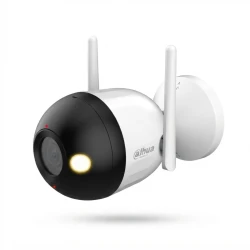
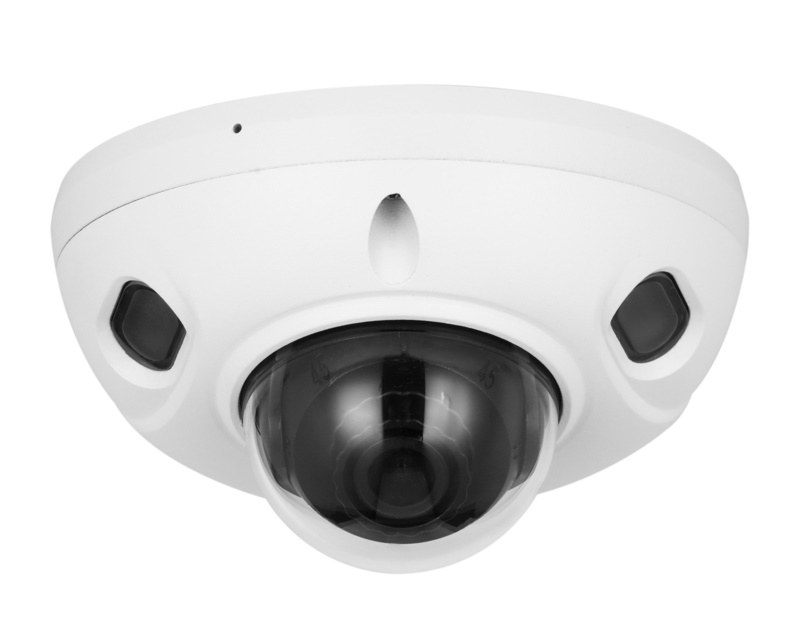
Ulazna vrata na lokalu, dnevno svetlo, čovek skida kapu da uđe. Sa 2MP kamerom dobiješ pikselizovanu pojavu i pretpostavku. Ova WizSense kamera od 5 megapiksela snima 2880 × 1620 piksela, F1.4 sočivo prima skoro duplo više svetla od standardnog F2.0, i čak u sumrak slika ostaje oštra bez prelaska na IR. Namenjena je za stan, lokal ili magacin gde želiš da prepoznaš lice i kad se rolo zatvori do pola.
Šta znači F1.4 u praksi
F1.4 i F2.0 zvuče kao mali brojevi, ali razlika je drastična. Sočivo F1.4 prima oko 2 puta više svetla na senzor, što znači da kamera duže ostaje u režimu boje pre nego što pređe na crno belo IR snimanje. U trgovini gde se gase neonke u 22h, ova kamera ti i dalje daje sliku u boji oko 30 do 45 minuta duže od jeftinijih modela. To su minuti u kojima vidiš boju odeće radnika koji zaključava, ne samo siluetu. Senzor od 1/2.7 inča je veći od standardnih 1/2.9 inča, pa svaki piksel hvata više svetla i smanjuje šum u tamnim uglovima kadra.
Kome ovo realno treba
Kafiću sa terasom i delom u zatvorenom, lokalu sa policama i kasom kojoj treba pokrivenost ulaza, manjem magacinu gde su dolasci dostavljača česti i kratki. WizSense AI uštedi sate gledanja snimaka, jer možeš filtrirati samo događaje gde je čovek ušao, ne svako ljuljanje grane pred kamerom. IP67 i IK10 kućište podnose pranje pod pritiskom i fizičke udarce, što je realno u poslovnom prostoru gde čistačice peru zidove ili neko zakači kameru lestvama. Kompaktne dimenzije Φ111 × 64.8 mm znače da se ne primećuje na plafonu i ne kvari estetiku enterijera.
Tehničke karakteristike
| Senzor | 5 megapiksela, 1/2.7 inča CMOS, WizSense |
| Sočivo | 2.8mm, 3.6mm ili 6mm fiksno, F1.4 |
| Min. osvetljenje | 0.005 lux F1.4 (boja), 0.0005 lux F1.4 (B/W) |
| Max rezolucija | 2880 × 1620 piksela na 25/30 fps |
| Video kompresija | H.265, AI H.265, Smart H.265+, H.264 |
| Napredne funkcije | WDR, BLC, HLC, 3D NR, Defog |
| Audio | ugrađen mikrofon i zvučnik |
| Mreža | RJ45 10/100 Mbps, ONVIF, RTSP, RTMP |
| Memorija | SD slot |
| Zaštita | IK10 vandal otporno, IP67 vodootporno |
| Dimenzije i masa | Φ111 × 64.8 mm, 423 g |
| Garancija | 24 meseca |
Najčešća pitanja
Po čemu se 5MP razlikuje od 4MP u praksi?
5MP daje 2880 × 1620 piksela, 4MP 2688 × 1520. Razlika je oko 25 odsto više detalja po kadru. Kad zumiraš snimak na lice osobe na 5 metara, na 4MP dobijaš pikselizaciju u trenutku, na 5MP imaš još uvek čitljivu sliku. Za prepoznavanje pojedinaca u marketu ili manjem lokalu, 5MP je sweet spot između cene i upotrebljivosti.
Šta je razlika između AI H.265 i Smart H.265+?
Smart H.265+ smanjuje fajl tako što manje detaljno kodira pozadinu koja se ne menja, recimo prazan zid. AI H.265 ide korak dalje, koristi WizSense da prepozna važne objekte (osoba, vozilo) i alocira više bitova za njih, manje za pozadinu. Rezultat je da fajl od 1 sata snimanja bude 30 do 50 odsto manji od običnog H.265, bez vidljivog gubitka kvaliteta na bitnim mestima.
Da li se može staviti napolju?
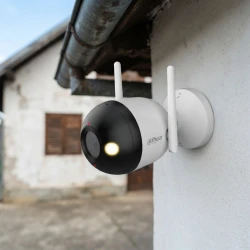
Da, IP67 i IK10 sertifikat znači da kamera podnosi kišu, prašinu, sneg i fizički udar. Na otvorenom je preporučljivo staviti je pod nadstrešnicu ako je ima, samo zato što direktno sunce na duže staze troši optiku i plastiku. Radna temperatura nije ograničenje za uobičajene uslove u Srbiji, kamera radi i u minus i preko 50 stepeni.
Koliko traje noćno snimanje sa F1.4 sočivom?
Pri uličnom osvetljenju ispred lokala, kamera obično ostaje u režimu boje cele noći jer F1.4 sočivo hvata dovoljno svetla. U potpunom mraku bez ikakve svetiljke, prelazi na crno belo IR snimanje. U poređenju sa F2.0 modelima koji prelaze na IR čim padne sunce, ova produžava boju snimanje za sat do dva u tipičnoj večernjoj situaciji.
Da li radi sa već postavljenim Hikvision NVR?
Radi preko ONVIF Profile S i RTSP, što oba protokola podržava i Hikvision NVR. U praksi je dovoljno da u Hikvision NVR odeš na Add Camera, izabereš ONVIF, uneseš IP adresu kamere i kredencijale. Live pregled, snimanje i detekcija pokreta rade. WizSense AI funkcije rade samo u Dahua DMSS aplikaciji.
Dahua
Resetovanje lozinke na Dahua DVR-u može se postići na nekoliko načina, u zavisnosti od modela DVR-a i postavki sistema. Evo nekoliko metoda za resetovanje lozinke, uz korak-po-korak pristup:
1. Koristeći dugme za resetovanje:
- Isključite DVR.
- Pritisnite i držite dugme za resetovanje.
- Uključite DVR dok nastavite držati dugme za resetovanje.
- Držite dugme za resetovanje pritisnuto 30 sekundi.
- Napravite novu lozinku za admin nalog.
2. Koristeći e-poštu:
- Pošaljite serijski broj uređaja i datum prikazan na OSD na Support.
- Kada primite kod od podrške, idite na uređaj, kliknite desnim tasterom miša i odaberite Glavni meni.
3. Resetovanje putem interfejsa za zaboravljenu lozinku:
- Kliknite na zaboravljenu lozinku (Forgot password)** da biste pristupili interfejsu za resetovanje lozinke.
- Resetujte lozinku skeniranjem QR koda i resetovanjem putem e-pošte ili odgovaranjem na sigurnosna pitanja.
4. Koristeći Dahua dnevni generator lozinki:
- Koristite Dahua dnevni generator lozinki da biste resetovali lozinku.
5. Resetovanje uz pomoć aplikacije:
- Koristeći iDMSS ili gDMSS aplikaciju, kliknite na Više (More) > Resetujte lozinku uređaja (Reset Device Password) > Skanirajte QR kod na lokalnom GUI snimača.
6. Otvaranjem uređaja i pritiskanjem dugmeta za resetovanje na matičnoj ploči:
- Ova metoda zavisi od modela DVR-a koji posedujete, neki od njih dolaze sa dugmetom za resetovanje koje se nalazi na matičnoj ploči. Trebate otvoriti uređaj da biste proverili da li je to slučaj sa vašim modelom. Postupak resetovanja je sličan kao u prvoj metodi.
Svaka od ovih metoda ima svoje prednosti i izazove. Pre nego što pokušate bilo koju od ovih metoda, obezbedite da imate pristup i backup svim važnim podacima sa DVR-a, jer resetovanje može dovesti do gubitka podataka. Takođe, preporučljivo je da imate monitor priključen na DVR tokom ovog procesa kako biste mogli da vidite informacije na ekranu.
Instalacija HDD-a i povezivanje DVR-a Dahua uključuje nekoliko koraka i preporučljivo je pratiti detaljne instrukcije kako biste osigurali pravilnu instalaciju i postavke. Evo koraka koje trebate slijediti:
Instalacija HDD-a:
1. Priprema:
- Prvo, osigurajte da imate potrebne alate i materijale kao što su odgovarajući vijci i hard disk (HDD) kompatibilan s vašim Dahua DVR/NVR uređajem.
- Isključite DVR/NVR iz struje kako biste spriječili moguće oštećenje tijekom instalacije.
2. Instalacija HDD-a:
- Otpustite šrafove gornjeg poklopca i bočnog panela.
- Postavite četiri šrafa u HDD (samo tri kruga).
- Postavite HDD u skladu sa četiri rupe na dnu, pazite da ne prođete kroz traku sa leve strane HDD-a.
- Okrenite uređaj naopako i čvrsto zategnite šrafove.
- Čvrsto pričvrstite HDD.
3. Formatiranje HDD-a:
- U glavnom meniju odaberite "Storage".
- Odaberite "HDD Manage".
- Odaberite HDD za formatiranje i odaberite "Format".
Povezivanje DVR-a:
1. Povezivanje DVR-a s platformom:
- Preuzmite i instalirajte SmartPSS s web stranice DahuaSecurity.com.
- Dodajte DVR/NVR u SmartPSS koristeći IP ili P2P opciju.
3. Konfiguracija:
- Uključite DVR/NVR i vratite konfiguraciju i postavke DVR-a/NVR-a.
Nekoliko dodatnih saveta:
- Backup: Prije zamjene ili instalacije novog HDD-a, napravite sigurnosnu kopiju svega snimljenog materijala kako biste spriječili gubitak podataka.
- Formatiranje: Formatiranje novog HDD-a je ključno kako bi se osigurao ispravan rad i spremanje snimaka.
- Pravilna instalacija: Pazite da je HDD pravilno postavljen i pričvršćen kako biste spriječili moguće oštećenje.
Navedeni koraci i savjeti trebali bi vam pomoći u uspješnoj instalaciji HDD-a i povezivanju DVR-a Dahua. Za dodatne informacije, možete se obratiti službenoj web stranici Dahua ili pogledati video tutoriale na YouTubeu na navedenim linkovima.
Dodavanje uredjaja na DMSS aplikaciju za mobilni telefon
Pregled snimaka Dahua DMSS aplikacija
1. Reprodukcija putem DMSS mobilne aplikacije :
- Korak 1 : Otvorite DMSS
- Korak 2 : Dodirnite listu uređaja
- Korak 3 : Dodirnite vreme za promenu
2. PristupPristup reprodukciji iz prikaza uživo :
- Korak 1 : Otvorite Live View jednog od kanala kamere
- Korak 2 : Aplikacija će početi da se reprodukuje .
3. Pristup reprodukciji sa ekrana uređaja:
- Korak 1 : Na ekranu uređaja DMSS tapnite na
- Korak 2 : Dodirnite jedan od praznih video kanala.
- Korak 3 : Odaberite
- Korak 4 : Aplikacija će početi reproducirati snimke za taj kanal od danas.
Saveti :
Proverite je li vaša Dahua DMSS aplikacija ažurirana na najnoviju verziju da biste pristupili
Potencijalni izazovi :
Problemi sa mrežnim povezivanjem mogu uticati na reprodukciju
Osiguravanje tačnog datuma i vremena
Izmena menija na DMSS aplikaciji
Ugao vidnog polja (AOV - Angle of View)
- Predstavlja ugao koji kamera može da "vidi"
- Širi ugao znači veću pokrivenost prostora
- Ugao se meri horizontalno i vertikalno
- Ključan za određivanje pozicije kamere na objektu
Vidno polje (FOV - Field of View)
- Realna površina koju kamera pokriva
- Menja se sa udaljenošću od posmatrane zone
- Veća visina montaže = veća pokrivena površina
- Izražava se u metrima (širina x visina)
Važno pri izboru kamere:
- Za široke prostore (parkinge, dvorišta) - koristiti kamere sa većim uglom
- Za uske prostore (hodnike, ulaze) - manji ugao je dovoljan
- Visina montaže utiče na pokrivenost prostora
- Pri planiranju, uvek računati i preklapanja između kamera