* Povrat robe 15 dana
* Dostava za 1-3 radna dana
* Plaćanje pouzećem, karticom, preko računa
* Plaćanje u 6 rata
* Sve prikazane cene su sa uračunatim PDV-om
* Registrujte se i ostvarite dodatne popuste i pogodnosti na određene artikle
Postavite pitanje o ovom proizvodu
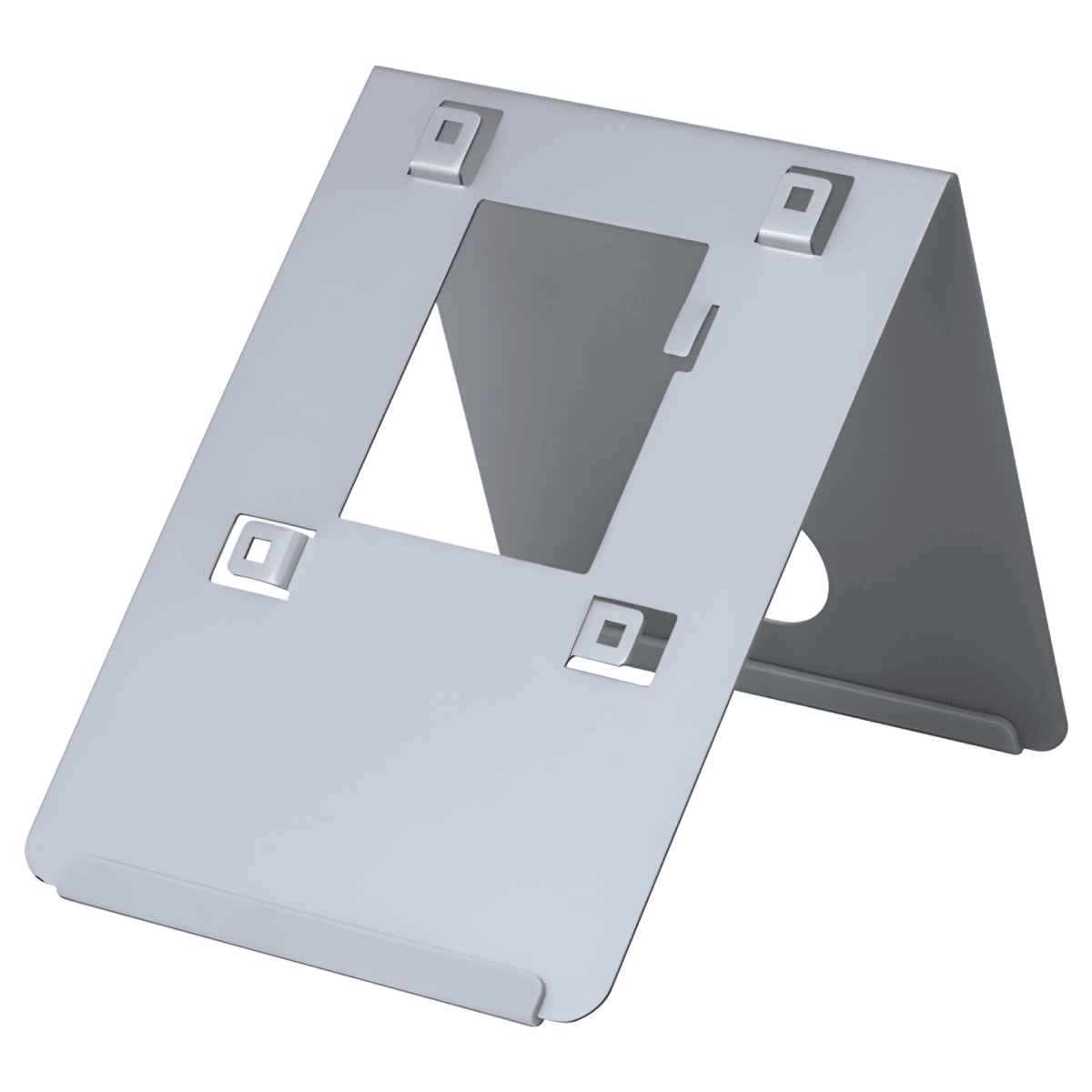
Na recepciji hotela ili u kancelariji portira često nema zida na kome bi monitor interfona bio pri ruci. VTM60D je Dahua stoni nosač od aluminijumske legure za unutrašnje monitore od 10 inča. Drži monitor pod fiksnim uglom od 47 stepeni, a težak je samo 265 g. Namenjen je recepcijama, kancelarijama i svima koji monitor žele na stolu, umesto na zidu.
Kad zid nije prava opcija
Većina ljudi kači monitor interfona na zid u hodniku. To radi u stanu. Na recepciji je druga priča. Osoba koja prima posetioce sedi, gleda u računar i telefon, a monitor na zidu iza nje joj je van vidnog polja. Bušenje staklenog pregradnog zida ili gipsa takođe nije uvek dozvoljeno, pogotovo u zakupljenom prostoru. Stoni nosač rešava oba problema. Monitor stoji na stolu, nagnut za 47 stepeni prema osobi koja sedi, i ekran se jasno vidi bez saginjanja. Ako se raspored kancelarije promeni, nosač samo prenesete na drugi sto. Nema rupa u zidu i nema krpljenja kad se selite.
Kompatibilnost i ograničenja koja treba znati
Ovaj nosač je pravljen za Dahua monitore od 10 inča. Proizvođač navodi da odgovara monitorima kućišta tipa D, E, F, G, H i K. To su Dahua oznake za oblik kućišta, a ne deo naziva modela, pa ih nećete videti na kutiji monitora. Zato nam pre kupovine javite tačan model monitora, na 013 300 805, pa ćemo proveriti. Za manje monitore, na primer od 7 inča, ovaj nosač nije predviđen. Visina se ne podešava, a ugao je fiksan. Još jedan savet sa terena: mrežni kabl do stola planirajte unapred. Monitor i dalje traži UTP kabl do sviča, pa ga provedite kroz kanalicu ili otvor u stolu, da ne visi preko ivice.
Tehničke karakteristike
| Model | VTM60D |
| Tip | Stoni nosač za unutrašnji monitor |
| Odgovara | Dahua monitorima od 10 inča, kućišta tipa D, E, F, G, H i K |
| Materijal | Aluminijumska legura |
| Obrada površine | Farbanje prskanjem |
| Boja | Srebrna |
| Ugao nagiba | 47° |
| Visina | Nepodesiva |
| Dimenzije | 115,6 × 153,7 × 116,3 mm |
| Težina | 265 g neto, 340 g sa pakovanjem |
| Radna temperatura | Od minus 10 do plus 55 °C, samo u zatvorenom |
Najčešća pitanja
Koji Dahua monitori mogu da stoje na VTM60D?
Nosač odgovara Dahua unutrašnjim monitorima od 10 inča sa kućištem tipa D, E, F, G, H i K, kako navodi proizvođač. Tip kućišta je interna Dahua oznaka i ne piše u nazivu monitora. Zato nam pošaljite tačan model monitora ili pozovite 013 300 805, pa ćemo proveriti da li se uklapa pre nego što poručite.
Da li mogu da stavim monitor od 7 inča na ovaj nosač?
Ne preporučujemo. VTM60D je po specifikaciji proizvođača napravljen za monitore od 10 inča, a manji monitor neće pravilno leći u nosač. Za monitore od 7 inča, kao što je VTH2621GW-P, uobičajena je zidna montaža. Ako baš trebate stoni nosač za manji ekran, javite nam model, pa ćemo potražiti odgovarajući pribor.
Da li se ugao ili visina nosača mogu menjati?
Ne mogu. Ugao nagiba je fiksan i iznosi 47 stepeni, a visina nosača je nepodesiva. Taj ugao odgovara osobi koja sedi za stolom i gleda u ekran blago odozgo. Ako Vam treba drugačiji ugao, rešenje je da sto ili poziciju monitora prilagodite, jer sam nosač nema zglob ni šarku.
Može li nosač da stoji u hodniku zgrade ili na terasi?
Ne treba. Proizvođač ga vodi kao opremu za zatvoreni prostor, sa radnom temperaturom od minus 10 do plus 55 °C. Kućište je od aluminijuma sa farbanom površinom, ali ni nosač ni monitor nisu predviđeni za kišu i vlagu. Mesto mu je na stolu u kancelariji, recepciji ili stanu, daleko od prozora koji se često otvara.
Kako da sredim kabl kad monitor stoji na stolu?
Monitor i na nosaču traži mrežni kabl do sviča, a nekad i adapter za napajanje. Najurednije je da kabl spustite kroz otvor u stolu ili kroz kanalicu uz nogu stola. Ako monitor podržava PoE, dovoljan je jedan UTP kabl. Pre montaže proverite dužinu kabla, jer premeštanje sa zida na sto obično traži par metara više.
Dahua
Resetovanje lozinke na Dahua DVR-u može se postići na nekoliko načina, u zavisnosti od modela DVR-a i postavki sistema. Evo nekoliko metoda za resetovanje lozinke, uz korak-po-korak pristup:
1. Koristeći dugme za resetovanje:
- Isključite DVR.
- Pritisnite i držite dugme za resetovanje.
- Uključite DVR dok nastavite držati dugme za resetovanje.
- Držite dugme za resetovanje pritisnuto 30 sekundi.
- Napravite novu lozinku za admin nalog.
2. Koristeći e-poštu:
- Pošaljite serijski broj uređaja i datum prikazan na OSD na Support.
- Kada primite kod od podrške, idite na uređaj, kliknite desnim tasterom miša i odaberite Glavni meni.
3. Resetovanje putem interfejsa za zaboravljenu lozinku:
- Kliknite na zaboravljenu lozinku (Forgot password)** da biste pristupili interfejsu za resetovanje lozinke.
- Resetujte lozinku skeniranjem QR koda i resetovanjem putem e-pošte ili odgovaranjem na sigurnosna pitanja.
4. Koristeći Dahua dnevni generator lozinki:
- Koristite Dahua dnevni generator lozinki da biste resetovali lozinku.
5. Resetovanje uz pomoć aplikacije:
- Koristeći iDMSS ili gDMSS aplikaciju, kliknite na Više (More) > Resetujte lozinku uređaja (Reset Device Password) > Skanirajte QR kod na lokalnom GUI snimača.
6. Otvaranjem uređaja i pritiskanjem dugmeta za resetovanje na matičnoj ploči:
- Ova metoda zavisi od modela DVR-a koji posedujete, neki od njih dolaze sa dugmetom za resetovanje koje se nalazi na matičnoj ploči. Trebate otvoriti uređaj da biste proverili da li je to slučaj sa vašim modelom. Postupak resetovanja je sličan kao u prvoj metodi.
Svaka od ovih metoda ima svoje prednosti i izazove. Pre nego što pokušate bilo koju od ovih metoda, obezbedite da imate pristup i backup svim važnim podacima sa DVR-a, jer resetovanje može dovesti do gubitka podataka. Takođe, preporučljivo je da imate monitor priključen na DVR tokom ovog procesa kako biste mogli da vidite informacije na ekranu.
Instalacija HDD-a i povezivanje DVR-a Dahua uključuje nekoliko koraka i preporučljivo je pratiti detaljne instrukcije kako biste osigurali pravilnu instalaciju i postavke. Evo koraka koje trebate slijediti:
Instalacija HDD-a:
1. Priprema:
- Prvo, osigurajte da imate potrebne alate i materijale kao što su odgovarajući vijci i hard disk (HDD) kompatibilan s vašim Dahua DVR/NVR uređajem.
- Isključite DVR/NVR iz struje kako biste spriječili moguće oštećenje tijekom instalacije.
2. Instalacija HDD-a:
- Otpustite šrafove gornjeg poklopca i bočnog panela.
- Postavite četiri šrafa u HDD (samo tri kruga).
- Postavite HDD u skladu sa četiri rupe na dnu, pazite da ne prođete kroz traku sa leve strane HDD-a.
- Okrenite uređaj naopako i čvrsto zategnite šrafove.
- Čvrsto pričvrstite HDD.
3. Formatiranje HDD-a:
- U glavnom meniju odaberite "Storage".
- Odaberite "HDD Manage".
- Odaberite HDD za formatiranje i odaberite "Format".
Povezivanje DVR-a:
1. Povezivanje DVR-a s platformom:
- Preuzmite i instalirajte SmartPSS s web stranice DahuaSecurity.com.
- Dodajte DVR/NVR u SmartPSS koristeći IP ili P2P opciju.
3. Konfiguracija:
- Uključite DVR/NVR i vratite konfiguraciju i postavke DVR-a/NVR-a.
Nekoliko dodatnih saveta:
- Backup: Prije zamjene ili instalacije novog HDD-a, napravite sigurnosnu kopiju svega snimljenog materijala kako biste spriječili gubitak podataka.
- Formatiranje: Formatiranje novog HDD-a je ključno kako bi se osigurao ispravan rad i spremanje snimaka.
- Pravilna instalacija: Pazite da je HDD pravilno postavljen i pričvršćen kako biste spriječili moguće oštećenje.
Navedeni koraci i savjeti trebali bi vam pomoći u uspješnoj instalaciji HDD-a i povezivanju DVR-a Dahua. Za dodatne informacije, možete se obratiti službenoj web stranici Dahua ili pogledati video tutoriale na YouTubeu na navedenim linkovima.
Dodavanje uredjaja na DMSS aplikaciju za mobilni telefon
Pregled snimaka Dahua DMSS aplikacija
1. Reprodukcija putem DMSS mobilne aplikacije :
- Korak 1 : Otvorite DMSS
- Korak 2 : Dodirnite listu uređaja
- Korak 3 : Dodirnite vreme za promenu
2. PristupPristup reprodukciji iz prikaza uživo :
- Korak 1 : Otvorite Live View jednog od kanala kamere
- Korak 2 : Aplikacija će početi da se reprodukuje .
3. Pristup reprodukciji sa ekrana uređaja:
- Korak 1 : Na ekranu uređaja DMSS tapnite na
- Korak 2 : Dodirnite jedan od praznih video kanala.
- Korak 3 : Odaberite
- Korak 4 : Aplikacija će početi reproducirati snimke za taj kanal od danas.
Saveti :
Proverite je li vaša Dahua DMSS aplikacija ažurirana na najnoviju verziju da biste pristupili
Potencijalni izazovi :
Problemi sa mrežnim povezivanjem mogu uticati na reprodukciju
Osiguravanje tačnog datuma i vremena
Izmena menija na DMSS aplikaciji