* Povrat robe 15 dana
* Dostava za 1-3 radna dana
* Plaćanje pouzećem, karticom, preko računa
* Plaćanje u 6 rata
* Sve prikazane cene su sa uračunatim PDV-om
* Registrujte se i ostvarite dodatne popuste i pogodnosti na određene artikle
Postavite pitanje o ovom proizvodu
Zašto koristiti nosač umesto direktne montaže
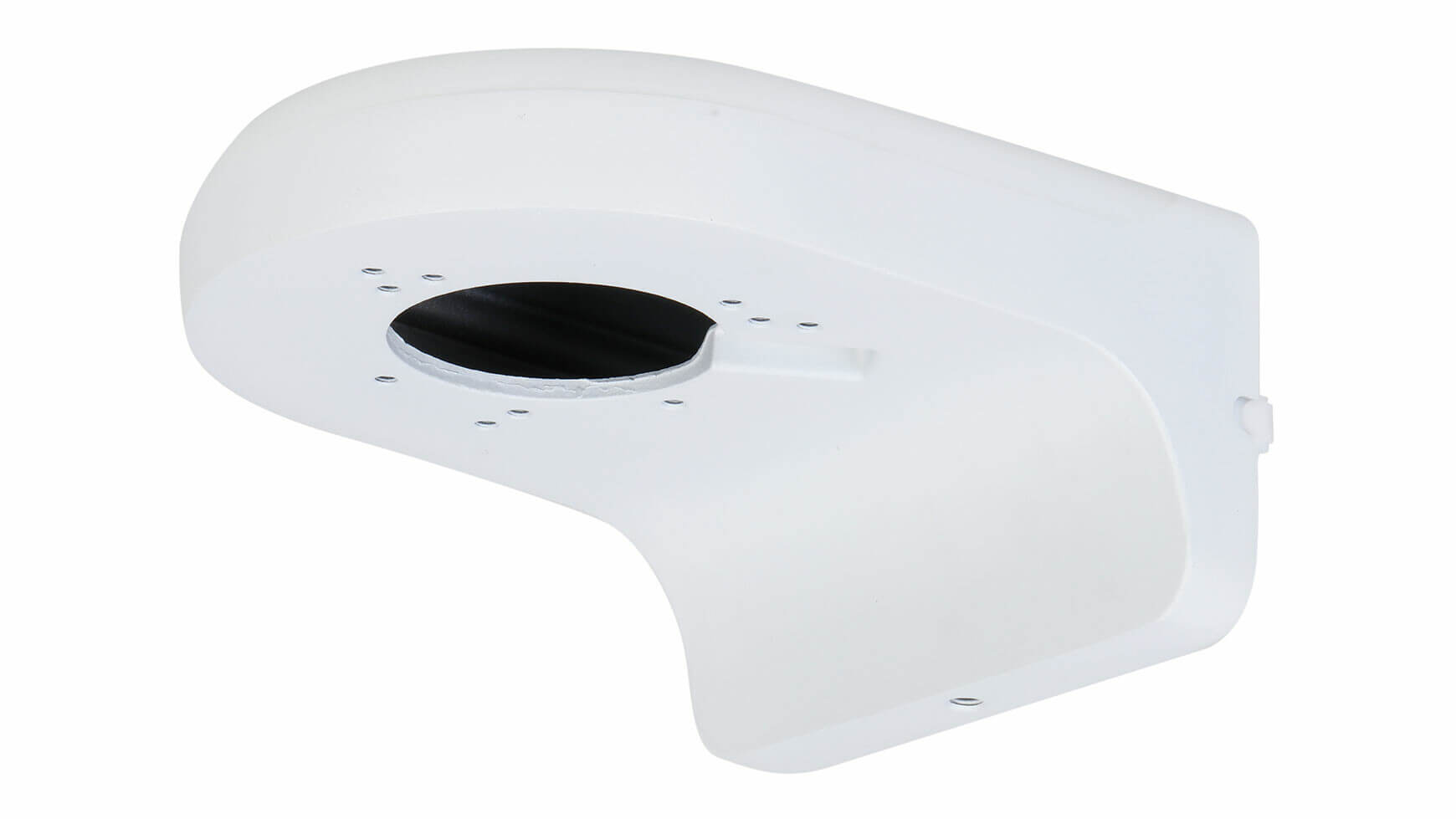
Kad montiraš kameru direktno na zid, imaš tri problema. Prvi: kabl izlazi sa zadnje strane kamere ali zid je tu — moraš da bušiš rupu tačno iza kamere ili da vodiš kabl po zidu vidljivo. Sa nosačem: kabl prolazi kroz unutrašnjost nosača i izlazi na poleđini — čist izgled. Drugi: konektor (RJ45 za IP ili BNC za analognu) je izložen vremenskim uslovima. Sa nosačem: konektor je unutar zatvorenog prostora nosača. Treći: kamera na ravnom zidu ne može da gleda strmo na dole (npr. ulaz u zgradu direktno ispod). Sa nosačem: kamera je odmaknuta od zida za 76mm i može se nagnuti na dole pod oštrijim uglom.
Aluminijum, 2kg nosivost, -40°C do +60°C
Kućište od legure aluminijuma ne korodira na kiši i ne puca na mrazu — za spoljnu montažu na fasadi, stubu ili ogradi. Nosivost od 2kg drži sve Dahua eyeball i turret kamere (prosečna težina 300-600g) sa velikim viškom — ni vibracije od vetra neće pomeriti kameru. Radna temperatura od -40°C do +60°C pokriva sve klimatske uslove u Srbiji i šire. Dimenzije 161,6×125,6×76mm — kompaktan, ne dominira vizuelno na fasadi. Elegantan dizajn se uklapa sa belim kamerama na svetloj fasadi.
Tehničke karakteristike
| Proizvođač | Dahua |
| Model | PFB205W |
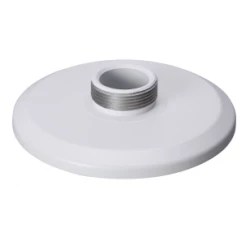
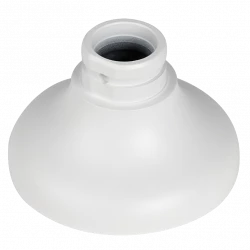
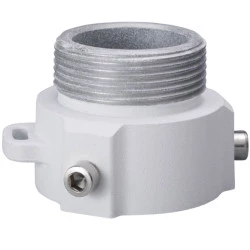
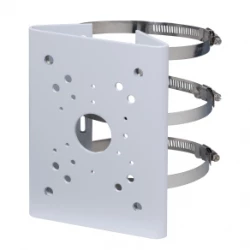
| Tip | Zidni nosač za eyeball/turret kamere |
| Materijal | Legura aluminijuma |
| Nosivost | 2 kg |
| Dimenzije | 161,6 × 125,6 × 76 mm |
| Težina | 0,49 kg |
| Radna temperatura | -40°C do +60°C |
| Kompatibilnost | Dahua eyeball/turret TQ, TLMQ, TLQ serije |
Najčešća pitanja
Da li PFB205W odgovara za moj model Dahua kamere?
Kompatibilan sa Dahua eyeball i turret kamerama serija TQ, TLMQ i TLQ. Za druge serije (bullet, dome, speed dome) — postoje odgovarajući nosači. Pre kupovine proveri Dahua kompatibilnu listu za tvoj konkretan model ili nas kontaktiraj sa oznakom kamere. Raspored montažnih rupa mora da se poklopi — ne možeš koristiti nosač za turret na bullet kameri i obrnuto.
Da li mogu koristiti nosač sa Hikvision kamerama?
Ne preporučujemo — Dahua i Hikvision imaju različit raspored montažnih rupa na većini modela. PFB205W je specifično za Dahua. Hikvision ima sopstvene nosače (DS-1258ZJ, DS-1273ZJ i slične). Fizički možda stane ali rupe se neće poklopiti savršeno. Za Hikvision kamere koristi originalne Hikvision nosače.
Kako se provlači kabl kroz nosač?
Nosač ima otvor sa zadnje strane (prema zidu) i otvor na vrhu gde se montira kamera. Kabl ulazi iz zida kroz zadnji otvor, prolazi unutar nosača i izlazi na vrhu gde se spaja na kameru. Unutar nosača imaš dovoljno prostora za RJ45 konektor i višak kabla. Za PoE kamere — jedan UTP kabl nosi i signal i napajanje, prolazi ceo put zaštićen.
Da li šrafovi za montažu dolaze u kompletu?
Da, Dahua nosači standardno dolaze sa šrafovima i tiplama za zidnu montažu. Za beton: koristi priložene tiple sa šrafovima. Za ciglu: isto. Za drvo: šrafovi direktno bez tipli. Za metalni stub: samorezni šrafovi ili anker vijci (kupuju se odvojeno). Tri rupe za fiksiranje daju stabilan trougaoni oslonac.
Mogu li kombinovati nosač sa doznom za kabla?
Da, Dahua ima dozne (junction box) koje se montiraju između nosača i zida za dodatni prostor za konekcije. PFA130 ili PFA137 dozna + PFB205W nosač + kamera = kompletna montažna konfiguracija sa maksimalnom zaštitom kabla i konektora. Za većinu kućnih instalacija, sam nosač PFB205W je dovoljan bez dozne. Dozna se dodaje za profesionalne spoljne instalacije gde je kabl deblji ili ima više konektora.
]]>Dahua
Resetovanje lozinke na Dahua DVR-u može se postići na nekoliko načina, u zavisnosti od modela DVR-a i postavki sistema. Evo nekoliko metoda za resetovanje lozinke, uz korak-po-korak pristup:
1. Koristeći dugme za resetovanje:
- Isključite DVR.
- Pritisnite i držite dugme za resetovanje.
- Uključite DVR dok nastavite držati dugme za resetovanje.
- Držite dugme za resetovanje pritisnuto 30 sekundi.
- Napravite novu lozinku za admin nalog.
2. Koristeći e-poštu:
- Pošaljite serijski broj uređaja i datum prikazan na OSD na Support.
- Kada primite kod od podrške, idite na uređaj, kliknite desnim tasterom miša i odaberite Glavni meni.
3. Resetovanje putem interfejsa za zaboravljenu lozinku:
- Kliknite na zaboravljenu lozinku (Forgot password)** da biste pristupili interfejsu za resetovanje lozinke.
- Resetujte lozinku skeniranjem QR koda i resetovanjem putem e-pošte ili odgovaranjem na sigurnosna pitanja.
4. Koristeći Dahua dnevni generator lozinki:
- Koristite Dahua dnevni generator lozinki da biste resetovali lozinku.
5. Resetovanje uz pomoć aplikacije:
- Koristeći iDMSS ili gDMSS aplikaciju, kliknite na Više (More) > Resetujte lozinku uređaja (Reset Device Password) > Skanirajte QR kod na lokalnom GUI snimača.
6. Otvaranjem uređaja i pritiskanjem dugmeta za resetovanje na matičnoj ploči:
- Ova metoda zavisi od modela DVR-a koji posedujete, neki od njih dolaze sa dugmetom za resetovanje koje se nalazi na matičnoj ploči. Trebate otvoriti uređaj da biste proverili da li je to slučaj sa vašim modelom. Postupak resetovanja je sličan kao u prvoj metodi.
Svaka od ovih metoda ima svoje prednosti i izazove. Pre nego što pokušate bilo koju od ovih metoda, obezbedite da imate pristup i backup svim važnim podacima sa DVR-a, jer resetovanje može dovesti do gubitka podataka. Takođe, preporučljivo je da imate monitor priključen na DVR tokom ovog procesa kako biste mogli da vidite informacije na ekranu.
Instalacija HDD-a i povezivanje DVR-a Dahua uključuje nekoliko koraka i preporučljivo je pratiti detaljne instrukcije kako biste osigurali pravilnu instalaciju i postavke. Evo koraka koje trebate slijediti:
Instalacija HDD-a:
1. Priprema:
- Prvo, osigurajte da imate potrebne alate i materijale kao što su odgovarajući vijci i hard disk (HDD) kompatibilan s vašim Dahua DVR/NVR uređajem.
- Isključite DVR/NVR iz struje kako biste spriječili moguće oštećenje tijekom instalacije.
2. Instalacija HDD-a:
- Otpustite šrafove gornjeg poklopca i bočnog panela.
- Postavite četiri šrafa u HDD (samo tri kruga).
- Postavite HDD u skladu sa četiri rupe na dnu, pazite da ne prođete kroz traku sa leve strane HDD-a.
- Okrenite uređaj naopako i čvrsto zategnite šrafove.
- Čvrsto pričvrstite HDD.
3. Formatiranje HDD-a:
- U glavnom meniju odaberite "Storage".
- Odaberite "HDD Manage".
- Odaberite HDD za formatiranje i odaberite "Format".
Povezivanje DVR-a:
1. Povezivanje DVR-a s platformom:
- Preuzmite i instalirajte SmartPSS s web stranice DahuaSecurity.com.
- Dodajte DVR/NVR u SmartPSS koristeći IP ili P2P opciju.
3. Konfiguracija:
- Uključite DVR/NVR i vratite konfiguraciju i postavke DVR-a/NVR-a.
Nekoliko dodatnih saveta:
- Backup: Prije zamjene ili instalacije novog HDD-a, napravite sigurnosnu kopiju svega snimljenog materijala kako biste spriječili gubitak podataka.
- Formatiranje: Formatiranje novog HDD-a je ključno kako bi se osigurao ispravan rad i spremanje snimaka.
- Pravilna instalacija: Pazite da je HDD pravilno postavljen i pričvršćen kako biste spriječili moguće oštećenje.
Navedeni koraci i savjeti trebali bi vam pomoći u uspješnoj instalaciji HDD-a i povezivanju DVR-a Dahua. Za dodatne informacije, možete se obratiti službenoj web stranici Dahua ili pogledati video tutoriale na YouTubeu na navedenim linkovima.
Dodavanje uredjaja na DMSS aplikaciju za mobilni telefon
Pregled snimaka Dahua DMSS aplikacija
1. Reprodukcija putem DMSS mobilne aplikacije :
- Korak 1 : Otvorite DMSS
- Korak 2 : Dodirnite listu uređaja
- Korak 3 : Dodirnite vreme za promenu
2. PristupPristup reprodukciji iz prikaza uživo :
- Korak 1 : Otvorite Live View jednog od kanala kamere
- Korak 2 : Aplikacija će početi da se reprodukuje .
3. Pristup reprodukciji sa ekrana uređaja:
- Korak 1 : Na ekranu uređaja DMSS tapnite na
- Korak 2 : Dodirnite jedan od praznih video kanala.
- Korak 3 : Odaberite
- Korak 4 : Aplikacija će početi reproducirati snimke za taj kanal od danas.
Saveti :
Proverite je li vaša Dahua DMSS aplikacija ažurirana na najnoviju verziju da biste pristupili
Potencijalni izazovi :
Problemi sa mrežnim povezivanjem mogu uticati na reprodukciju
Osiguravanje tačnog datuma i vremena
Izmena menija na DMSS aplikaciji