Ova web stranica koristi kolačiće ('cookies') kako bismo Vam pružili bolje korisničko iskustvo. Prihvatanjem korišćenja kolačića saglasni ste sa politikom privatnosti.
Podesi
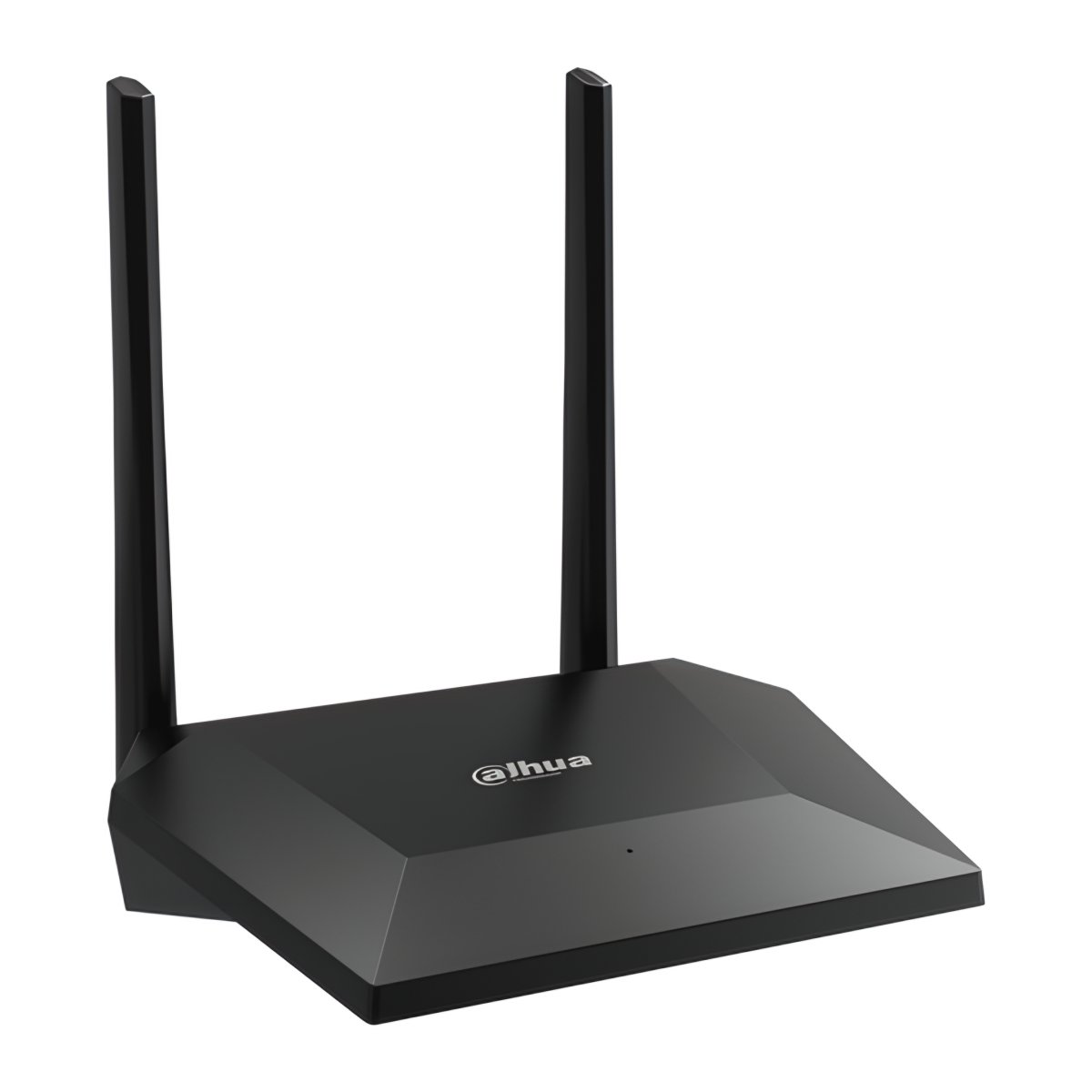
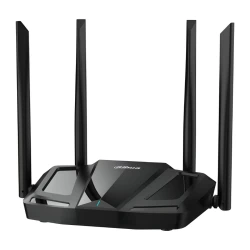
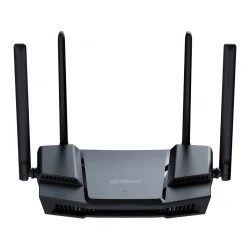
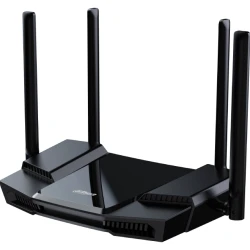
Dahua N3 Wi-Fi ruter N300 2,4 GHz 2 antene 3 LAN porta
U vikendici imate jednu Wi-Fi kameru, telefon i televizor, a mrežu Vam treba samo da radi bez čuda. Dahua N3 je jednostavan Wi-Fi ruter klase N300, sa... Pročitaj više
* Garancija 25 meseci
* Povrat robe 15 dana
* Dostava za 1-3 radna dana
* Plaćanje pouzećem, karticom, preko računa
* Plaćanje u 6 rata
* Sve prikazane cene su sa uračunatim PDV-om
* Registrujte se i ostvarite dodatne popuste i pogodnosti na određene artikle
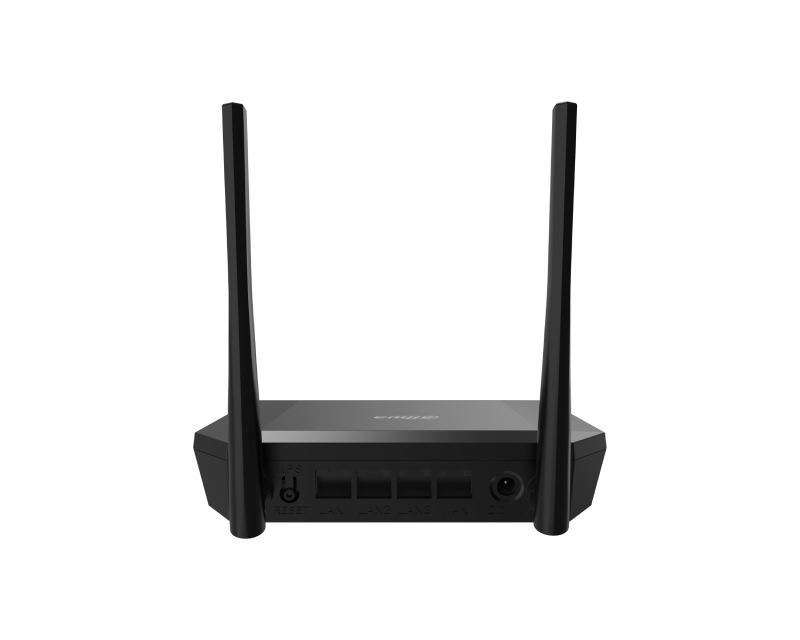
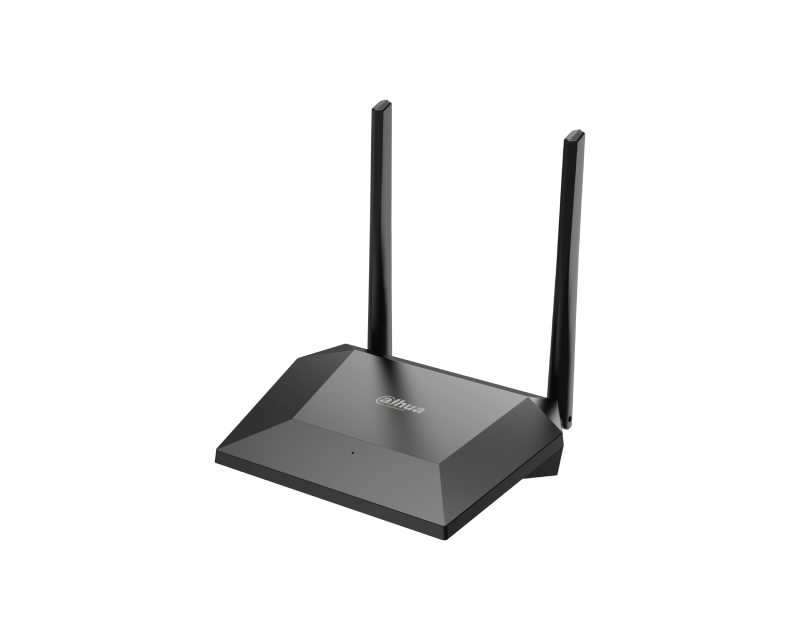
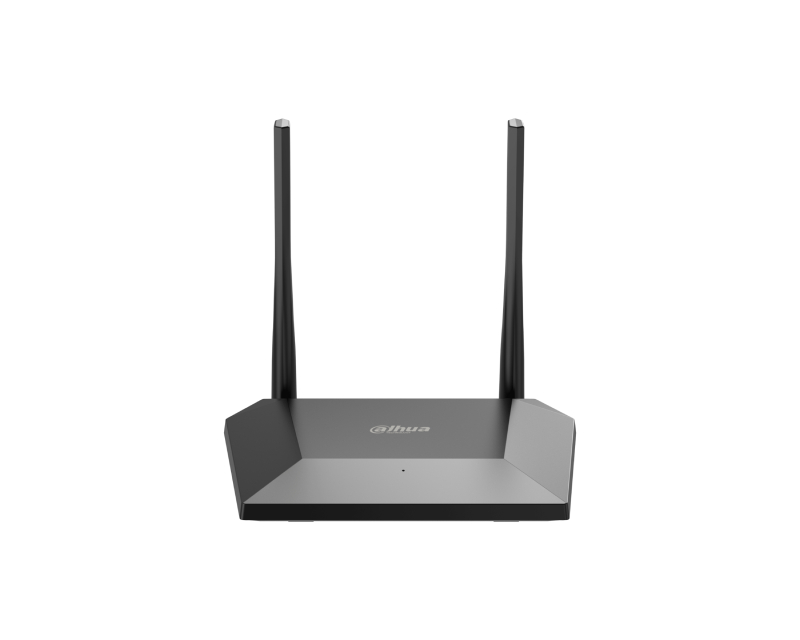
U vikendici imate jednu Wi-Fi kameru, telefon i televizor, a mrežu Vam treba samo da radi bez čuda. Dahua N3 je jednostavan Wi-Fi ruter klase N300, sa brzinom do 300 Mbps na 2,4 GHz. Ima dve spoljne antene od 3 dBi, jedan WAN i tri LAN porta. Troši samo 3,2 W. Namenjen je vikendicama, malim radnjama, garsonjerama i mestima gde treba podići mrežu za par kamera.
Kad je 2,4 GHz baš ono što Vam treba
Većina Wi-Fi kamera, pametnih utičnica i alarmnih modula radi samo na 2,4 GHz. Najčešće zapne baš kod rutera koji spoji 2,4 i 5 GHz pod istim imenom mreže. Kamera tada ne uspe da se poveže. N3 radi samo na 2,4 GHz, pa te zabune nema. Opseg 2,4 GHz prolazi kroz zidove bolje od 5 GHz, što je bitno za kameru na fasadi. Za 4K filmove na televizoru ovaj ruter nije izbor. Za kamere, telefone i internet u vikendici jeste.
Repetitor, portovi i gde ga postaviti
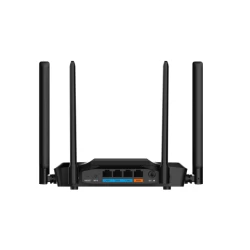
Ruter radi u dva režima. Kao klasičan ruter vezuje se na modem ili 4G ruter preko WAN porta. Kao repetitor prima postojeći signal i širi ga dalje, na primer do garaže. Tri LAN porta su 10/100 Mbps, dovoljno za snimač ili računar na običnom kućnom internetu. Tu su DHCP rezervacija adresa, prosleđivanje portova, DMZ i UPnP. Ako gledate kamere van kuće bez oblaka, prosleđivanje portova je ključno. Savet: postavite ga što bliže kameri, a kabl od modema neka bude duži.
Tehničke karakteristike
Model
Dahua N3 (DH-N3)
Standard
IEEE 802.11b/g/n, Wi-Fi 4
Bežična brzina
do 300 Mbps na 2,4 GHz
Frekvencija
2,412 do 2,484 GHz, kanal 20/40 MHz
Antene
2 spoljne omnidirekcione, 3 dBi
Žični portovi
1 WAN i 3 LAN, 10/100 Mbps
Režimi rada
ruter i repetitor
Funkcije
DHCP server i rezervacija, NAT, prosleđivanje portova, DMZ, UPnP, WPS
Zaštita
WPA PSK, WPA2 PSK i mešani režim
Napajanje
12 V DC, 0,5 A, potrošnja 3,2 W
Dimenzije i masa
172 x 121 x 33 mm, 125 g
Najčešća pitanja
Da li je ovaj ruter dovoljan za Wi-Fi kamere?
Jeste za manji broj kamera, jer radi na 2,4 GHz, a to je opseg koji traži većina Wi-Fi kamera. Dve do četiri kamere od 2 do 4 megapiksela rade bez problema uz dobar signal. Za više kamera ili snimanje u 4K uzmite gigabit ruter i snimač na kablu.
Može li N3 da produži signal postojećeg rutera?
Može, ruter ima režim repetitora u kojem prima signal glavnog rutera i širi ga dalje. To je zgodno za garažu, letnju kuhinju ili kraj dvorišta. Postavite ga na pola puta, gde još hvata solidan signal. Brzina u tom režimu pada, ali je za kamere i telefone obično dovoljna.
Mogu li da ga vežem na 4G ruter u vikendici?
Možete, WAN port N3 rutera vežete kablom na LAN port 4G rutera sa SIM karticom. Tako dobijate jaču Wi-Fi mrežu na mestu gde je potrebna, a 4G ruter ostaje kod prozora zbog signala. Podržane su veze preko DHCP, PPPoE i statičke IP adrese, pa podešavanje traje par minuta.
Zašto su portovi samo 100 Mbps?
N3 je osnovni ruter, pa su portovi 10/100 Mbps, a to je dovoljno za kućni internet do 100 Mbps i za kamere. Ako imate optiku od 300 Mbps ili više, ovaj ruter će biti usko grlo. Tada je bolji Dahua AC12 ili AX18 sa gigabit portovima.
Ko mi pomaže oko prosleđivanja portova za kamere?
Mi, iz Pančeva, pozovite 013 300 805. Prosleđivanje portova i DMZ podešavate kroz veb interfejs rutera, a mi Vas vodimo korak po korak. Ruter možete platiti pouzećem ili preko računa za firme, a povraćaj u roku od 14 dana važi po Zakonu o zaštiti potrošača.
Resetovanje lozinke na Dahua DVR-u može se postići na nekoliko načina, u zavisnosti od modela DVR-a i postavki sistema. Evo nekoliko metoda za resetovanje lozinke, uz korak-po-korak pristup:
1. Koristeći dugme za resetovanje:
Isključite DVR.
Pritisnite i držite dugme za resetovanje.
Uključite DVR dok nastavite držati dugme za resetovanje.
Držite dugme za resetovanje pritisnuto 30 sekundi.
Napravite novu lozinku za admin nalog.
2. Koristeći e-poštu:
Pošaljite serijski broj uređaja i datum prikazan na OSD na Support.
Kada primite kod od podrške, idite na uređaj, kliknite desnim tasterom miša i odaberite Glavni meni.
3. Resetovanje putem interfejsa za zaboravljenu lozinku:
Kliknite na zaboravljenu lozinku (Forgot password)** da biste pristupili interfejsu za resetovanje lozinke.
Resetujte lozinku skeniranjem QR koda i resetovanjem putem e-pošte ili odgovaranjem na sigurnosna pitanja.
4. Koristeći Dahua dnevni generator lozinki:
Koristite Dahua dnevni generator lozinki da biste resetovali lozinku.
5. Resetovanje uz pomoć aplikacije:
Koristeći iDMSS ili gDMSS aplikaciju, kliknite na Više (More) > Resetujte lozinku uređaja (Reset Device Password) > Skanirajte QR kod na lokalnom GUI snimača.
6. Otvaranjem uređaja i pritiskanjem dugmeta za resetovanje na matičnoj ploči:
Ova metoda zavisi od modela DVR-a koji posedujete, neki od njih dolaze sa dugmetom za resetovanje koje se nalazi na matičnoj ploči. Trebate otvoriti uređaj da biste proverili da li je to slučaj sa vašim modelom. Postupak resetovanja je sličan kao u prvoj metodi.
Svaka od ovih metoda ima svoje prednosti i izazove. Pre nego što pokušate bilo koju od ovih metoda, obezbedite da imate pristup i backup svim važnim podacima sa DVR-a, jer resetovanje može dovesti do gubitka podataka. Takođe, preporučljivo je da imate monitor priključen na DVR tokom ovog procesa kako biste mogli da vidite informacije na ekranu.
Instalacija HDD-a i povezivanje DVR-a Dahua uključuje nekoliko koraka i preporučljivo je pratiti detaljne instrukcije kako biste osigurali pravilnu instalaciju i postavke. Evo koraka koje trebate slijediti:
Instalacija HDD-a:
1. Priprema:
Prvo, osigurajte da imate potrebne alate i materijale kao što su odgovarajući vijci i hard disk (HDD) kompatibilan s vašim Dahua DVR/NVR uređajem.
Isključite DVR/NVR iz struje kako biste spriječili moguće oštećenje tijekom instalacije.
2. Instalacija HDD-a:
Otpustite šrafove gornjeg poklopca i bočnog panela.
Postavite četiri šrafa u HDD (samo tri kruga).
Postavite HDD u skladu sa četiri rupe na dnu, pazite da ne prođete kroz traku sa leve strane HDD-a.
Okrenite uređaj naopako i čvrsto zategnite šrafove.
Čvrsto pričvrstite HDD.
3. Formatiranje HDD-a:
U glavnom meniju odaberite "Storage".
Odaberite "HDD Manage".
Odaberite HDD za formatiranje i odaberite "Format".
Povezivanje DVR-a:
1. Povezivanje DVR-a s platformom:
Preuzmite i instalirajte SmartPSS s web stranice DahuaSecurity.com.
Dodajte DVR/NVR u SmartPSS koristeći IP ili P2P opciju.
3. Konfiguracija:
Uključite DVR/NVR i vratite konfiguraciju i postavke DVR-a/NVR-a.
Nekoliko dodatnih saveta:
Backup: Prije zamjene ili instalacije novog HDD-a, napravite sigurnosnu kopiju svega snimljenog materijala kako biste spriječili gubitak podataka.
Formatiranje: Formatiranje novog HDD-a je ključno kako bi se osigurao ispravan rad i spremanje snimaka.
Pravilna instalacija: Pazite da je HDD pravilno postavljen i pričvršćen kako biste spriječili moguće oštećenje.
Navedeni koraci i savjeti trebali bi vam pomoći u uspješnoj instalaciji HDD-a i povezivanju DVR-a Dahua. Za dodatne informacije, možete se obratiti službenoj web stranici Dahua ili pogledati video tutoriale na YouTubeu na navedenim linkovima.
Uveče svi u kući gledaju nešto na telefonima, a stari ruter od operatera počne da seče sliku baš na televizoru. Dahua AC12 je dual band Wi-Fi ruter kl..
Kuća sa troje dece, dva televizora i šest Wi-Fi kamera brzo pokaže koliko je stari ruter slab. Dahua AX18 je Wi-Fi 6 ruter klase AX1800, sa 574 Mbps n..
Kancelarija sa deset zaposlenih, štampačem i video pozivima ceo dan traži ruter koji ne zastaje u podne. Dahua AX18 je dual band Wi-Fi 6 ruter sa ukup..
Stan od 80 kvadrata, ruter u predsoblju iz vremena kad si ugovarao internet, a u spavaćoj sobi i kuhinji signal pada na jednu crtu i Netflix se zaglav..
Ruter stoji u hodniku pored ulaznih vrata, a u spavaćoj sobi na kraju stana video se zamrzava svake večeri. Telefon pokazuje jednu crticu Wi-Fi signal..