Ova web stranica koristi kolačiće ('cookies') kako bismo Vam pružili bolje korisničko iskustvo. Prihvatanjem korišćenja kolačića saglasni ste sa politikom privatnosti.
Podesi
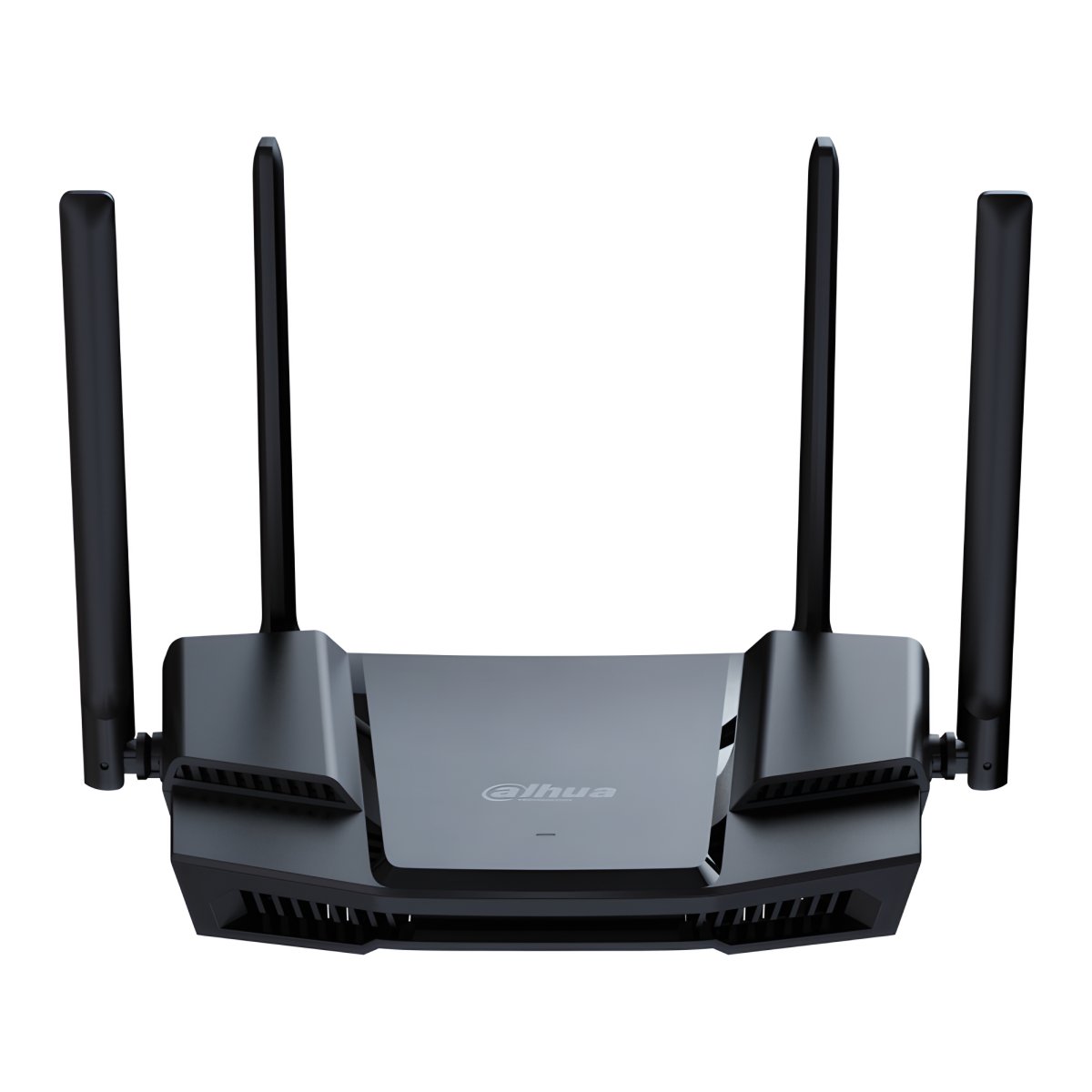
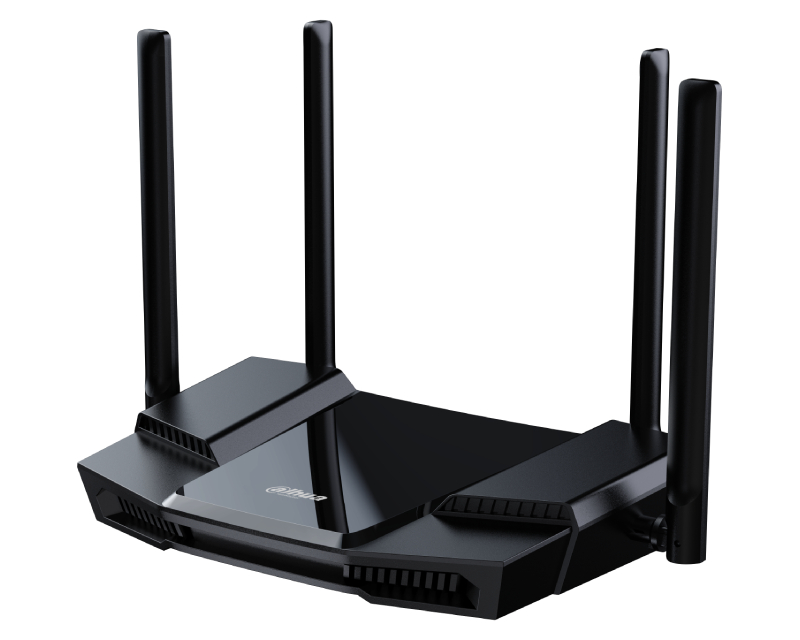
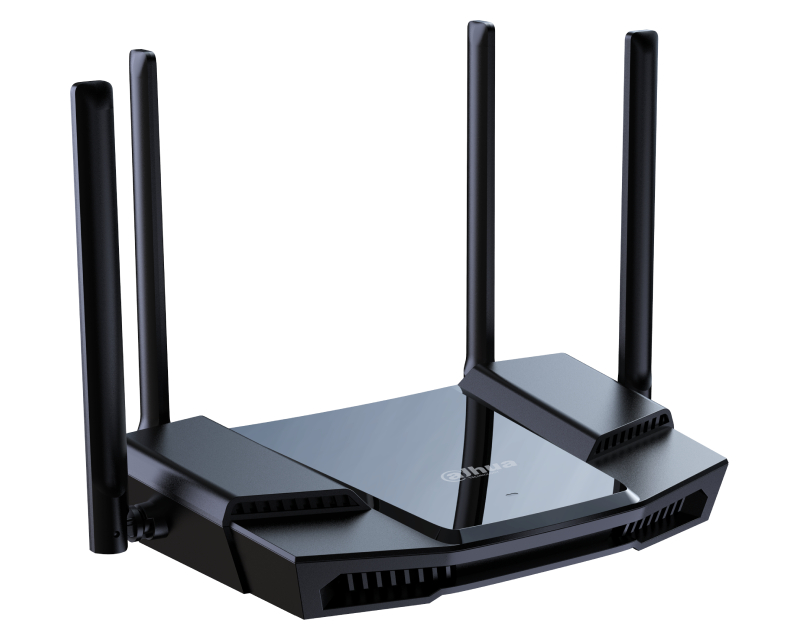
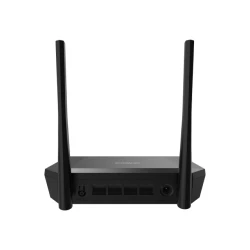
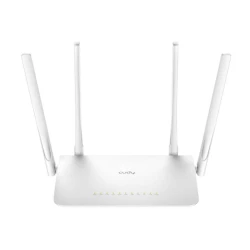
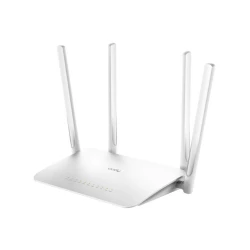
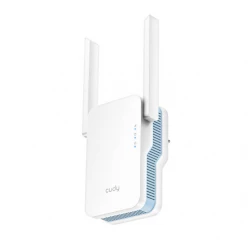
Dahua AX18 Wi-Fi 6 ruter AX1800 sa WPA3 zaštitom i 256 MB RAM
Kancelarija sa deset zaposlenih, štampačem i video pozivima ceo dan traži ruter koji ne zastaje u podne. Dahua AX18 je dual band Wi-Fi 6 ruter sa ukup... Pročitaj više
* Garancija 25 meseci
* Povrat robe 15 dana
* Dostava za 1-3 radna dana
* Plaćanje pouzećem, karticom, preko računa
* Plaćanje u 6 rata
* Sve prikazane cene su sa uračunatim PDV-om
* Registrujte se i ostvarite dodatne popuste i pogodnosti na određene artikle
Kancelarija sa deset zaposlenih, štampačem i video pozivima ceo dan traži ruter koji ne zastaje u podne. Dahua AX18 je dual band Wi-Fi 6 ruter sa ukupnom bežičnom brzinom od 1,8 Gbps. Na 5 GHz daje 1201 Mbps, a na 2,4 GHz 574 Mbps. Ima 256 MB radne memorije i tri gigabit LAN porta. Odgovara malim firmama, lokalima i kućama gde je Wi-Fi stalno pod opterećenjem.
Šta znači 256 MB memorije u svakodnevnom radu
Jeftini ruteri sa 64 MB memorije posle nekoliko dana počnu da gube veze i traže restart. Ruter pamti svaki povezani uređaj i svaku otvorenu vezu, pa memorija brzo nestane. AX18 ima četiri puta više memorije od takvih modela. Zato mirno drži do 64 uređaja po opsegu. U kancelariji to znači manje poziva tipa „opet nema interneta“. Mi bismo ga pre izabrali od rutera sa većom deklarisanom brzinom, a manjom memorijom.
Postavljanje u kancelariji i lokalu
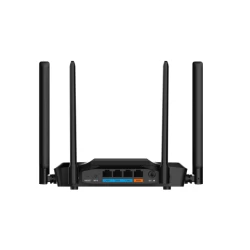
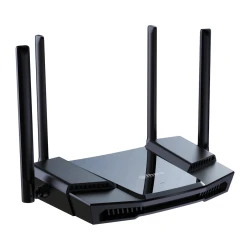
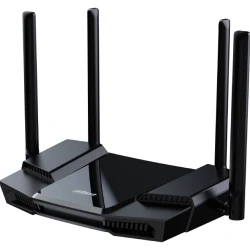
Ruter je stoni, dimenzija 237 x 184 x 143 mm, sa četiri spoljne antene. Stavite ga na sredinu prostora, na visinu ormara, a ne u ugao pored razvodne table. Računar za kase, štampač i NVR snimač vežite kablom na tri gigabit LAN porta. Gostima otvorite posebnu mrežu za goste, da ne vide Vaše računare. Ruter ne podržava VPN ni QoS. Ako Vam treba prioritet za video pozive ili rad od kuće preko VPN veze, javite se da predložimo jači model.
Tehničke karakteristike
Model
Dahua AX18
Klasa
AX1800, dual band Wi-Fi 6
Brzina na 5 GHz
1201 Mbps, kanal 20/40/80 MHz
Brzina na 2,4 GHz
574 Mbps, kanal 20/40 MHz
Portovi
1 WAN i 3 LAN, gigabit
Memorija
256 MB DDR
Uređaji
do 64 na svakom opsegu
Režimi rada
ruter i repetitor (klijent i pristupna tačka)
Zaštita
WPA3, WPA2, filtriranje po MAC adresi, HTTPS
Potrošnja
do 14 W, u mirovanju 4,1 W
Radna temperatura
od 0 do plus 40 °C
Najčešća pitanja
Može li ovaj ruter da radi kao repetitor uz postojeći?
Može, AX18 podržava režim repetitora, odnosno klijenta i pristupne tačke. Tada prima signal postojećeg rutera i širi ga dalje. Brzina u tom režimu pada jer se isti kanal deli. Ako možete da provučete mrežni kabl do drugog rutera, uvek je bolje rešenje od bežičnog ponavljanja signala.
Ima li AX18 mesh funkciju?
Nema, prema specifikaciji proizvođača AX18 ne podržava mesh, VPN ni QoS. To je ruter za jedan prostor do oko 15 m dometa. Za veći objekat bolje je postaviti pristupne tačke povezane kablom, ili pitati nas za Dahua mesh komplet koji pokriva više spratova. Rado ćemo predložiti rešenje.
Koliko struje troši ako radi non stop?
Pod punim opterećenjem troši do 14 W, a u mirovanju oko 4,1 W. To je manje od jedne štedljive sijalice. Napaja se preko adaptera od 12 V i 1,5 A koji je u kutiji. Ruter je pravljen za stalni rad, pa ga ne morate gasiti preko noći niti vikendom.
Da li je pogodan za kasu i fiskalni uređaj u lokalu?
Jeste, kasu i računar vežite kablom na jedan od tri gigabit LAN porta, tako da ne zavise od Wi-Fi signala. Gosti dobijaju posebnu mrežu za goste sa svojom lozinkom. Tako Vaša kasa i kamere ostaju u odvojenoj mreži od telefona posetilaca, što je osnovna mera zaštite u lokalu.
Kako da naručim za firmu?
Firme mogu da plate preko računa, a fizička lica pouzećem kuriru. Pošaljite nam podatke firme ili pozovite 013 300 805 u Pančevu i spremimo predračun. Za kupovinu preko sajta važi povraćaj u roku od 14 dana po Zakonu o zaštiti potrošača, uz garanciju po uslovima proizvođača.
Resetovanje lozinke na Dahua DVR-u može se postići na nekoliko načina, u zavisnosti od modela DVR-a i postavki sistema. Evo nekoliko metoda za resetovanje lozinke, uz korak-po-korak pristup:
1. Koristeći dugme za resetovanje:
Isključite DVR.
Pritisnite i držite dugme za resetovanje.
Uključite DVR dok nastavite držati dugme za resetovanje.
Držite dugme za resetovanje pritisnuto 30 sekundi.
Napravite novu lozinku za admin nalog.
2. Koristeći e-poštu:
Pošaljite serijski broj uređaja i datum prikazan na OSD na Support.
Kada primite kod od podrške, idite na uređaj, kliknite desnim tasterom miša i odaberite Glavni meni.
3. Resetovanje putem interfejsa za zaboravljenu lozinku:
Kliknite na zaboravljenu lozinku (Forgot password)** da biste pristupili interfejsu za resetovanje lozinke.
Resetujte lozinku skeniranjem QR koda i resetovanjem putem e-pošte ili odgovaranjem na sigurnosna pitanja.
4. Koristeći Dahua dnevni generator lozinki:
Koristite Dahua dnevni generator lozinki da biste resetovali lozinku.
5. Resetovanje uz pomoć aplikacije:
Koristeći iDMSS ili gDMSS aplikaciju, kliknite na Više (More) > Resetujte lozinku uređaja (Reset Device Password) > Skanirajte QR kod na lokalnom GUI snimača.
6. Otvaranjem uređaja i pritiskanjem dugmeta za resetovanje na matičnoj ploči:
Ova metoda zavisi od modela DVR-a koji posedujete, neki od njih dolaze sa dugmetom za resetovanje koje se nalazi na matičnoj ploči. Trebate otvoriti uređaj da biste proverili da li je to slučaj sa vašim modelom. Postupak resetovanja je sličan kao u prvoj metodi.
Svaka od ovih metoda ima svoje prednosti i izazove. Pre nego što pokušate bilo koju od ovih metoda, obezbedite da imate pristup i backup svim važnim podacima sa DVR-a, jer resetovanje može dovesti do gubitka podataka. Takođe, preporučljivo je da imate monitor priključen na DVR tokom ovog procesa kako biste mogli da vidite informacije na ekranu.
Instalacija HDD-a i povezivanje DVR-a Dahua uključuje nekoliko koraka i preporučljivo je pratiti detaljne instrukcije kako biste osigurali pravilnu instalaciju i postavke. Evo koraka koje trebate slijediti:
Instalacija HDD-a:
1. Priprema:
Prvo, osigurajte da imate potrebne alate i materijale kao što su odgovarajući vijci i hard disk (HDD) kompatibilan s vašim Dahua DVR/NVR uređajem.
Isključite DVR/NVR iz struje kako biste spriječili moguće oštećenje tijekom instalacije.
2. Instalacija HDD-a:
Otpustite šrafove gornjeg poklopca i bočnog panela.
Postavite četiri šrafa u HDD (samo tri kruga).
Postavite HDD u skladu sa četiri rupe na dnu, pazite da ne prođete kroz traku sa leve strane HDD-a.
Okrenite uređaj naopako i čvrsto zategnite šrafove.
Čvrsto pričvrstite HDD.
3. Formatiranje HDD-a:
U glavnom meniju odaberite "Storage".
Odaberite "HDD Manage".
Odaberite HDD za formatiranje i odaberite "Format".
Povezivanje DVR-a:
1. Povezivanje DVR-a s platformom:
Preuzmite i instalirajte SmartPSS s web stranice DahuaSecurity.com.
Dodajte DVR/NVR u SmartPSS koristeći IP ili P2P opciju.
3. Konfiguracija:
Uključite DVR/NVR i vratite konfiguraciju i postavke DVR-a/NVR-a.
Nekoliko dodatnih saveta:
Backup: Prije zamjene ili instalacije novog HDD-a, napravite sigurnosnu kopiju svega snimljenog materijala kako biste spriječili gubitak podataka.
Formatiranje: Formatiranje novog HDD-a je ključno kako bi se osigurao ispravan rad i spremanje snimaka.
Pravilna instalacija: Pazite da je HDD pravilno postavljen i pričvršćen kako biste spriječili moguće oštećenje.
Navedeni koraci i savjeti trebali bi vam pomoći u uspješnoj instalaciji HDD-a i povezivanju DVR-a Dahua. Za dodatne informacije, možete se obratiti službenoj web stranici Dahua ili pogledati video tutoriale na YouTubeu na navedenim linkovima.
Uveče svi u kući gledaju nešto na telefonima, a stari ruter od operatera počne da seče sliku baš na televizoru. Dahua AC12 je dual band Wi-Fi ruter kl..
Kuća sa troje dece, dva televizora i šest Wi-Fi kamera brzo pokaže koliko je stari ruter slab. Dahua AX18 je Wi-Fi 6 ruter klase AX1800, sa 574 Mbps n..
U vikendici imate jednu Wi-Fi kameru, telefon i televizor, a mrežu Vam treba samo da radi bez čuda. Dahua N3 je jednostavan Wi-Fi ruter klase N300, sa..
Stan od 80 kvadrata, ruter u predsoblju iz vremena kad si ugovarao internet, a u spavaćoj sobi i kuhinji signal pada na jednu crtu i Netflix se zaglav..
Ruter stoji u hodniku pored ulaznih vrata, a u spavaćoj sobi na kraju stana video se zamrzava svake večeri. Telefon pokazuje jednu crticu Wi-Fi signal..