Ova web stranica koristi kolačiće ('cookies') kako bismo Vam pružili bolje korisničko iskustvo. Prihvatanjem korišćenja kolačića saglasni ste sa politikom privatnosti.
Podesi
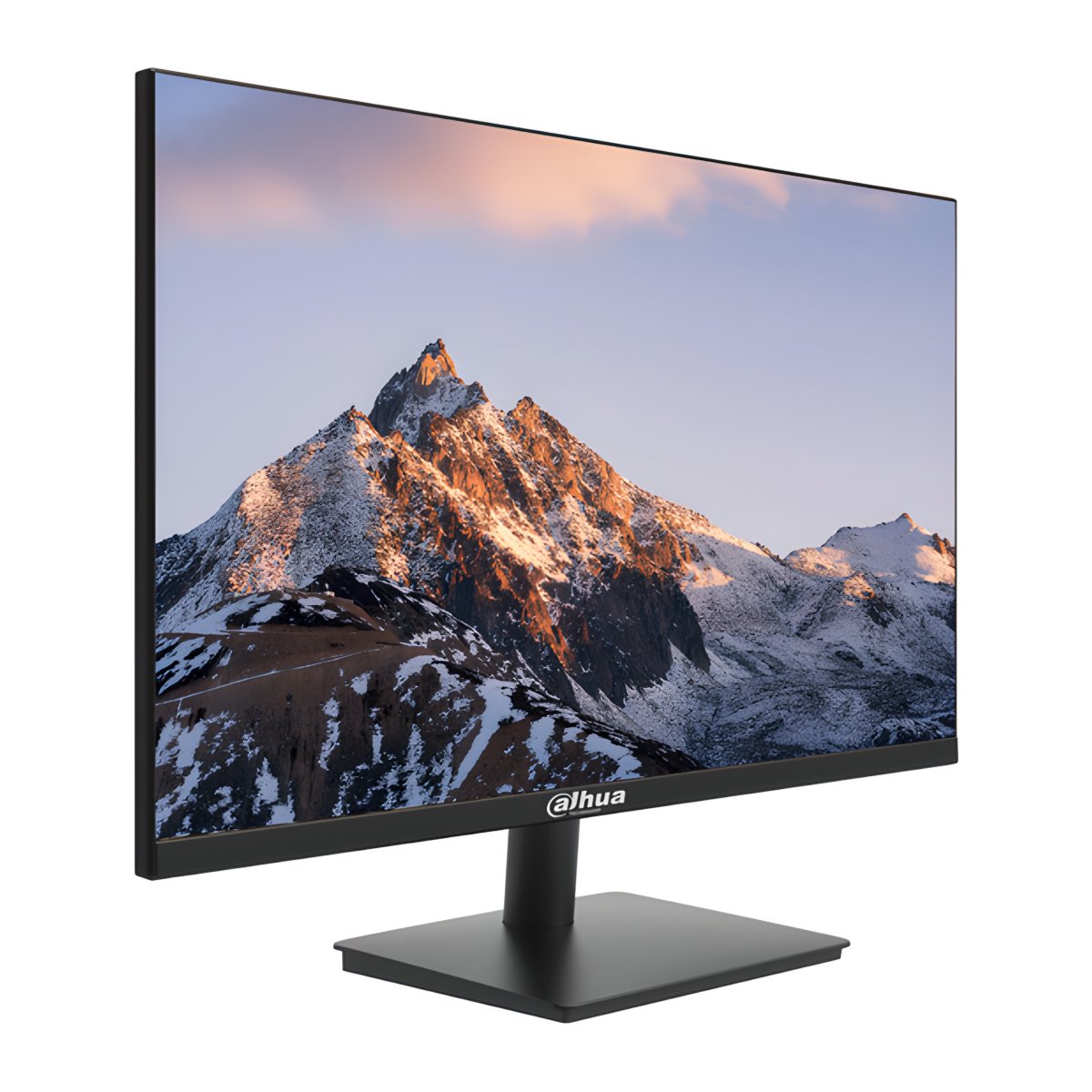
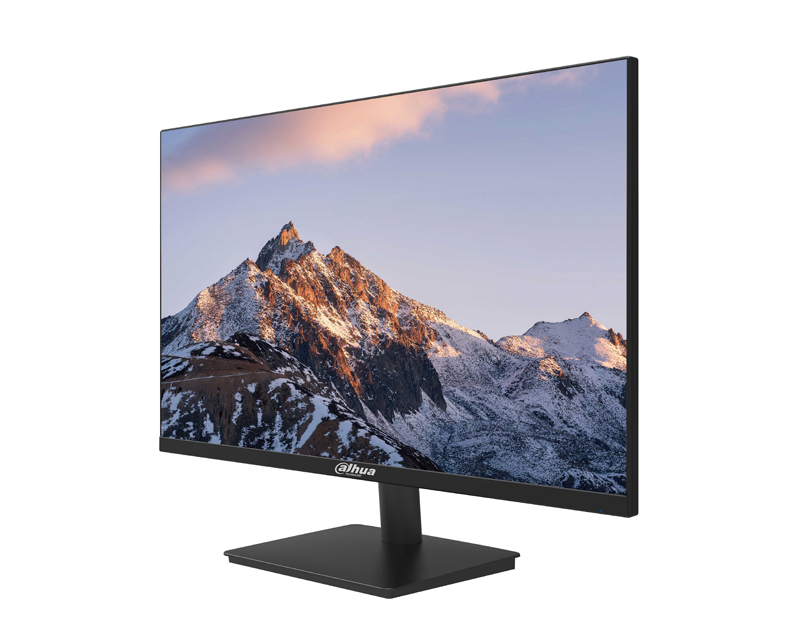
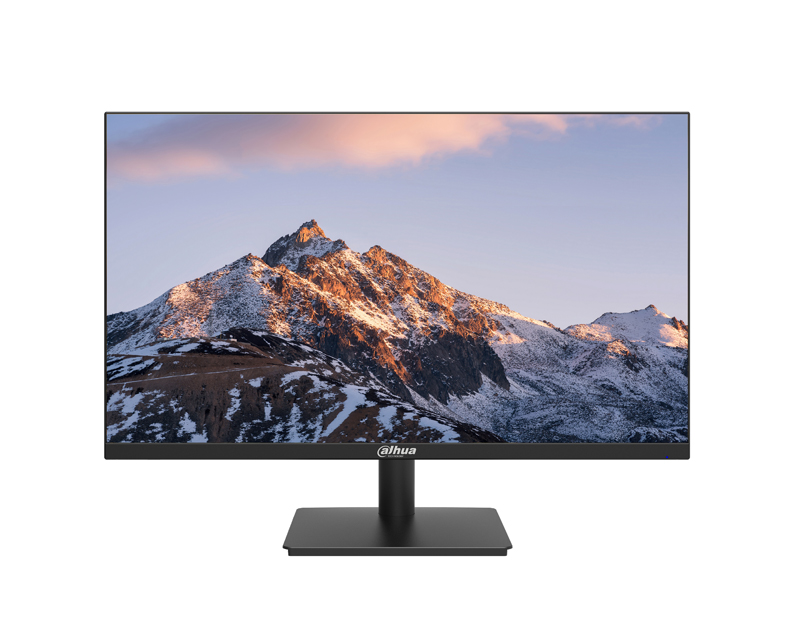
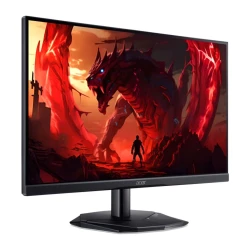
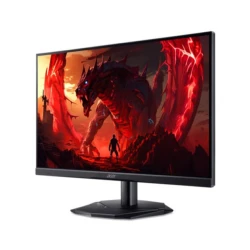
Dahua LM24-A221Y monitor 23.8 inča Full HD IPS 144Hz
Posle osam sati za računarom oči peku, a stari monitor još i treperi na niskoj osvetljenosti. Uveče isti ekran služi za igru, gde se svaki trzaj slike... Pročitaj više
* Garancija 25 meseci
* Povrat robe 15 dana
* Dostava za 1-3 radna dana
* Plaćanje pouzećem, karticom, preko računa
* Plaćanje u 6 rata
* Sve prikazane cene su sa uračunatim PDV-om
* Registrujte se i ostvarite dodatne popuste i pogodnosti na određene artikle
Posle osam sati za računarom oči peku, a stari monitor još i treperi na niskoj osvetljenosti. Uveče isti ekran služi za igru, gde se svaki trzaj slike vidi. Dahua LM24-A221Y je monitor od 23,8 inča sa IPS panelom, Full HD rezolucijom i osvežavanjem od 144 Hz. Odziv je 1 ms MPRT, a pozadinsko osvetljenje ne treperi. Namenjen je kancelarijama, kućnim računarima i stolovima sa kojih se prati video nadzor.
Ekran koji ne zamara oči ni posle celog dana
Mnogi jeftiniji monitori smanjuju osvetljenje brzim paljenjem i gašenjem pozadinskog svetla. Oko to ne vidi, ali ga oseti kao umor. LM24-A221Y ima tehnologiju bez treperenja, pa je slika mirna i na niskom osvetljenju. IPS panel drži iste boje do 178 stepeni, pa tabela izgleda isto i kad se nagnete. Kontrast je 1200:1, a osvetljenje 250 nita. Pokrivenost boja iznosi 72% NTSC. Mi smatramo da je za ceo radni dan bitnije da ekran ne treperi nego da ima još više nita.
144 Hz za igru, HDMI i VGA za sve ostalo
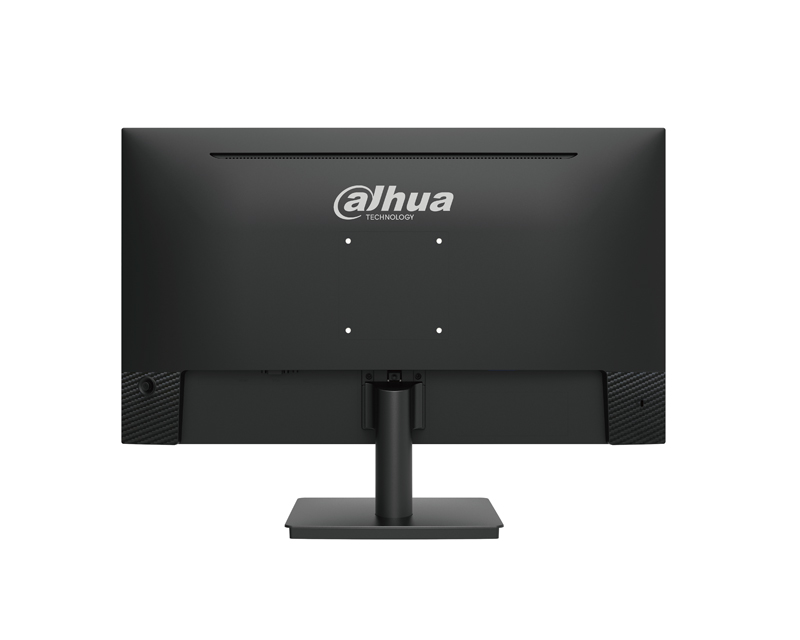
Osvežavanje od 144 Hz radi samo preko HDMI 1.4 ulaza, pri rezoluciji 1920 x 1080. Preko VGA ulaza monitor radi do 75 Hz. Za igru zato koristite HDMI kabl, koji je u kutiji. Grafička kartica mora da podržava 144 Hz preko HDMI izlaza, što većina novijih kartica može. Kod snimača video nadzora dovoljan je i VGA. Monitor se napaja preko adaptera od 12 V. Na zadnjoj strani je VESA 100 x 100 mm, a nagib je od minus 5 do plus 20 stepeni. Za Dahua opremu cenu dobijate na upit.
Tehničke karakteristike
Model
LM24-A221Y
Dijagonala
23,8 inča
Rezolucija
1920 x 1080 (Full HD)
Tip panela
IPS, ELED pozadinsko osvetljenje
Osvežavanje
144 Hz preko HDMI
Odziv
1 ms (MPRT)
Osvetljenje
250 nita
Kontrast
1200:1
Ulazi
1 x HDMI 1.4, 1 x VGA
Montaža
VESA 100 x 100 mm, nagib
Masa
2,8 kg sa postoljem
U pakovanju
HDMI kabl, adapter za napajanje
Najčešća pitanja
Kako da dobijem 144 Hz?
Povežite monitor HDMI kablom iz kutije i u podešavanjima ekrana u Windowsu izaberite 144 Hz. Grafička kartica mora da podržava 144 Hz preko HDMI izlaza pri Full HD rezoluciji. Preko VGA kabla monitor radi najviše 75 Hz. Ako opcija 144 Hz ne postoji, ažurirajte drajver grafičke kartice.
Da li je dobar za igrice?
Za većinu igara jeste. Osvežavanje od 144 Hz i odziv od 1 ms MPRT daju glatku sliku u brzim igrama. Full HD rezolucija na 23,8 inča je oštra i ne traži jaku grafičku karticu. Za profesionalno takmičenje igrači biraju i brže ekrane, ali za kućnu igru ovo je sasvim dovoljno.
Može li da se poveže na snimač video nadzora?
Može, preko HDMI ili VGA ulaza. Svi Dahua snimači imaju bar jedan od ta dva izlaza. Na 23,8 inča se jasno vidi raspored od 9 ili 16 kamera. Ako postavljate ceo sistem nadzora, podesimo zajedno sa Vama prikaz kamera i snimanje, besplatno preko telefona. Pozovite 013 300 805.
Šta je u kutiji?
U kutiji su monitor, postolje, adapter za napajanje od 12 V i HDMI kabl. Tu je i kratko uputstvo sa QR kodom za puno uputstvo. VGA kabl i zidni nosač se kupuju posebno, ako Vam trebaju. Ukupna masa monitora sa postoljem je 2,8 kg. Kutiju sačuvajte zbog eventualnog povraćaja.
Kako da saznam cenu i poručim?
Za Dahua opremu cenu dajemo na upit, za tačan model i količinu. Pozovite nas u Pančevu na 013 300 805 ili pošaljite upit preko sajta. Šaljemo po celoj Srbiji, plaćanje je pouzećem ili preko računa za firme. Za kupovinu preko interneta imate 14 dana za odustanak.
Resetovanje lozinke na Dahua DVR-u može se postići na nekoliko načina, u zavisnosti od modela DVR-a i postavki sistema. Evo nekoliko metoda za resetovanje lozinke, uz korak-po-korak pristup:
1. Koristeći dugme za resetovanje:
Isključite DVR.
Pritisnite i držite dugme za resetovanje.
Uključite DVR dok nastavite držati dugme za resetovanje.
Držite dugme za resetovanje pritisnuto 30 sekundi.
Napravite novu lozinku za admin nalog.
2. Koristeći e-poštu:
Pošaljite serijski broj uređaja i datum prikazan na OSD na Support.
Kada primite kod od podrške, idite na uređaj, kliknite desnim tasterom miša i odaberite Glavni meni.
3. Resetovanje putem interfejsa za zaboravljenu lozinku:
Kliknite na zaboravljenu lozinku (Forgot password)** da biste pristupili interfejsu za resetovanje lozinke.
Resetujte lozinku skeniranjem QR koda i resetovanjem putem e-pošte ili odgovaranjem na sigurnosna pitanja.
4. Koristeći Dahua dnevni generator lozinki:
Koristite Dahua dnevni generator lozinki da biste resetovali lozinku.
5. Resetovanje uz pomoć aplikacije:
Koristeći iDMSS ili gDMSS aplikaciju, kliknite na Više (More) > Resetujte lozinku uređaja (Reset Device Password) > Skanirajte QR kod na lokalnom GUI snimača.
6. Otvaranjem uređaja i pritiskanjem dugmeta za resetovanje na matičnoj ploči:
Ova metoda zavisi od modela DVR-a koji posedujete, neki od njih dolaze sa dugmetom za resetovanje koje se nalazi na matičnoj ploči. Trebate otvoriti uređaj da biste proverili da li je to slučaj sa vašim modelom. Postupak resetovanja je sličan kao u prvoj metodi.
Svaka od ovih metoda ima svoje prednosti i izazove. Pre nego što pokušate bilo koju od ovih metoda, obezbedite da imate pristup i backup svim važnim podacima sa DVR-a, jer resetovanje može dovesti do gubitka podataka. Takođe, preporučljivo je da imate monitor priključen na DVR tokom ovog procesa kako biste mogli da vidite informacije na ekranu.
Instalacija HDD-a i povezivanje DVR-a Dahua uključuje nekoliko koraka i preporučljivo je pratiti detaljne instrukcije kako biste osigurali pravilnu instalaciju i postavke. Evo koraka koje trebate slijediti:
Instalacija HDD-a:
1. Priprema:
Prvo, osigurajte da imate potrebne alate i materijale kao što su odgovarajući vijci i hard disk (HDD) kompatibilan s vašim Dahua DVR/NVR uređajem.
Isključite DVR/NVR iz struje kako biste spriječili moguće oštećenje tijekom instalacije.
2. Instalacija HDD-a:
Otpustite šrafove gornjeg poklopca i bočnog panela.
Postavite četiri šrafa u HDD (samo tri kruga).
Postavite HDD u skladu sa četiri rupe na dnu, pazite da ne prođete kroz traku sa leve strane HDD-a.
Okrenite uređaj naopako i čvrsto zategnite šrafove.
Čvrsto pričvrstite HDD.
3. Formatiranje HDD-a:
U glavnom meniju odaberite "Storage".
Odaberite "HDD Manage".
Odaberite HDD za formatiranje i odaberite "Format".
Povezivanje DVR-a:
1. Povezivanje DVR-a s platformom:
Preuzmite i instalirajte SmartPSS s web stranice DahuaSecurity.com.
Dodajte DVR/NVR u SmartPSS koristeći IP ili P2P opciju.
3. Konfiguracija:
Uključite DVR/NVR i vratite konfiguraciju i postavke DVR-a/NVR-a.
Nekoliko dodatnih saveta:
Backup: Prije zamjene ili instalacije novog HDD-a, napravite sigurnosnu kopiju svega snimljenog materijala kako biste spriječili gubitak podataka.
Formatiranje: Formatiranje novog HDD-a je ključno kako bi se osigurao ispravan rad i spremanje snimaka.
Pravilna instalacija: Pazite da je HDD pravilno postavljen i pričvršćen kako biste spriječili moguće oštećenje.
Navedeni koraci i savjeti trebali bi vam pomoći u uspješnoj instalaciji HDD-a i povezivanju DVR-a Dahua. Za dodatne informacije, možete se obratiti službenoj web stranici Dahua ili pogledati video tutoriale na YouTubeu na navedenim linkovima.
Igraš FPS i racing gaming, treba ti monitor sa sledećim korakom posle 144 Hz, ali ne želiš da plaćaš premium za 240 Hz. 200 Hz je sweet spot koji daje..
Igraš na PC i konzolama (PS5, Xbox Series X), treba ti monitor sa pro level brzinom, native HDR 400 podrškom i USB hub funkcijom za miša, tastaturu i ..
Tražiš drugi monitor za radni sto u rangu od 13.000 dinara, hočeš ASUS pouzdanost sa Eye Care zaštitom, plus 120 Hz osvežavanje za glađe scrollovanje...
Tražiš drugi monitor za radni sto u rangu od 12.500 dinara, hočeš ASUS Eye Care zaštitu plus IPS panel sa pravim 3000:1 nativnim kontrastom za jasnije..
Imaš mali POS pult, kasu ili recepciju gde miš i tastatura zauzimaju previše prostora. Touchscreen monitor rešava problem direktno: prst na ekranu zam..
Snimaš video tutorijal kod kuće, kamera ti je na tripodu, a monitor za pregled snimka mora da stoji negde gde ga kabl ne vuče. Ovaj portabl monitor im..